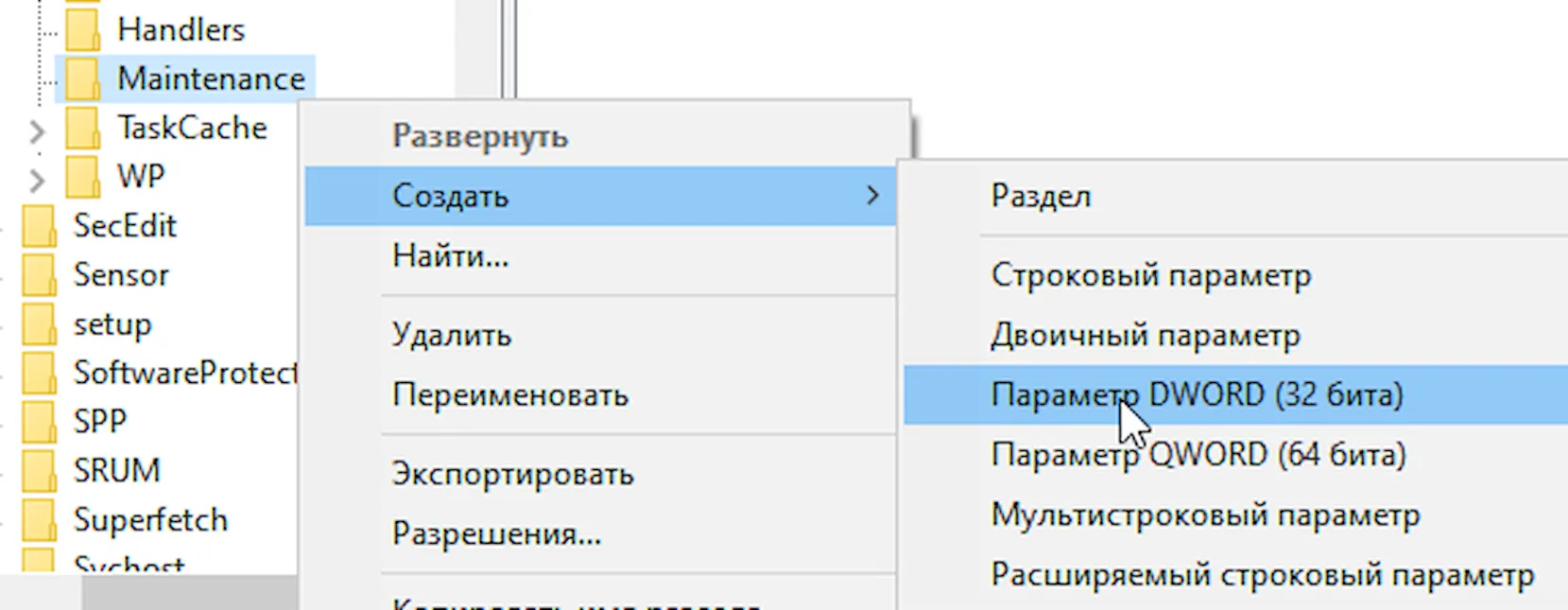
В современном мире компьютерная техника стала неотъемлемой частью нашей жизни. Каждый день мы полагаемся на наши устройства, чтобы выполнять различные задачи. Важной частью компьютерной системы является операционная система, которая обеспечивает взаимодействие между пользователем и железом. Одной из самых популярных операционных систем является Windows 10.
Windows 10 предлагает множество преимуществ, таких как удобный пользовательский интерфейс, широкие возможности настройки и большое количество доступного программного обеспечения. Однако, чтобы операционная система работала стабильно и эффективно, необходимо проводить профессиональное обслуживание. Ведь как и любая другая техника, Windows 10 нуждается в регулярном обновлении, настройке и оптимизации для обеспечения безопасности и быстрой работы.
Для профессионального обслуживания операционной системы Windows 10 можно обратиться к специалистам в области информационных технологий. Они знают все нюансы работы с этой операционной системой, в том числе умеют настраивать такие важные параметры, как кэш и различные стеки. Кэш (Cache) — это способ ускорения работы операционной системы путем сохранения данных, которые часто используются, в быстродействующей памяти. Стэк (Stack) — это структура данных, представляющая собой упорядоченный набор элементов, добавление и удаление которых осуществляется только с одного конца. Правильная настройка кэша и стеков может существенно повлиять на производительность операционной системы, что особенно важно для пользователей Windows 10.
Почему важно обслуживать операционную систему Windows 10?
Основные проблемы пользователя Windows 10
При использовании операционной системы Windows 10 могут возникать различные проблемы, связанные с её функциональностью и настройками. Рассмотрим некоторые из наиболее распространенных проблем и способы их решения.
1. Проблемы с обновлением
Одной из основных причин возникновения проблем с Windows 10 является неправильное или неполное обновление оperational system. Обновления могут прерываться или не устанавливаться вовсе, что ведет к возникновению ошибок и нестабильной работы системы.
Для решения этой проблемы рекомендуется проверить наличие и корректность установленных обновлений. Для этого следует перейти в меню Настройки -> Обновление и безопасность -> Windows Update. Здесь можно обновить систему вручную или установить автоматические обновления, чтобы избежать подобных проблем в будущем.
Кроме того, стоит проверить наличие и работоспособность антивирусного ПО, так как некоторые программы без дополнительного подтверждения могут блокировать установку обновлений.
2. Проблемы со стэком
Еще одной распространенной проблемой пользователей Windows 10 является переполнение стека приложений. Это может привести к зависанию и неожиданному завершению работы приложений или даже всей операционной системы.
Чтобы решить эту проблему, рекомендуется очистить кэш приложений, отключить неиспользуемые программы в автозагрузке и по возможности увеличить объем оперативной памяти компьютера.
Также, для предотвращения переполнения стека, не рекомендуется запускать слишком много приложений одновременно и часто перезагружать операционную систему, чтобы освободить ресурсы и избежать накопления ненужных процессов в памяти.
Виды обслуживания операционной системы Windows 10
Операционная система Windows 10 требует постоянного обновления для поддержания ее безопасности и функциональности. Microsoft регулярно выпускает обновления и исправления для операционной системы, чтобы исправить ошибки и улучшить ее работу. Вот несколько видов обслуживания операционной системы Windows 10:
1. Обновление системы: Одним из основных видов обслуживания системы Windows 10 является обновление операционной системы. Обновления содержат новые функции, исправления безопасности и исправления ошибок. Они могут быть установлены автоматически через Windows Update или вручную с использованием специального инструмента.
2. Установка КБС: КБС (Критические Базовые Обновления) — это обновления безопасности, которые важно установить как можно быстрее. Они предназначены для закрытия уязвимостей в системе и защиты от вредоносных атак. Установка КБС — это важная часть обслуживания операционной системы Windows 10.
3. Оптимизация и очистка: Чтобы операционная система Windows 10 работала быстро и эффективно, важно периодически проводить оптимизацию и очистку системы. Это может включать удаление временных файлов, очистку жесткого диска и оптимизацию настроек системы.
4. Проверка на наличие вирусов: Вирусы и вредоносные программы могут серьезно повлиять на работу операционной системы. Регулярная проверка на наличие вирусов и использование антивирусного программного обеспечения помогут защитить систему от потенциальных угроз.
5. Резервное копирование данных: Важный аспект обслуживания операционной системы Windows 10 — это регулярное создание резервных копий данных. Резервное копирование помогает защитить ваши файлы от случайного удаления или потери данных из-за сбоев в системе.
6. Поддержка и обновление драйверов: Драйверы являются программным обеспечением, которое обеспечивает взаимодействие операционной системы с аппаратным обеспечением компьютера. Регулярное обновление и поддержка драйверов помогут улучшить работу вашего компьютера под управлением операционной системы Windows 10.
Обеспечивая постоянное обслуживание операционной системы Windows 10, вы можете быть уверены в ее безопасности, стабильности и производительности.
Методы оптимизации работы операционной системы Windows 10

Операционная система Windows 10 предлагает ряд методов оптимизации для улучшения её производительности и эффективности. В этом разделе мы рассмотрим два важных метода: настройку стэка передачи сетевых пакетов (TCP/IP) и организацию работы Центра обслуживания задач (КБС).
Настройка стэка TCP/IP. Один из важных аспектов оптимизации работы Windows 10 — это настройка стэка TCP/IP, который отвечает за передачу данных по сети. Для улучшения производительности можно внести изменения в его параметры. Например, можно увеличить размер буферов для приема и передачи данных, что позволит увеличить скорость передачи информации.
Организация работы Центра обслуживания задач. Центр обслуживания задач (КБС) в Windows 10 отвечает за управление процессами и службами операционной системы. Для оптимизации работы системы можно настроить КБС таким образом, чтобы он распределял ресурсы компьютера более эффективно. Например, можно изменить приоритет исполнения процессов, чтобы отдавать больше ресурсов задачам, которые используются чаще и требуют больше мощности.
Применение этих методов позволит оптимизировать работу операционной системы Windows 10, повысив её производительность и эффективность. Рекомендуется производить настройку стэка TCP/IP и КБС с учетом требований и особенностей вашей системы.
Важные шаги по обслуживанию операционной системы Windows 10
1. Установите все необходимые обновления и патчи. Включите автоматическое обновление ОС, чтобы быть уверенным, что ваша система работает на самой последней версии. Обновления решают проблемы безопасности, исправляют ошибки и повышают производительность.
2. Освободите место на жестком диске. Регулярно очищайте временные файлы, кэш и ненужные программы, чтобы освободить драгоценное дисковое пространство. Убедитесь, что у вас есть достаточно свободного места для работы системы и установки обновлений.
3. Запустите дисковую дефрагментацию. Этот процесс поможет оптимизировать размещение файлов на жестком диске, улучшить скорость доступа к ним и снизить их фрагментацию. Регулярная дефрагментация поможет системе работать более эффективно.
4. Удалите ненужные программы и приложения. Используйте функцию Установка и удаление программ в параметрах системы, чтобы удалить все программы, которые вы больше не используете. Ненужные программы могут замедлить работу системы и занимать место на диске.
5. Проверьте систему на наличие вредоносного ПО. Регулярно запускайте антивирусное и анти-шпионское программное обеспечение для обнаружения и удаления потенциально опасных программ. Будьте уверены, что ваша система защищена от вредоносного ПО.
Следуя этим важным шагам по обслуживанию операционной системы Windows 10, вы сможете поддерживать ее в хорошей форме и получать от нее лучшую производительность.
Улучшение безопасности операционной системы Windows 10
Стэк безопасности — это набор технологий, которые служат для защиты от атак на систему. Одним из основных компонентов стэка безопасности Windows 10 является Windows Defender, встроенный антивирус, который обеспечивает защиту от вредоносного ПО. Windows Defender использует мощные алгоритмы обнаружения и блокировки угроз, а также умеет автоматически обновляться для защиты от новых и неизвестных вирусов.
КБС (контроль доступа к ядру) — это механизм безопасности, который ограничивает доступ к ядру операционной системы. Контроль доступа к ядру предотвращает возможность злоумышленников перехватывать важные системные ресурсы или получать высокие привилегии. Благодаря КБС, Windows 10 обеспечивает повышенную безопасность и защиту от атак.
Кроме того, в Windows 10 предусмотрены и другие механизмы безопасности, такие как межсетевой экран, защита от фишинговых сайтов, шифрование дисков и файловой системы, а также регулярные обновления системы для исправления уязвимостей и добавления новых функций безопасности.
Важно помнить, что безопасность операционной системы Windows 10 зависит от правильной настройки и использования системных ресурсов. Регулярное обновление операционной системы, установка надежного антивируса и соблюдение основных правил безопасности в сети — это основные шаги для обеспечения защиты данных и системных ресурсов.
Обновление операционной системы Windows 10
Операционная система Windows 10 регулярно получает обновления, которые содержат исправления ошибок, новые функции и улучшения безопасности. Обновления помогают поддерживать вашу систему в актуальном состоянии и обеспечивают стабильную работу.
Обновления операционной системы Windows 10 доставляются через Windows Update, который является стэком технологий и служб, предназначенных для управления обновлениями.
Как правило, обновления Windows 10 являются бесплатными и автоматически загружаются и устанавливаются на ваш компьютер. Однако, вы также можете вручную проверить наличие обновлений и установить их.
Обновления Windows 10 могут быть критическими, включая исправления уязвимостей безопасности и другие важные изменения в системе. Кроме того, обновления могут также включать новые функции и возможности, которые расширяют возможности операционной системы.
Как проверить наличие обновлений Windows 10?
Чтобы проверить наличие обновлений в операционной системе Windows 10, вы можете выполнить следующие шаги:
- Откройте меню Пуск и выберите Настройки.
- Перейдите в раздел Обновление и безопасность.
- Нажмите на кнопку Проверить наличие обновлений.
Как установить обновления Windows 10?
Когда обновления будут найдены, вы сможете выбрать, какие из них установить. Обычно рекомендуется устанавливать все рекомендуемые обновления для обеспечения безопасности и стабильной работы системы. Для установки обновлений выполните следующие шаги:
- Нажмите на кнопку Установить возле каждого найденного обновления.
- Подтвердите свое действие и дождитесь окончания процесса установки.
- Перезагрузите компьютер, если это потребуется после установки обновлений.
Теперь вы знаете, как обновить операционную систему Windows 10 и всегда быть в актуальном состоянии!
Как установить обновления в операционной системе Windows 10
Автоматическая установка обновлений
Windows 10 предлагает автоматическую установку обновлений, чтобы у вас была последняя версия операционной системы и защита от новых угроз. Если вы включили автоматическую установку обновлений, Windows 10 будет загружать и устанавливать их в фоновом режиме без вашего участия. Вам нужно будет только перезагрузить компьютер, чтобы завершить установку обновлений.
Ручная установка обновлений
Если вы предпочитаете устанавливать обновления вручную или хотите проверить, есть ли новые обновления, вы можете воспользоваться следующими шагами:
- Откройте меню Пуск и выберите Настройки.
- В меню Настройки выберите Обновление и безопасность.
- В разделе Обновление и безопасность выберите Windows Update.
- Щелкните на кнопке Проверить наличие обновлений. Windows 10 начнет проверку наличия новых обновлений.
- Если есть доступные обновления, нажмите на кнопку Установить. Windows 10 начнет загрузку и установку обновлений.
- После завершения установки вам может потребоваться перезагрузить компьютер, чтобы изменения вступили в силу.
Регулярная установка обновлений поможет вам сохранить безопасность и стабильность вашей операционной системы Windows 10. Не забывайте проверять наличие новых обновлений и следовать рекомендациям Microsoft для установки критических безопасности обновлений (КБС) как можно скорее.
Преимущества обновления операционной системы Windows 10
Обновление операционной системы Windows 10 имеет ряд значительных преимуществ, которые делают ее более стабильной, безопасной и функциональной для пользователей.
Улучшенный стэк совместимости
Одним из ключевых преимуществ обновления Windows 10 является улучшение стэка совместимости. Это позволяет программам и приложениям, разработанным для предыдущих версий Windows, работать стабильнее и без сбоев на новой операционной системе. Благодаря этому пользователи могут использовать свои любимые программы и наслаждаться всеми их функциями, не беспокоясь о возможности их неправильной работы.
Улучшенная производительность и безопасность
Обновление Windows 10 также приносит с собой значительные улучшения в производительности и безопасности системы. Новые версии операционной системы оптимизированы для работы на современном оборудовании, что позволяет достичь более высокой скорости и эффективности работы.
Благодаря регулярным обновлениям системы, пользователи также получают доступ к последним исправлениям уязвимостей и улучшениям безопасности, что защищает их от новых видов вредоносного программного обеспечения и других угроз. Это особенно важно в контексте современного цифрового мира, где безопасность данных играет огромную роль.
Кроме того, обновление Windows 10 может включать в себя новые функции и возможности, которые делают использование системы более удобным и продуктивным для пользователей. Это может быть, например, улучшенный интерфейс, новые способы работы с файлами или расширенный набор инструментов для работы с данными.
Как устранить проблемы после обновления операционной системы Windows 10
Одной из распространенных проблем после обновления является проблема со стэком. Стэк — это набор программных компонентов, отвечающих за выполнение операций в операционной системе. Если стэк операционной системы не функционирует должным образом, это может вызывать зависания, вылеты программ и другие проблемы.
Если у вас возникли проблемы после обновления Windows 10, вот несколько рекомендаций по их устранению:
1. Перезагрузите компьютер
Перезагрузка компьютера может помочь восстановить нормальную работу после обновления. Попробуйте перезагрузить компьютер и проверить, исправились ли проблемы.
2. Проверьте наличие обновлений
Убедитесь, что ваша система Windows 10 полностью обновлена. Проверьте наличие доступных обновлений и установите их, если они есть. Обновления могут содержать исправления для известных проблем после обновления.
3. Проверьте драйверы устройств
Проблемы после обновления могут быть связаны с неправильными или устаревшими драйверами устройств. Убедитесь, что ваши драйверы устройств обновлены до последних версий. Вы можете найти и загрузить драйверы с официального сайта производителя.
4. Выполните проверку на вредоносное ПО
Вредоносное ПО может вызывать проблемы после обновления системы. Проверьте вашу систему на предмет наличия вредоносного ПО и удалите его, если обнаружено. Используйте антивирусное программное обеспечение для своей системы.
5. Обратитесь к службе поддержки
Если ни одна из вышеперечисленных рекомендаций не помогла решить проблему, обратитесь в службу поддержки Microsoft или к специалисту по компьютерам, чтобы получить дополнительную помощь.
Следуя этим рекомендациям, вы сможете устранить проблемы после обновления операционной системы Windows 10 и вернуть нормальную работу вашему компьютеру.
Стэк КБС — что это такое?
Обновления стэка КБС обычно включают в себя исправления ошибок, исправления уязвимостей безопасности и улучшения производительности операционной системы. Они разрабатываются и выпускаются Microsoft в виде пакетов обновлений, которые можно установить на свою систему через Windows Update или вручную скачать с сайта поддержки Microsoft.
Установка обновлений стэка КБС рекомендуется для всех пользователей Windows 10, чтобы гарантировать максимальную стабильность и безопасность работы операционной системы. Обновления стэка КБС также могут включать в себя новые функции и улучшения, которые позволяют использовать операционную систему более эффективно и удобно.
Не забывайте регулярно проверять наличие новых обновлений стэка КБС и устанавливать их на вашу систему, чтобы быть уверенными в ее стабильной и безопасной работе.
Как обновить стэк кбс в операционной системе Windows 10
Обновление стэка кбс в операционной системе Windows 10 может быть осуществлено несколькими способами:
1. Автоматическое обновление через Windows Update
Наиболее простым способом является использование функции автоматического обновления через службу Windows Update. Для этого необходимо:
- Открыть Настройки Windows 10, нажав на значок Панель управления в меню Пуск.
- Выбрать раздел Обновление и безопасность.
- В разделе Windows Update найти кнопку Поиск обновлений и нажать на нее.
- Windows 10 автоматически проверит наличие новых обновлений, включая обновления стэка кбс, и установит их.
2. Ручное обновление через официальный сайт Microsoft
Если автоматическое обновление не работает или вы хотите самостоятельно управлять процессом обновления стэка кбс, можно воспользоваться официальным сайтом Microsoft. Для этого:
- Откройте любой веб-браузер и перейдите на сайт www.microsoft.com.
- Найдите раздел поддержки операционной системы Windows 10.
- Возможно, вам потребуется ввести модель и версию вашего устройства.
- В разделе Обновления и драйверы найдите ссылку на обновление стэка кбс и выполните инструкции по его установке.
Важно регулярно обновлять стэк кбс в операционной системе Windows 10, чтобы обеспечить стабильную и безопасную работу устройства. Не забывайте резервировать свои данные перед установкой обновлений.