
Вайбер, или Viber, является одним из самых популярных мессенджеров в мире. Он позволяет общаться с друзьями и близкими, отправлять сообщения, долгое время голосовых и видео-звонков без дополнительной оплаты. Только вот, что делать, если у вас нет смартфона под рукой, но очень нужно поговорить в Вайбере или прочитать новое сообщение? Есть выход — установить Вайбер на компьютер!
Установка Вайбер на компьютер позволит вам пользоваться всеми преимуществами этого мессенджера без смартфона. Это особенно удобно, если вы работаете за компьютером или ваш смартфон разрядился, и нужно срочно обменяться сообщениями или провести важный звонок. В данной статье мы расскажем вам, как просто и быстро установить Вайбер на компьютер, включая Windows и Mac.
Для начала, вам понадобится установить специальную программу, которая будет эмулировать ОС Android на вашем компьютере. В качестве такой программы чаще всего используют Bluestacks. Скачайте Bluestacks с официального сайта, установите его и запустите программу. Теперь вы можете установить Вайбер на компьютер и наслаждаться всеми его функциями прямо с вашего рабочего стола!
Установка Вайбера на компьютер
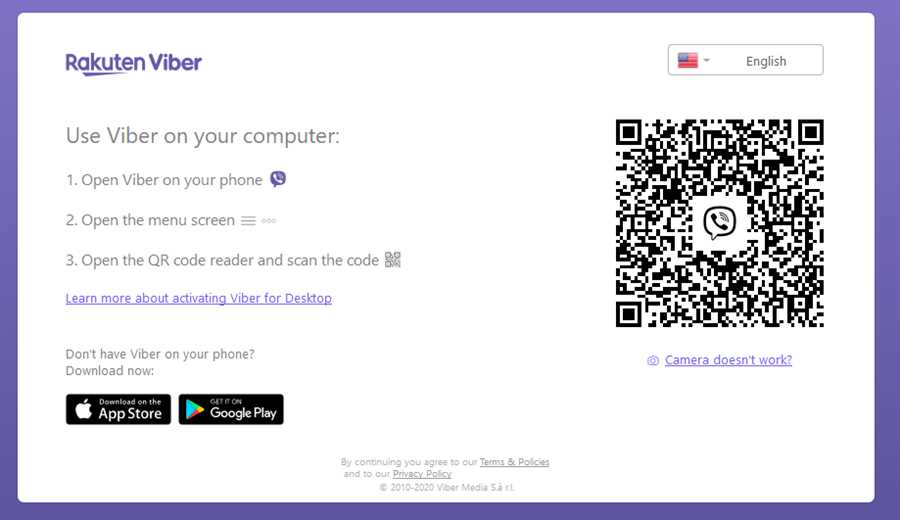
Шаг 1: Для начала, убедитесь, что у вас есть учетная запись Вайбера. Если нет, создайте новую учетную запись на своем мобильном устройстве и установите Вайбер.
Шаг 2: Теперь, чтобы загрузить Вайбер на компьютер, откройте веб-браузер и перейдите на официальный сайт Вайбера.
Шаг 3: На сайте Вайбера найдите и нажмите на кнопку Загрузить для Windows или Загрузить для Mac, в зависимости от операционной системы вашего компьютера.
Шаг 4: После нажатия на соответствующую кнопку, загрузка установочного файла Вайбера должна начаться автоматически. Дождитесь окончания загрузки.
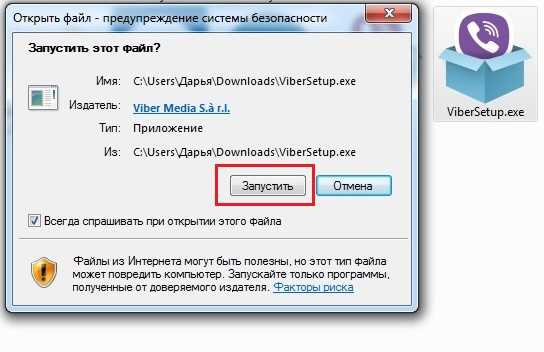
Шаг 5: Запустите загруженный установочный файл Вайбера, следуйте инструкциям на экране и установите Вайбер на ваш компьютер.
Обратите внимание, что во время установки Вайбера на компьютер, у вас может быть запрошена синхронизация с вашим мобильным устройством. Если вы хотите иметь доступ к вашему существующему аккаунту Вайбера на компьютере, убедитесь, что ваше мобильное устройство подключено к интернету.
Шаг 6: После успешной установки Вайбера на компьютер, запустите приложение и войдите в свою учетную запись Вайбера.
Теперь вы можете наслаждаться общением через Вайбер прямо с вашего компьютера, не зависимо от того, где вы находитесь.
Скачивание Вайбера на компьютер
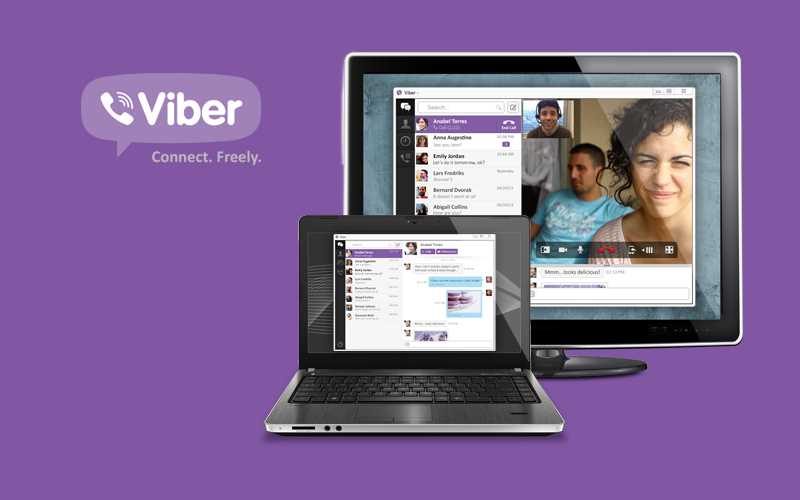
Хотите использовать Вайбер не только на смартфоне, но и на компьютере? Нет проблем! Мы расскажем вам, как скачать и установить Вайбер на ваш ПК.
1. Зайдите на официальный сайт Вайбера (https://www.viber.com/).
2. Нажмите кнопку Скачать в верхнем меню.
3. Выберите операционную систему вашего компьютера (Windows, macOS или Linux).
4. Нажмите кнопку Скачать рядом с выбранной операционной системой.
5. Дождитесь завершения загрузки файла установщика.
6. Откройте загруженный файл установщика Вайбера.
7. Следуйте инструкциям установщика для завершения процесса установки.
8. После установки, запустите Вайбер на компьютере.
9. Введите свой номер телефона, чтобы подтвердить использование Вайбера.
10. Введите код подтверждения, который был отправлен на ваш телефон.
11. Теперь Вайбер готов к использованию на вашем компьютере! Вы сможете обмениваться сообщениями, совершать звонки и использовать все функции, доступные в мобильной версии Вайбера.
Теперь у вас есть Вайбер на вашем компьютере, что позволит вам комфортно общаться с друзьями и родственниками, не отвлекаясь от работы или использования других программ на вашем ПК.
Установка Вайбера на компьютер
Для установки Вайбера на компьютер следуйте инструкциям:
- Перейдите на официальный сайт Вайбера по адресу www.viber.com
- Нажмите на кнопку Скачать для Windows или Скачать для macOS
- После загрузки файла установщика, откройте его
- Согласитесь с условиями пользовательского соглашения
- Выберите путь установки и нажмите Установить
- Дождитесь окончания установки
- Откройте Вайбер и введите свой номер телефона для авторизации
- Получите смс-код и введите его в соответствующее поле
- После успешной авторизации можно начать общаться через Вайбер на компьютере
Теперь у Вас есть возможность использовать Вайбер на компьютере и обмениваться сообщениями с друзьями и коллегами.
Вход в Вайбер на компьютере
Для входа в Вайбер на компьютере необходимо выполнить несколько простых шагов.
Шаг 1: Скачайте и установите Вайбер на свой компьютер
Первым шагом необходимо скачать и установить приложение Вайбер на ваш компьютер. Для этого:
1. Откройте официальный сайт Вайбер по ссылке https://www.viber.com/.
2. Нажмите на кнопку Скачать для Windows или Скачать для Mac, в зависимости от операционной системы вашего компьютера.
3. Запустите загруженный файл и следуйте инструкциям по установке Вайбера на компьютер.
Шаг 2: Войдите в свой аккаунт Вайбер
Когда Вы установили Вайбер на свой компьютер, можно приступать к входу в свой аккаунт:
1. Откройте и запустите приложение Вайбер на компьютере.
2. Введите свой мобильный номер телефона, с которым Вы зарегистрированы в Вайбере.
3. На указанный номер будет отправлен код подтверждения. Введите код в соответствующее поле и нажмите Продолжить.
4. Если все данные верны, Вы будете автоматически вошли в свой аккаунт Вайбер на компьютере.
Теперь Вы можете пользоваться Вайбером на своем компьютере. Вся история сообщений и контакты синхронизируются между вашим мобильным устройством и компьютером, так что вы ничего не потеряете.
Удачного использования Вайбера на компьютере!