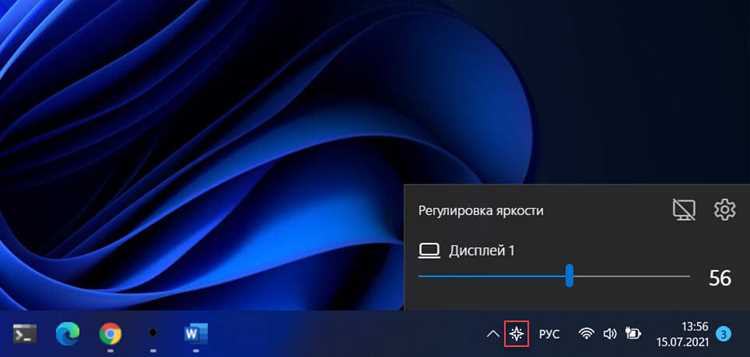
Работа с экраном, который трудно разглядеть, может вызвать не только дискомфорт, но и быстрое утомление глаз. Неспособность отчетливо видеть изображение делает каждую задачу более сложной, чем она есть на самом деле. Поэтому важно обращать внимание на оптимизацию уровня освещения, чтобы обеспечить комфорт и продуктивность.
Разные производители предлагают различные способы настройки параметров дисплея. Если ваш девайс поддерживает регулировку через встроенные меню, это, как правило, является первым шагом к улучшению видимости. В большинстве случаев нужно просто перейти в системные настройки и найти вкладку, отвечающую за отображение. Однако, не спешите игнорировать дополнительные утилиты и программное обеспечение, которые могут значительно расширить возможности управления.
Убедитесь, что драйверы установлены корректно, так как они могут влиять на функциональность и доступные настройки. Кроме того, функции, доступные в графических картах, зачастую содержат дополнительные параметры, позволяющие гибко регулировать освещенность экранного пространства. Для получения наилучшего результата стоит также обратить внимание на режимы работы, которые могут адаптироваться под ваши условия освещения в помещении.
Проверка настроек яркости в Windows
Для настройки освещения экрана следует воспользоваться параметрами системы. В Windows 10 и 11 доступ к регулировкам можно получить через меню ‘Параметры’.
Следующие шаги помогут проверить и настроить уровень освещения:
- Откройте меню ‘Параметры’, нажав сочетание клавиш Win + I.
- Перейдите в раздел Система, а затем выберите Дисплей.
- Обратите внимание на раздел ‘Яркость и цвет’. Здесь вы сможете увидеть текущий уровень освещения.
Если доступен ползунок для регулировки, его можно перемещать для изменения конфигурации. В некоторых случаях ползунок может быть недоступен. Это может объясняться отсутствием необходимого драйвера или тем, что ваше оборудование не поддерживает настройку освещения.
Для проверки работоспособности драйвера видеокарты:
- Откройте ‘Диспетчер устройств’ через меню ‘Пуск’.
- Найдите категорию Видеоадаптеры.
- Щелкните правой кнопкой мыши на вашем адаптере и выберите Обновить драйвер.
Если изменение параметров не дало результата, проверьте интеграцию с производителями дисплеев. Возможны программные инструменты, которые могут предложить дополнительные функции регулировки.
| Проблема | Решение |
|---|---|
| Ползунок недоступен | Обновите драйверы видеокарты или проверьте совместимость оборудования. |
| Нет изменений при использовании ползунка | Перезагрузите систему и попробуйте заново отрегулировать настройки. |
| Отсутствие настроек яркости | Проверьте настройки BIOS или обратитесь в службу поддержки производителя. |
Иногда использование сторонних приложений для управления характеристиками экрана может существенно расширить возможности. Однако стоит учитывать, что не все приложения совместимы с разными устройствами.
Изменение уровня яркости на мониторах с помощью физической кнопки
На большинстве моделей экранов существует несколько физический кнопок, позволяющих регулировать освещенность. Обычно они находятся на передней или боковой панели. Важно знать, где именно расположены эти элементы управления.
- Кнопка: часто представлена в виде отдельных иконок, таких как солнце или лампочка. Найдите символ, указывающий на регулировку яркости.
- Панель: в некоторых моделях используется сенсорная панель, где прикосновение к определенной зоне увеличивает или уменьшает освещение экрана.
- Меню: некоторые экраны предлагают доступ к настройкам через физическую кнопку «Меню». С помощью этой кнопки можно переходить между различными опциями, выбирая нужные параметры.
Регулировка освещенности при помощи кнопок позволяет моментально менять уровень в зависимости от внешних условий. Например, для работы в ярком помещении может потребоваться увеличение лимита, в то время как в затемненной комнате лучше снизить уровень.
- Найдите нужную кнопку или сенсор.
- Нажмите на кнопку несколько раз для изменения уровня освещения.
- Проверьте результат: освещенность меняется мгновенно.
При отсутствии результата, проверьте подключение экрана к источнику питания и убедитесь, что он включен. Некоторые модели требуют выбора режима работы для активации регулировки. В случае неисправности стоит обратиться к инструкции или службе поддержки.
Использование сочетаний клавиш для регулировки яркости
Быстрая и удобная настройка освещения экрана возможна через сочетания клавиш на клавиатуре. На большинстве ноутбуков предусмотрены специальные функциональные клавиши для изменения параметров отображения. Обычно они обозначены символами солнца или светильника и могут быть доступны с использованием клавиши FN.
Для большинства моделей HP, Dell, Lenovo сочетание FN + F2 или FN + F3 позволяет понизить или повысить уровень освещения соответственно. У IBM ThinkPad используется комбинация Fn + Home для повышения и Fn + End для понижения уровня.
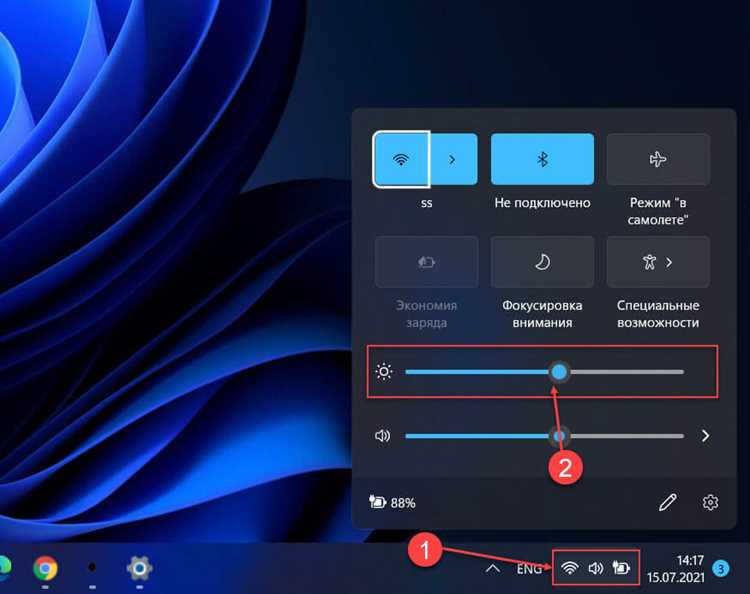
На компьютерах с операционной системой Windows 10 и более поздних версиях можно также задействовать сочетание клавиш Win + A для вызова Центра действий, где доступны настройки яркости в разделе «Яркость и цвет». Это позволяет быстро адаптировать параметры без необходимости открывать меню настроек.
В тех случаях, когда зовут в дело внешние дисплеи, следует проверить документацию устройства. Многие из них имеют собственные функциональные клавиши, расположенные на боковых панелях. Сочетания, такие как Ctrl + вверх/вниз, также могут регулировать уровень освещения при установленной соответствующей утилите.
Убедитесь, что драйвера для видеокарты обновлены. Иногда устаревшие версии могут препятствовать корректной работе горячих клавиш для настройки параметров. Пользователи Mac могут применять сочетания клавиш F1 и F2 для аналогичных задач, что позволяет решить вопрос настройки быстро и удобно.
Настройка яркости в macOS
В системе macOS регулировка светоотдачи осуществляется несколькими способами. Пользователи могут использовать как специальные функциональные клавиши, так и настройки системы.
Функциональные клавиши на клавиатуре предлагают быстрое изменение освещения. Обычно это клавиши F1 и F2. При нажатии на них появляется ползунок, позволяющий настроить уровень освещения. Эта функция особенно удобна для быстрых коррекций без излишних действий.
Для более детальной настройки необходимо перейти в Системные настройки. Для этого откройте Системные настройки, затем выберите раздел Мониторы. Здесь вы найдете ползунок для изменения интенсивности, который является более точным инструментом для регулирования освещения экрана.
macOS также поддерживает функцию Автоматическая настройка яркости, которая может включаться в том же меню. Она адаптирует светоотдачу в зависимости от окружающего освещения, что может значительно повысить комфорт при работе в различных условиях.
Night Shift – еще одна функция, позволяющая изменить баланс белого в течение вечера и снизить нагрузку на глаза. Настроить это можно в разделе Ночные смены в меню Мониторов.
Для пользователей, которым необходимо установить специфические значения, доступны сторонние приложения, позволяющие более гибко управлять освещенностью. Одним из популярных вариантов является f.lux, который позволяет программировать изменения по времени суток.
Эти методы придадут больше комфорта и удобства при работе с устройством, обеспечивая оптимальные условия для восприятия информации. При индивидуальных настройках можно добиться высокой степени адаптации под собственные предпочтения.
Изменение параметров освещенности на мониторах с поддержкой HDR
Мониторы, поддерживающие HDR, предлагают расширенные возможности по настройке освещенности, что позволяет добиться более глубоких и натуралистичных оттенков. Для достижения оптимальных результатов важно правильно настроить параметры.
Стандартные настройки HDR на большинстве дисплеев можно изменить через меню настройки. Обычно доступно несколько предустановленных режимов, таких как ‘Стандартный’, ‘Кино’, ‘Игровой’. Каждый из этих режимов адаптирует параметры освещения под конкретные задачи. Например, режим ‘Кино’ может предложить более глубокие темные оттенки, что улучшает восприятие фильмов.
Для точной настройки необходимо воспользоваться ручными параметрами. Это может включать корректировку контрастности, уровней черного и белого. Попробуйте увеличивать контраст, чтобы улучшить детализацию в тенях и светах. Убедитесь, что параметры находятся в пределах рекомендованных значений для вашего устройства.
Калибровка — важный шаг в процессе настройки. Многие мониторы HDR поддерживают автоматическую калибровку, однако ручные методы, такие как использование калибраторов, могут дать лучшие результаты. Для этого потребуется специальное оборудование, которое поможет установить правильные цветовые профили и уровни яркости.
Для пользователей, стремящихся достичь наилучшего восприятия, рекомендуется проверять обновления прошивки. Производители часто добавляют улучшения, которые могут повысить производительность дисплея, в том числе улучшить работу HDR. Регулярно проверяйте веб-сайт производителя для установки доступных обновлений.
Следует обращать внимание и на окружающее освещение. В темных помещениях возможностей HDR будут лучше видны, чем при ярком освещении. Если получается, организуйте работу так, чтобы избежать прямых солнечных лучей на экран.
После внесения изменений важно тестировать различные контентные материалы. Попробуйте поработать с видео и играми, которые поддерживают HDR, чтобы оценить, насколько изменения повысили качество изображения. Каждый монитор индивидуален, поэтому настройки могут варьироваться.
Применение ПО для управления уровнем яркости
Программное обеспечение Iris предлагает глубже кастомизируемые параметры, включая возможность регулировки не только светлового потока, но и цветовой температуры. Это особенно актуально для пользователей, работающих с графикой, так как позволяет сохранить правдоподобность цветов.
Для владельцев ноутбуков подойдут решения, встроенные в операционные системы, такие как Windows или macOS. В них предусмотрены параметры, позволяющие менять светимость через системное меню. Для более детальной настройки стоит обратить внимание на сторонние утилиты, которые могут предложить дополнительные функции, такие как автоматический контроль света в зависимости от контента на экране.
Если вы ищете возможность настройки с помощью сочетаний клавиш, программы типа Brightness Slider предоставляют простой интерфейс для быстрого изменения уровня освещения на экране. Удобно запускать такие приложения в виде виджетов на рабочем столе, что ускоряет доступ к настройкам.
Существуют даже утилиты, которые предлагают возможность автоматического регулирования в зависимости от времени работы за экраном. Например, эти приложения могут изменять его яркость через определенные промежутки времени, что минимизирует утомляемость глаз.
Проверка обновлений драйверов графической карты
Актуальные драйверы – залог правильной работы графического адаптера. Регулярная проверка обновлений позволяет устранить возможные проблемы с отображением и повысить производительность видеоустройств. Существует несколько способов проверки и установки последних версий драйверов.
Первый способ включает использование встроенных механизмов операционной системы. Откройте ‘Диспетчер устройств’, найдите раздел «Видеоадаптеры», щелкните правой кнопкой мыши на вашей графической карте и выберите ‘Обновить драйвер’. Система предложит поискать обновления автоматически.
| Действие | Инструкция |
|---|---|
| Открыть ‘Диспетчер устройств’ | Нажмите Win + X, затем выберите «Диспетчер устройств» |
| Найти видеоустройство | Разверните категорию «Видеоадаптеры» |
| Обновление драйвера | Щелкните правой кнопкой мыши на адаптере, выберите ‘Обновить драйвер’ |
Можно также посетить официальный сайт производителя графической карты, например NVIDIA или AMD. На таких сайтах часто представлены последние версии драйверов, а также утилиты для автоматической установки необходимых компонентов.
Для пользователей NVIDIA доступна GeForce Experience – удобная программа, уведомляющая о новшествах и позволяющая быстро устанавливать обновления. Пользователи AMD могут воспользоваться Radeon Software для аналогичных действий.
Если возникают проблемы с производительностью или отображением, стоит проверить наличие драйверов на сайте производителя. Это особенно важно после крупных обновлений операционной системы, которые могут вызывать конфликты с устаревшими драйверами.
Не забывайте периодически проверять драйверы, устанавливать их новые версии и следить за совместимостью с другими устройствами, чтобы избежать сбоев в работе графической подсистемы.
Калибровка дисплея для улучшения цветопередачи
Правильная калибровка экрана позволяет добиться точной передачи оттенков и улучшить восприятие изображений. Чтобы настроить цветопередачу, необходимо создать идеальные условия в помещении. Избегайте прямого солнечного света и используйте нейтральное освещение.
Первым этапом является использование встроенных инструментов операционной системы для калибровки цвета. Эти утилиты предлагают шаги по настройке яркости, контрастности и цветового баланса. Для Windows, например, доступна утилита «Калибровка цвета экрана». С ее помощью легко отрегулировать основные параметры.
Кроме встроенных инструментов, существуют специальные программы для более глубокой настройки. Softcolor, DisplayCAL и другие приложения предлагают расширенные функции. Они позволяют проверить и настроить цветовой охват, gamma-коррекцию и различные цветовые координаты.
Рекомендуется использовать калибровочные инструменты. Например, колориметры и спектрофотометры помогают достичь точности, которую сложно получить вручную. Эти устройства анализируют свет, излучаемый экраном, и предоставляют данные для настройки.
После завершения процесса калибровки важно периодически пересматривать настройки. Цветовая температура и характеристики освещения могут изменяться со временем, и перепроверка гарантирует, что экран будет всегда обеспечивать корректную цветопередачу.
Фиксация результатов с помощью профиля ICC помогает сохранить все изменения и быстро восстанавливать настройки при необходимости. Убедитесь, что профиль загружен в настройки системы или графической программы для двухмерной работы.
Таким образом, регулировка и калибровка позволяют значительно улучшить отображение цветовых оттенков, что имеет значение для дизайнеров, фотографов и всех, кто ценит точность цвета.
Учет условий освещения в помещении при регулировке яркости
При настройке освещения экрана важно учитывать освещение в помещении. Разные условия могут потребовать различных настроек для комфортного восприятия информации.
- Естественный свет: Если помещение хорошо освещено солнечными лучами, экрана придется сделать более тусклым, чтобы избежать бликов. Размещение устройства под углом к окну может снизить отражения.
- Искусственное освещение: В зависимости от типа и мощности ламп (лампы накаливания, светодиоды, флуоресцентные), необходимо регулировать яркость. Холодный свет чаще всего требует более высокой настройки яркости, а теплый – наоборот.
- Вечернее время: В темных помещениях желательно уменьшить освещение экрана. Это поможет снизить нагрузку на глаза и повысит комфорт.
Обратите внимание на время суток. Утренние и дневные часы требуют иной настройки, чем вечерние. При использовании различных источников света стоит экспериментировать с настройками, чтобы найти оптимальный баланс.
- Регулируйте настройки несколько раз в день, чтобы устранить дискомфорт.
- Используйте режим ‘ночной’ или ‘чтение’ для уменьшения яркости при недостаточном освещении.
- Установите фильтры или защитные экраны, если блики становятся проблемой.
Следуя этим рекомендациям, можно значительно улучшить комфорт работы и снизить усталость глаз.