
Обновление BIOS – это важный этап, который помогает повысить стабильность системы, устранить ошибки и добавить поддержку новых устройств. Перед началом работы убедитесь, что у вас есть стабильное питание и резервная копия текущей версии BIOS, чтобы избежать возможных проблем.
Начинаем с определения текущей версии BIOS. Введите команду wmic bios get smbiosbiosversion в командной строке или воспользуйтесь утилитами производителя материнской платы. Это позволит выбрать правильный файл для обновления и определить необходимость выполнения процедуры.
Затем посетите официальный сайт производителя материнской платы или ноутбука и найдите страницу поддержки. Там нужно скачать актуальную версию BIOS, подходящую для вашей модели. Обратите особое внимание на инструкции и файлы прошивки, чтобы избежать несоответствий или ошибок в процессе обновления.
Перед началом процесса убедитесь, что ваше устройство подключено к источнику питания, и отключите все внешние устройства, кроме клавиатуры и монитора. Следуйте инструкциям производителя, чтобы правильно подготовить носитель для обновления, например, USB-накопитель или использование встроенной утилиты обновления через BIOS.
Подготовка и предварительные шаги при обновлении UEFI BIOS
Проверьте модель материнской платы и текущую версию BIOS. Используйте утилиту или программу типа CPU-Z или системное средство проверок. Знание точной модели поможет выбрать правильный файл прошивки и избежать ошибок при обновлении.
| Шаг | Действие |
|---|---|
| 1 | Посещение официального сайта производителя материнской платы или ноутбука. |
| 2 | Поиск раздела поддержки и загрузки драйверов/BIOS для своей модели устройства. |
| 3 | Скачивание последней версии BIOS, обязательно проверкать номер версии и дата выпуска. |
| 4 | Перед обновлением отключите все сторонние устройства, оставьте только клавиатуру, мышь и монитор. |
| 5 | Обеспечьте стабильное питание, подключив устройство к источнику бесперебойного питания или убедившись в надежном электропитании. |
| 6 | Произведите полное сканирование системы антивирусом, чтобы исключить вредоносное ПО, которое может помешать процессу обновления. |
| 7 | Если используете сторонний софт для обновления BIOS, прочтите инструкции и отзывы о его надежности. |
Проверка текущей версии BIOS и оборудования
Для начала определите текущую версию BIOS, чтобы понять, есть ли необходимость в обновлении. Самый быстрый способ – использовать системную информацию Windows. Откройте командную строку и введите команду wmic bios get smbiosbiosversion. На экране появится номер версии BIOS, который нужно сравнить с актуальной на сайте производителя.
Если предпочитаете использовать графический интерфейс, выполните следующие шаги:
- Перейдите в «Панель управления» и откройте раздел «Система».
- Выберите «Дополнительные параметры системы» и откройте вкладку «Среда выполнения».
- В разделе «Информация о системе» найдите строку «Версия BIOS». Здесь отображается необходимая информация.
Для проверки оборудования используйте встроенные инструменты или сторонние программы:
| Инструмент | Что отображает | Как использовать |
|---|---|---|
| Диспетчер устройств | Основные компоненты, такие как видеокарта, сеть, память | Откройте через меню «Пуск» > правый клик по устройству > «Свойства» |
| CPU-Z | Информация о процессоре, материнской плате, памяти | Запустите программу, данные автоматически отображаются на вкладке |
| Speccy | Общие характеристики системы, температура компонентов | Установите и запустите, разверните разделы для подробных сведений |
| Инструменты производителя | Контрольные панели или утилиты, поставляемые вместе с компонентами | Запустите программное обеспечение, найдите разделы с информацией о системе |
Проведение этой проверки даст ясное представление о текущей ситуации в системе, позволит определить необходимость обновления BIOS и выявит характеристики оборудования для более точного выбора прошивки.
Поиск и загрузка подходящего файла обновления BIOS

Перейдите на официальный сайт производителя вашей материнской платы или ноутбука. В разделе поддержки найдите страницу с драйверами и обновлениями.
- Введите модель устройства или выберите ее из перечня, чтобы получить список подходящих загрузок.
- Обратите внимание на версии BIOS: выбирайте только тот файл, который соответствует вашей текущей версии или более новой.
- Проверьте описание обновления: иногда его параметры указывают на исправление ошибок или улучшение совместимости.
Загрузите файл файла BIOS в формате запрашиваемом производителем, обычно это архив ZIP или EXE. Перед скачиванием убедитесь в наличии хорошего интернет-соединения и достаточно свободного места на диске.
- Используйте проверенные источники – избегайте скачивания BIOS-файлов с сторонних сайтов.
- Тем, кто ищет свежие версии, рекомендуется подписаться на новости поддержки на сайте производителя для своевременного получения обновлений.
- После загрузки сохраните файл в отдельную папку, чтобы быстро его найти при подготовке к обновлению.
Проверьте контрольные суммы файла при необходимости, чтобы удостовериться в его целостности. Используйте программы вроде 7-Zip или WinMD5 для сравнения хешей, указанных на сайте производителя.
Создание резервной копии текущих настроек BIOS
Перед выполнением обновления BIOS важно сохранить текущие параметры системы. Для этого можно использовать встроенные в материнскую плату утилиты или сторонние программы.
Подключитесь к BIOS, перезагрузив компьютер и нажав клавишу, указанную на экране при запуске (например, Del, F2 или F10). В меню настроек найдите раздел, связанный с сохранением или экспортом конфигурации.
Если ваша материнская плата поддерживает функцию экспортирования настроек, используйте её для сохранения конфигурации в файл на USB-носителе или в другое удобное место. Обычно файлы сохраняются в формате .ROM, .BIN или .CFG.
Альтернативно, можно воспользоваться программами, предназначенными для работы с BIOS на уровне операционной системы. Они позволяют создать резервную копию текущих настроек в виде файла, который позже можно использовать для восстановления.
Для этого обычно устанавливают специальное программное обеспечение, совместимое с вашей материнской платой или чипсетом, следуя инструкциям производителя по сохранению и восстановлению BIOS.
Храните созданный файл в надежном месте и убедитесь в его доступности перед началом обновления. Это даст возможность быстро вернуть систему к исходному состоянию в случае непредвиденных ошибок или несовместимостей.
Подготовка необходимых инструментов и устройств

Обеспечьте наличие флэш-накопителя объемом не менее 8 ГБ, отформатированного в файловую систему FAT32. Это поможет загрузить файлы прошивки без ошибок.
Загрузите последнюю версию утилиты для записи BIOS с официального сайта производителя материнской платы или ноутбука. Используйте только проверенные источники, чтобы избежать повреждений системы.
Подготовьте надежное подключение к электросети, чтобы во время обновления не произошло отключение или сбой питания, что может привести к повреждению BIOS.
Убедитесь, что есть доступ к рабочему компьютеру с интернетом для скачивания необходимых файлов и инструкций, а также для возможных дополнительных действий по устранению неполадок.
Заранее отключите все внешние устройства, кроме необходимых для процесса обновления, чтобы минимизировать риск сбоя или конфликтов.
Подготовьте небольшую отвертку, если потребуется открыть корпус для доступа к флэш-слоту или другим компонентам, и антистатический браслет для предотвращения повреждения при контакте с электроприборами.
Процесс обновления UEFI BIOS: пошаговое руководство
Перед началом убедитесь, что батарея ноутбука полностью заряжена или устройство подключено к источнику питания. Подготовьте USB-накопитель с чистой FAT32 файловой системой, на котором разместите скачанный файл прошивки и утилиту для обновления BIOS.
Подготовьте папку на компьютере, куда загрузите последнюю версию BIOS с официального сайта производителя материнской платы или ноутбука. Распакуйте архив и скопируйте файлы на подготовленный USB-носитель.
Перезагрузите систему и войдите в настройки UEFI BIOS, нажав определённую клавишу (обычно DEL, F2 или Esc) во время загрузки. Найдите раздел, связанный с обновлением BIOS, или опцию «Update»/«Flash BIOS». В некоторых случаях потребуется выбрать загрузку с USB-устройства.
Выберите файл обновления с USB-накопителя через встроенный менеджер обновлений BIOS. Проверьте правильность выбранных файлов и подтвердите запуск процедуры. Не отключайте питание или не перезагружайте устройство во время процесса.
Обновление может занять от нескольких секунд до нескольких минут. После успешного завершения системы автоматически перезагрузится или потребуется выполнить ручной перезапуск. Не забывайте отключать USB-носитель только после завершения всех процессов.
Зайдите в BIOS после перезагрузки, чтобы убедиться в актуальности версии прошивки. Настройте параметры системы и по необходимости восстановите ваши настройки вручную или через сохранённый профиль. Проверьте стабильность работы системы и убедитесь, что обновление прошло без ошибок.
Запуск утилиты обновления из-под Windows
Загружайте подготовленный файл утилиты обновления с официального сайта производителя и сохраняйте его на рабочем столе или в удобной папке. После загрузки закройте все открытые программы и убедитесь, что подключение к интернету стабильно. Запустите файл с правами администратора – для этого кликните правой кнопкой мыши и выберите «Запуск от имени администратора». В большинстве случаев появится окно с предложением подтвердить запуск; нажмите «Да». Изначально утилита проведет автосканирование системы и определит наличие подходящей версии BIOS. Следите за подсказками на экране: обычно программа сама предложит начать процесс обновления, либо покажет список доступных обновлений. Перед началом убедитесь, что подключите компьютер к электросети, чтобы исключить возможность отключения питания в процессе. Не прерывайте выполнение утилиты, даже при появлении сообщений о перезагрузке или завершении процесса. После завершения обновления компьютер перезагрузится автоматически, а утилита завершит работу. По окончании убедитесь, что BIOS обновился через меню настроек при следующем включении системы или в BIOS-утилите. Это гарантирует, что обновление прошло успешно и система работает с последней версией BIOS.
Обновление BIOS через BIOS-интерфейс: режим DOS и EZ Flash
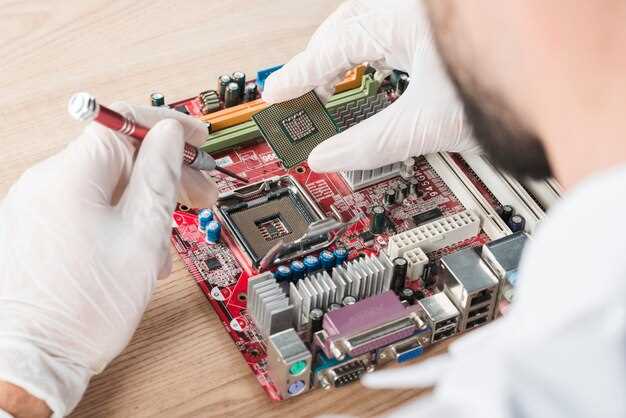
Чтобы обновить BIOS через встроенный интерфейс, обычно используют два варианта: режим DOS и утилиту EZ Flash. Первый способ предполагает запуск системы в специальном DOS-режиме, что дает прямой доступ к файлу прошивки и позволяет обновить BIOS без загрузки ОС. Второй – встроенная утилита в самом BIOS, которая называется EZ Flash и позволяет выполнить обновление прямо из интерфейса BIOS без необходимости создавать загрузочный носитель.
Для начала подготовьте файл прошивки, скачав его с сайта производителя материнской платы. Обычно файл имеет расширение *.bin* или *.cap*. Перенесите его на USB-накопитель, который будет использоваться для обновления. Перед началом убедитесь, что питание компьютера стабильно, поскольку сбой во время обновления может вывести BIOS из строя.
Обновление через режим DOS предполагает создание загрузочной флешки с помощью специальных средств вроде Rufus или аналогичных программ. Перезагрузите систему и выберите загрузку с созданного носителя. В командной строке запустите команду обновления, обычно это утилита от производителя BIOS, например, AFUWIN или аналогичная, с указанием файла прошивки. Следуйте инструкциям на экране. После завершения процесса удалите носитель и перезагрузите компьютер.
Если выбираете EZ Flash, занесите USB-накопитель с файлом прошивки в систему. Войдите в BIOS, при загрузке часто нажимают клавишу Del или F2. Найдите раздел EZ Flash – обычно он расположен в разделе инструментов или обновления BIOS. Запустите утилиту, выберите местоположение файла на флешке, подтвердите обновление и дождитесь завершения. После этого система автоматически перезагрузится с новым BIOS.
При использовании обоих методов важно не выключать питание во время обновления. В случае ошибок или прерываний возможна необходимость восстановления BIOS с помощью специальных программ или аппаратных методов. Поэтому перед началом убедитесь в stocks of knowledge устойчивой электросети, а также подготовьте резервные копии текущей версии BIOS, если такая опция доступна.
Важные рекомендации по предотвращению ошибок во время прошивки
Перед началом обновления BIOS обязательно отключите все внешние устройства, кроме клавиатуры и мыши. Это минимизирует риск сбоя из-за конфликтов с периферией.
Используйте только официальные файлы прошивки, загруженные с сайта производителя материнской платы или ноутбука. Не экспериментируйте с несанкционированными или неподтвержденными версиями, это может привести к непредвиденным ошибкам.
Перед началом процесса сохраните текущую конфигурацию BIOS и запишите важные настройки. В случае необходимости возврата к предыдущему состоянию это значительно ускорит восстановление.
Обеспечьте стабильное электропитание для системы. Если есть возможность, подключите устройство к источнику бесперебойного питания (ИБП). Колебания напряжения могут привести к сбою в процессе прошивки.
Запустите процесс прошивки в полностью заряженном аккумуляторе или в стабильной среде с минимальной активностью. Не прерывайте обновление ни при каких обстоятельствах, не выключайте компьютер и не отключайте кабель питания.
Перед началом убедитесь, что BIOS-файл полностью скачан и целый. Проверьте суточные суммы или контрольные суммы файла – это предотвратит использование поврежденных данных.
- Ознакомьтесь с руководством пользователя по конкретной модели. Следуйте строго указаниям, предусмотренным для вашей системы.
- Не запускайте обновление, если система работает нестабильно или проявляет ошибки.
- Убедитесь, что в системе нет запущенных программ, которые могут прерывать или мешать процессу прошивки.
- Если возможна остановка процесса по ошибке, запишите код ошибки или сообщения – это поможет решить проблему без потери времени и дополнительной нагрузки.
Проверка успешности обновления и первичная настройка BIOS

После завершения обновления BIOS перезагрузите компьютер и войдите в BIOS, нажатием клавиши, которая отображается на экране при включении (чаще всего F2, Del или Esc). Убедитесь, что версия прошивки отображается соответствующей новой версии, это подтвердит корректное обновление. Проверьте параметры времени и даты, при необходимости отрегулируйте их, чтобы устранить возможные рассинхронизации.
Обратите внимание на раздел настроек, в нем должны быть активированы стандартные параметры для вашей системы, такие как порядок загрузки устройств. Если ваш компьютер поддерживает автоматическую оптимизацию настроек, рекомендуется включить ее или сбросить параметры в режим по умолчанию для исключения ошибок конфигурации.
Для дополнительной уверенности, проведите тест на стабильность системы. Запустите операционную систему и убедитесь, что все устройства работают корректно, а аппаратное обеспечение определяется правильно. В некоторых случаях новые версии BIOS требуют обновления драйверов устройств или операционной системы – проверьте наличие обновлений в веб-ресурсах производителей.
Если есть возможность, запустите встроенный тест памяти или диагностики оборудования, чтобы убедиться в отсутствии проблем. Также рекомендуется проверить параметры SATA или NVMe в BIOS – они должны быть настроены на правильный режим работы (например, AHCI, RAID или NVMe), соответствующий вашему носителю.
В случае ошибок или нестабильной работы после обновления, попробуйте сбросить настройки BIOS до заводских, используя специальную кнопку или выполняя замену перемычки на материнской плате. Если проблема сохраняется, вернитесь к предыдущей версии BIOS, которая работала стабильно. Обязательно зафиксируйте все изменения и сохраните настройки перед выходом из BIOS, чтобы обеспечить правильное применение всех параметров. Эти шаги помогут убедиться, что обновление прошло успешно и система функционирует без сбоев.