Ни для кого не секрет, что мы все время работаем с файлами на наших компьютерах. Они хранят важную информацию — документы, фотографии, видео и многое другое. Иногда, к сожалению, мы случайно удаляем эти файлы, потеряв при этом все свои данные. Но не стоит отчаиваться! В этой статье мы расскажем вам, как восстановить удаленные файлы на вашем ПК.
Первым способом восстановления удаленных файлов является использование системной корзины. Когда вы удаляете файлы с помощью клавиши Delete или щелчка мыши правой кнопкой и выбора Удалить, файлы отправляются в корзину. Как только файлы попадают в корзину, вы можете легко восстановить их, щелкнув правой кнопкой мыши на файле и выбрав опцию Восстановить.
Однако, если вы случайно очистили корзину или ваш файл был удален с помощью сочетания клавиш Shift + Delete, вам потребуется использовать дополнительные способы восстановления. Существуют специальные программы, которые могут помочь вам восстановить удаленные файлы, даже если они были удалены без посредника корзины.
Самая популярная программа для восстановления удаленных файлов — это Recuva. Она бесплатна и имеет простой в использовании интерфейс. Просто скачайте и установите программу, запустите ее и следуйте инструкциям. Она сканирует ваш компьютер в поисках удаленных файлов и предлагает вам выбор, какие файлы вы хотите восстановить. Однако имейте в виду, что шансы восстановить файлы полностью зависят от времени, прошедшего после их удаления. Чем раньше вы запустите программу на восстановление, тем больше шансов вернуть утраченные файлы.
Восстановление удаленного файла на ПК: самостоятельные методы
Удаление файлов с компьютера может случиться по различным причинам: это может быть случайное удаление, вирусная атака или неправильное действие операционной системы. Когда важные файлы пропадают, необходимо срочно начать искать способы их восстановления. В данной статье рассмотрим самостоятельные методы восстановления удаленных файлов на ПК.
1. Корзина. Первым шагом всегда стоит проверить корзину. Возможно, файл был случайно удален, но еще не окончательно удален с компьютера. Откройте корзину и найдите удаленный файл. Если вы его там обнаружите, просто верните его на место.
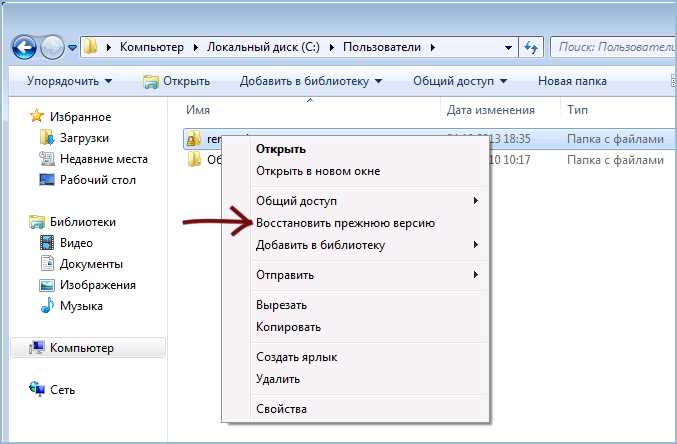
2. Восстановление предыдущих версий файлов. Операционные системы, такие как Windows, имеют функцию восстановления предыдущих версий файлов. Щелкните правой кнопкой мыши на папке, в которой был удален файл, и выберите Восстановить предыдущие версии. При наличии предыдущих версий выберите нужный файл и нажмите кнопку Восстановить.
3. Использование специализированного программного обеспечения. Для более сложных случаев удаления файлов можно воспользоваться специализированным программным обеспечением для восстановления данных. Эти программы позволяют сканировать жесткий диск на наличие удаленных файлов и восстановить их. Исследуйте маркетплейсы или используйте рекомендации экспертов для выбора подходящей программы.
4. Профессиональное вмешательство. Если все вышеперечисленные методы не дали результатов, можно обратиться к профессионалам. Есть фирмы, которые занимаются восстановлением удаленных файлов с компьютеров. Они обладают специализированным оборудованием и навыками, необходимыми для восстановления данных. Однако, стоит быть готовым к тому, что данный сервис может быть недешевым.
| Метод | Преимущества | Недостатки |
| Корзина | — Простой и быстрый способ — Бесплатный |
— Файл может быть окончательно удален |
| Восстановление предыдущих версий файлов | — Встроенная функция операционной системы — Можно вернуть множество файлов |
— Требуется сохранение точки восстановления |
| Специализированное программное обеспечение | — Можно восстановить файлы, даже если они полностью удалены — Большой выбор программ |
— Не всегда эффективен — Платный |
| Профессиональное вмешательство | — Высокий шанс восстановления — Профессиональный подход |
— Дорого |
Восстановление удаленного файла на ПК — задача не простая, но в некоторых случаях возможно его успешное восстановление. Воспользуйтесь описанными выше самостоятельными методами восстановления и удачи в восстановлении важных данных!
Восстановление файла из корзины
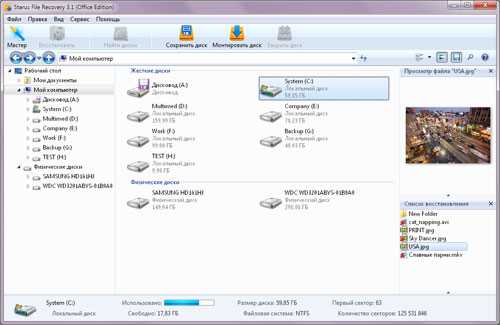
Иногда мы случайно удаляем файлы, которые нам всё таки понадобились.
Один из способов восстановить удаленный файл – это проверить корзину на вашем компьютере.
Корзина – это специальное место, куда удаляются файлы, прежде чем они навсегда исчезнут с вашего ПК. Возможно, ваш удаленный файл все еще находится там.
Для восстановления файла из корзины:
Шаг 1: Откройте корзину на вашем компьютере
На рабочем столе или в панели задач находится ярлык для корзины, щелкните по нему, чтобы открыть ее.
Шаг 2: Найдите удаленный файл
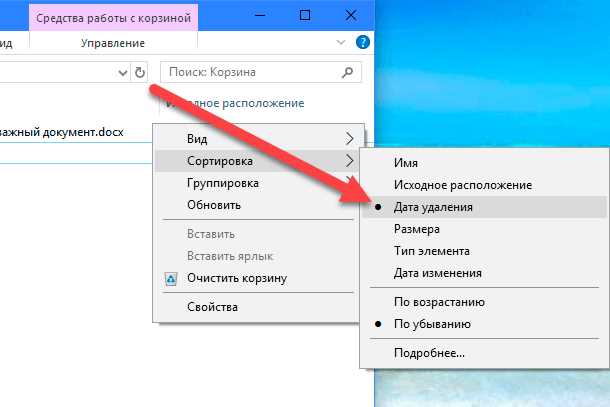
Пролистайте список файлов и папок в корзине и найдите ваш удаленный файл. Если вы не можете его найти, воспользуйтесь строкой поиска в верхней части окна корзины.
Совет: Постарайтесь вспомнить имя файла или его тип, чтобы облегчить поиск.
Шаг 3: Восстановите файл
Когда вы нашли удаленный файл, щелкните правой кнопкой мыши на нем и выберите опцию Восстановить. Ваш файл будет перемещен обратно на исходное место на вашем компьютере.
Примечание: Если вы не уверены, куда вернется файл, вы также можете перетащить его на рабочий стол или в нужную папку.
Ваш удаленный файл снова будет доступен на вашем ПК!
Использование системного инструмента для восстановления
Один из таких системных инструментов – «Корзина».
Корзина
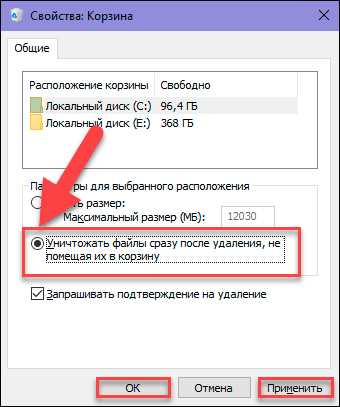
Когда вы удаляете файлы с компьютера, они не удаляются окончательно, а отправляются в специальную папку «Корзина». Таким образом, эти файлы можно восстановить самыми простыми способами: просто вернув их обратно в исходное место или извлекая из корзины.
Для использования данного метода достаточно зайти в папку «Корзина», найти необходимый файл или папку и выделить их. Затем можно просто перетащить их обратно на рабочий стол или в нужное место.
Поиск файлов
Если файлы не находятся в папке «Корзина», есть возможность восстановить удаленные данные с помощью встроенного системного инструмента поиска файлов.
Для этого нужно кликнуть правой кнопкой мыши на папке, в которой были удалены файлы, и выбрать пункт «Восстановить предыдущие версии». Затем система предложит список доступных версий папки с указанием даты удаления. Выбрав интересующую дату, можно просмотреть список файлов, которые были удалены, и восстановить нужный посредством кнопки «Восстановить».
Таким образом, использование системного инструмента для восстановления удаленных файлов может быть очень полезным способом восстановления данных. Однако, важно помнить, что не все файлы могут быть восстановлены с помощью данных инструментов, особенно если прошло достаточно времени или были использованы программы для безвозвратного удаления. Поэтому, для большей эффективности и безопасности, рекомендуется использовать специализированные программы для восстановления данных.
Запуск сканирования диска с помощью программы-восстановителя
Выбор программы-восстановителя
Прежде чем запускать сканирование диска, вам потребуется выбрать подходящую программу-восстановитель. Существует множество таких программ, и некоторые из них даже доступны бесплатно. Важно выбрать программу, которая поддерживает вашу операционную систему и имеет хорошую репутацию.
Некоторые из популярных программ-восстановителей включают:
- Recuva
- TestDisk
- PhotoRec
- EaseUS Data Recovery Wizard
Используйте поиск в Интернете, чтобы найти и узнать о различных программных решениях и выбрать то, которое наилучшим образом соответствует вашим потребностям.
Запуск сканирования диска
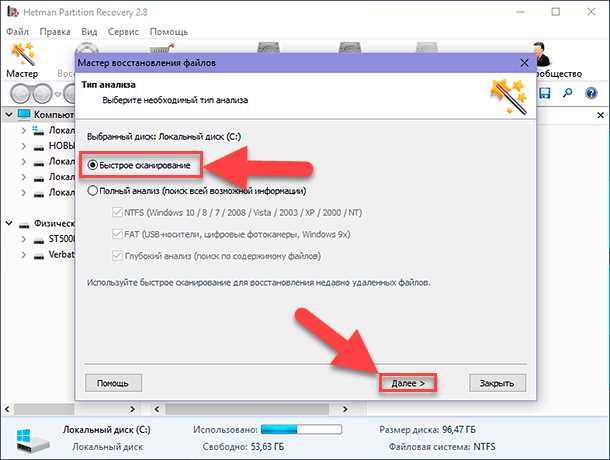
После того, как вы установили программу-восстановитель и запустили ее, вам нужно выбрать диск или раздел, который необходимо просканировать. Это может быть ваш внутренний жесткий диск, внешний жесткий диск, USB-флешка или другое устройство хранения данных.
Программа-восстановитель обычно предлагает несколько опций сканирования, включая быстрое сканирование и глубокое сканирование. Быстрое сканирование может занимать меньше времени, но может пропускать некоторые удаленные файлы. Глубокое сканирование занимает больше времени, но более тщательно проверяет диск на наличие потерянных данных.
После выбора опции сканирования, нажмите кнопку Старт или аналогичную кнопку, чтобы начать процесс сканирования диска. Время, необходимое для завершения сканирования, может зависеть от размера и состояния диска.
По окончании сканирования программа-восстановитель покажет список найденных файлов. Вы сможете выбрать нужные файлы для восстановления и указать место, куда сохранить извлеченные данные.
Запуск сканирования диска с помощью программы-восстановителя — это важный шаг в процессе восстановления удаленных файлов. Благодаря правильному выбору программы-восстановителя и корректному выполнению сканирования, вы увеличиваете шансы на успешное восстановление удаленных данных.