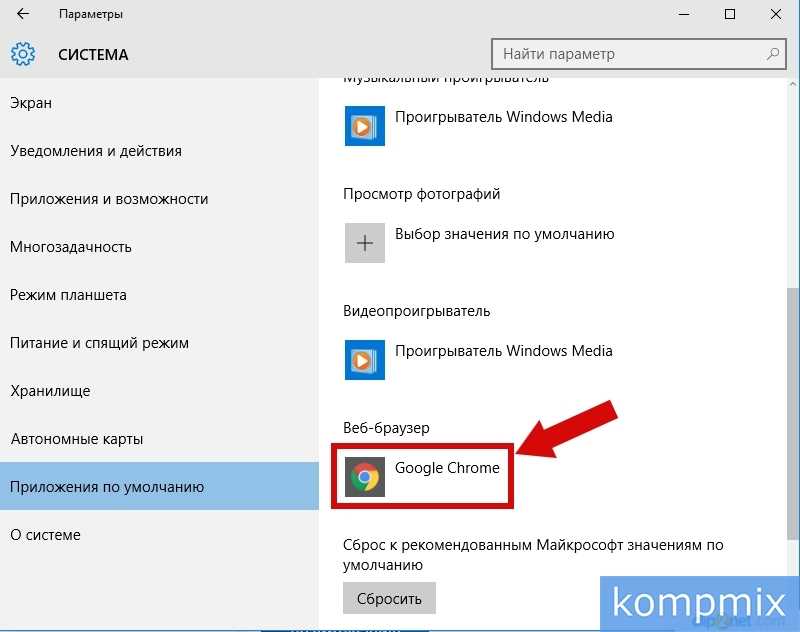
Windows 10 предоставляет возможность выбора браузера по умолчанию для вашего удобства и предпочтений. Вы можете легко настроить свой любимый браузер, чтобы он автоматически открывал все ссылки, вместо стандартного браузера Microsoft Edge.
Подробное руководство по смене браузера по умолчанию поможет вам освоить этот процесс без лишних хлопот. Вы сможете выбрать браузер, который лучше соответствует вашим потребностям и предпочтениям по работе в интернете.
Следуйте простым шагам в нашей инструкции, чтобы изменить браузер по умолчанию в Windows 10 и наслаждаться своим любимым интернет-проводником каждый день!
Откройте Параметры на компьютере
Для выбора браузера по умолчанию в Windows 10 необходимо открыть Параметры на вашем компьютере. Для этого выполните следующие шаги:
Шаг 1: Откройте Параметры через меню Пуск
Нажмите на кнопку Пуск в левом нижнем углу экрана и выберите значок Настройки (шестеренка).
Шаг 2: Перейдите в раздел Приложения
После открытия Параметров найдите и выберите раздел Приложения, затем перейдите к разделу По умолчанию в левом меню.
Выберите Система в меню
Чтобы изменить браузер по умолчанию в Windows 10, вам сначала нужно открыть Параметры. Для этого нажмите на значок Пуск в левом нижнем углу экрана и выберите Параметры.
Далее перейдите в раздел Система. Для этого найдите иконку с изображением монитора и щелкните по ней.
Найдите раздел Приложения по умолчанию
Для изменения браузера по умолчанию в Windows 10 нужно открыть настройки системы. Для этого щелкните мышью по кнопке Пуск в левом нижнем углу экрана и выберите Настройки.
Выберите категорию Приложения
После открытия настроек перейдите в раздел Приложения, который содержит информацию о всех установленных и доступных приложениях на вашем компьютере.
Далее в левом меню найдите и выберите Приложения по умолчанию. В этом разделе вы можете управлять приложениями, назначенными системой для работы с определенными типами файлов и ссылками.
Кликните на Браузер по умолчанию
После того как вы откроете раздел Параметры, вы увидите различные опции. Найдите раздел Приложения и перейдите в него.
После этого выберите Браузер из списка приложений и кликните на нём.
Далее, в открывшемся меню выберите браузер, который вы хотите установить по умолчанию. Это можно сделать одним кликом мыши.
Ознакомьтесь с предложенными вариантами
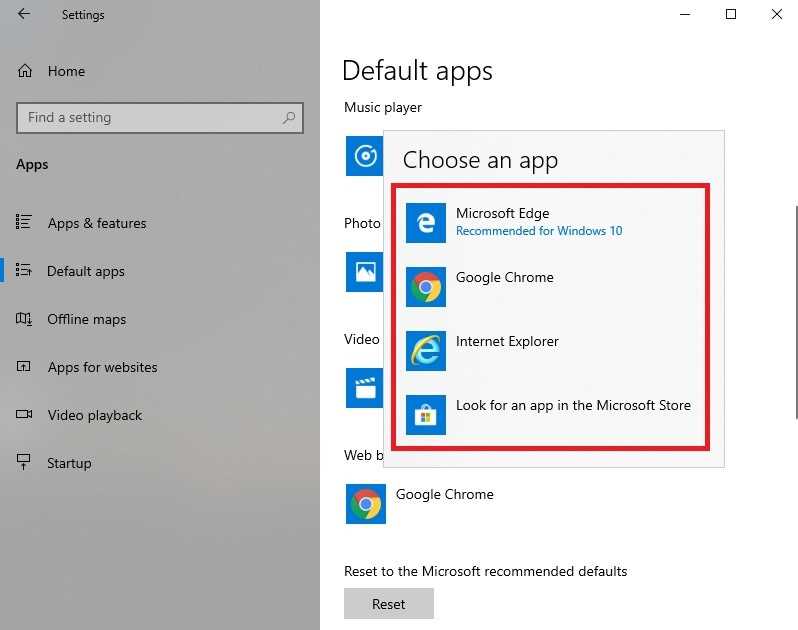
При выборе браузера по умолчанию рекомендуется обратить внимание на следующие популярные варианты:
- Google Chrome: быстрый, надежный и удобный в использовании браузер с большим количеством расширений и функций.
- Mozilla Firefox: браузер с открытым исходным кодом, обеспечивающий приватность и безопасность пользователя.
- Microsoft Edge: официальный браузер Windows 10, предлагающий скорость работы и интеграцию с другими продуктами Microsoft.
- Opera: браузер с инновационными функциями, такими как встроенный VPN и режим Turbo для ускорения загрузки страниц.
Выбор браузера зависит от ваших потребностей и предпочтений. Попробуйте каждый из них и выберите наиболее подходящий для ваших задач.
Установите выбранный браузер как по умолчанию
После того, как вы выбрали желаемый браузер, следует установить его по умолчанию на вашем компьютере. Для этого выполните следующие шаги:
Шаг 1: Откройте настройки Windows 10
Нажмите правой кнопкой мыши на значок Пуск в левом нижнем углу экрана и выберите Настройки в открывшемся меню.
Шаг 2: Выберите раздел Приложения
В окне настроек выберите раздел Приложения и перейдите к настройкам приложений по умолчанию.
Примечание: Для более быстрого доступа к настройкам приложений по умолчанию вы также можете просто ввести Настройки приложений по умолчанию в строке поиска Windows.
После этого найдите в списке браузеров ваш предпочтительный браузер (например, Google Chrome, Mozilla Firefox) и нажмите на него.
Нажмите на кнопку Установить по умолчанию, чтобы сделать выбранный браузер вашим основным браузером в Windows 10.
Проверьте, что выбор был сохранен и браузер работает правильно
После того, как вы установили браузер по умолчанию в Windows 10, важно убедиться, что выбор был сохранен и браузер работает правильно.
Откройте любую ссылку в операционной системе, например, нажмите на URL в документе или введите адрес сайта в строку поиска, чтобы убедиться, что открывается именно выбранный вами браузер.
Если все открывается корректно, значит, вы успешно выбрали и настроили браузер по умолчанию в Windows 10.