
Выберите иконки, которые отражают вашу индивидуальность и упрощают навигацию по рабочему столу. Иконки могут быть не только эстетически привлекательными, но и функциональными. Например, используйте иконки с изображениями, которые легко запоминаются, чтобы быстро находить нужные папки.
Существует множество ресурсов, где можно скачать уникальные иконки для Mac OS. Сайты, такие как IconArchive и DeviantArt, предлагают широкий выбор иконок на любой вкус. Обратите внимание на иконки, которые соответствуют вашей теме или стилю, чтобы создать гармоничное оформление рабочего стола.
После выбора иконок, измените их, чтобы они соответствовали вашим предпочтениям. Просто щелкните правой кнопкой мыши на папке, выберите ‘Получить информацию’, затем перетащите новую иконку в верхний левый угол окна. Это простой способ сделать ваш рабочий стол более личным и организованным.
Не забывайте о том, что порядок на рабочем столе также важен. Группируйте папки по категориям, используйте цветовые схемы или метки для быстрого доступа. Это поможет вам не только визуально улучшить рабочее пространство, но и повысить продуктивность.
Выбор и создание иконок для папок: инструменты и подходы
Для поиска уникальных иконок используйте специализированные сайты, такие как Iconfinder или Flaticon. Там легко найти иконки по различным тематикам и стилям. Загружайте изображения в форматах PNG или SVG, чтобы сохранить качество при масштабировании.
Чтобы создавать собственные иконки, используйте графические редакторы, например, Pixelmator или Affinity Designer. В них можно рисовать иконки с нуля или изменять готовые шаблоны. Важно, чтобы иконки были простыми, узнаваемыми и хорошо читались в уменьшенном размере.
Варианты подходов к дизайну включают минимализм: лаконичные силуэты и один цвет, что идеально подходит для чистого стиля. Или стиль с акцентами: добавляйте небольшие детали и тени для объема. Не забудьте о согласованности: одна палитра и одно стильное решение для всего набора иконок создаст гармонию на рабочем столе.
Интегрируйте иконки в систему с помощью стандартных инструментов или сторонних приложений. Для macOS часто используют приложение LiteIcon или IconChamp, которые позволяют быстро заменять оригинальные значки папок. Откройте свойства папки, выберите ‘Получить информацию’, кликните на текущий значок и вставьте новый через меню ‘Правка’ или горячие клавиши.
Если хотите автоматизировать процесс, настройте скрипты или используйте программы-менеджеры иконок, чтобы управлять большими наборами. Так легче поддерживать порядок и быстро менять оформление при необходимости. Эффективное сочетание инструментов и подходов поможет сделать папки не только приятными глазу, но и функциональными, ускоряя поиск нужных данных.
Обзор встроенных решений для изменения иконок в macOS
macOS позволяет менять иконки папок прямо через контекстное меню. Для этого достаточно выбрать нужную папку, открыть меню «Получить информацию» и перетащить новую иконку в верхний левый угол окна. Такой способ подходит для быстрого персонализирования без сторонних программ.
Встроенный редактор изображений тоже помогает при необходимости. Измененные изображения можно подготовить в любой графической программе и скопировать их в буфер обмена, после чего вставить в иконку папки через меню «Получить информацию». Этот метод позволяет использовать любые графические файлы и строить уникальные дизайны.
macOS также поддерживает использование стандартных наборов иконок из системных ресурсов. В разделе «Обои и цвета» находятся коллекции, с помощью которых можно разнообразить внешний вид папок, не загромождая систему сторонним софтом. Все изменения отражаются мгновенно и не требуют перезагрузки.
Если необходимо автоматизировать изменение иконок, можно воспользоваться встроенной программой AppleScript. Она позволяет создать скрипты, меняющие иконки по определенному сценарию. Такую автоматизацию удобно интегрировать в рабочий процесс или системный менеджмент.
Использование сторонних программ для создания уникальных иконок
Для создания уникальных иконок на Mac OS стоит обратить внимание на программы, такие как IconJar и Image2Icon. IconJar позволяет удобно организовать иконки, а также быстро находить нужные. Вы можете импортировать изображения и экспортировать их в нужном формате, что значительно упрощает процесс работы.
Image2Icon предлагает простой интерфейс для преобразования изображений в иконки. Просто перетащите изображение в программу, выберите нужный размер и формат, и получите готовую иконку. Это особенно полезно для тех, кто хочет использовать собственные изображения в качестве иконок.
Также стоит рассмотреть использование программы Sketch. Она предоставляет мощные инструменты для дизайна иконок, позволяя создавать их с нуля. Sketch поддерживает экспорт в различные форматы, что делает его идеальным выбором для дизайнеров.
Не забывайте о возможности использования онлайн-сервисов, таких как Canva или Favicon.io. Эти платформы предлагают готовые шаблоны и инструменты для создания иконок без необходимости установки программного обеспечения.
Выбор программы зависит от ваших потребностей и уровня навыков. Экспериментируйте с различными инструментами, чтобы найти тот, который подходит именно вам. Уникальные иконки не только украсят ваш рабочий стол, но и сделают его более функциональным.
Поиск и скачивание готовых наборов иконок: где и как
Для поиска качественных наборов иконок стоит посетить сайты, специализирующиеся на коллекциях для macOS. Zedge, DeviantArt и Dribbble предлагают широкий выбор стилей – от минимализма до винтажных дизайнов. Введите в поиск слова ‘free icons for Mac’ или ‘desktop icon packs’, чтобы получить релевантные результаты.
Обратите внимание на лицензии. Многие коллекции доступны для свободного скачивания, однако некоторые требуют указания авторства или имеют ограничения по коммерческому использованию. Читая описание, проверьте наличие отметки ‘free for personal use’ или ‘commercial license’.
Довольно часто разработчики и дизайнеры выкладывают свои наборы на собственных сайтах или платформах, таких как Gumroad или Etsy. Там предлагается разнообразие по стилю и цене, в том числе бесплатные варианты, которые можно легко адаптировать под свои нужды.
Для более быстрого поиска пользуйтесь тематическими чатам или группами в соцсетях. В таких сообществах часто делятся прямыми ссылками на проверенные ресурсы и обновления, а также обсуждают оптимальные решения по кастомизации рабочего стола.
После скачивания файла с иконками, распакуйте его в отдельную папку и используйте встроенные в macOS инструменты для замены стандартных иконок. Это можно сделать через Получить информацию (cmd + I) и перетаскивание новых изображений на старые иконки в окне информации. Такой подход позволяет быстро и просто завершить персонализацию без сложных программных настроек.
Создание собственных иконок: пошаговая инструкция

Начиная создание иконки, подготовьте изображение в формате PNG или JPEG с прозрачным фоном, размером около 512×512 пикселей. Используйте графические редакторы, такие как Photoshop или бесплатные аналоги, чтобы обрезать или изменять изображение по желанию.
Откройте выбранный редактор и загрузите изображение. Используйте инструмент ‘Маска’ или ‘Волшебную палочку’ для удаления лишних элементов, оставляя только центральный объект. При необходимости, добавьте тень или эффект для более привлекательного вида.
Когда изображение будет готово, сохраните его в формате PNG с прозрачностью. Далее, преобразуйте файл в формат .icns с помощью специальных конвертеров, например, через онлайн-сервисы или программы типа Icon Slate или IconWorker. Эти инструменты позволяют быстро получать иконки высокого качества, подходящие для Mac.
Загрузите полученный файл .icns в папку с иконками или используйте команду ‘Получить информацию’ (через правый клик по папке), чтобы установить новую иконку. В появившемся окне перетащите новую иконку на иконку текущей папки, а затем закройте окно для применения изменений.
| Шаг | Действие |
|---|---|
| 1 | Подготовить изображение в PNG или JPEG с прозрачностью и нужным размером |
| 2 | Редактировать изображение, выделить основной объект и убрать лишнее |
| 3 | Сохранить файл в формате PNG |
| 4 | Конвертировать PNG в формат .icns с помощью специальных программ или онлайн-конвертеров |
| 5 | Применить новую иконку через ‘Получить информацию’ и перетащить файл .icns |
Практические советы по организации папок с помощью иконок
Используйте одинаковые стили иконок для групп схожих по содержанию папок, чтобы визуально облегчить поиск нужных элементов. Например, все папки с рабочими документами можно оформить в виде файлов с лейблом или значком, символизирующим работу.
Создавайте цветовые кодировки – задайте определённые цвета для разных типов папок: проектные, личные, копии и т. д. Это позволяет быстро ориентироваться и снижает время поиска нужной папки.
Применяйте уникальные иконки для ключевых папок, чтобы их было легко заметить среди остальных. Можно использовать собственные картинки или выбрать из встроенных коллекций, стараясь избегать перегруженности интерфейса.
Рассортируйте папки по алфавиту или по частоте использования. Чем больше папок, тем меньше вероятность их потерять, если они четко организованы. Обновляйте порядок систематически, чтобы не накапливать разбросанные файлы.
Используйте ярлыки и метки для дополнительных обозначений: сроки, статус, важность. Например, красный цвет для срочных задач или звездочка для приоритетных проектов ускорит ориентацию в содержимом.
Перед созданием новых папок подумайте, каким образом будет логичнее организовать структуру. Разделите рабочие и личные файлы, создавайте разделы для проектов, ресурсов и архивных данных.
Обновляйте иконки по мере появления новых задач или изменений в работе. Периодический ревиз – залог аккуратности. Это поможет поддерживать порядок и быстро находить нужное в любой ситуации.
Подбор цветовой гаммы для быстрого поиска нужных папок

Используйте яркие и контрастные цвета для обозначения важных папок, чтобы легко выделять их на фоне других элементов. К примеру, красный для срочных задач или документов, желтый для общих файлов, зеленый для завершенных проектов. Такой подход помогает сэкономить время и быстро ориентироваться в структуре рабочего стола.
Создавайте группировки по цветам с учетом вашей деятельности: например, все папки, связанные с финансами, выделите синим оттенком, а личные файлы – фиолетовым. Благодаря этому визуальный ряд станет логичным и привычным, облегчая работу при большом количестве папок.
Минимизируйте использование слишком ярких или пастельных оттенков в зонах с большим количеством папок, чтобы не теряться в визуальном шуме. Хорошо, если каждый цвет ассоциируется с конкретной категорией или приоритетом, это ускоряет поиск и снижает стресс при работе с множеством файлов.
Периодически обновляйте цветовую схему, чтобы она оставалась актуальной и помогала быстро реагировать на новые задачи. Обратите внимание, чтобы цвета хорошо сочетались и несли ясную смысловую нагрузку, иначе визуальное внимание отвлечется или заблудится среди множества оттенков.
Группировка папок по тематике и логике использования
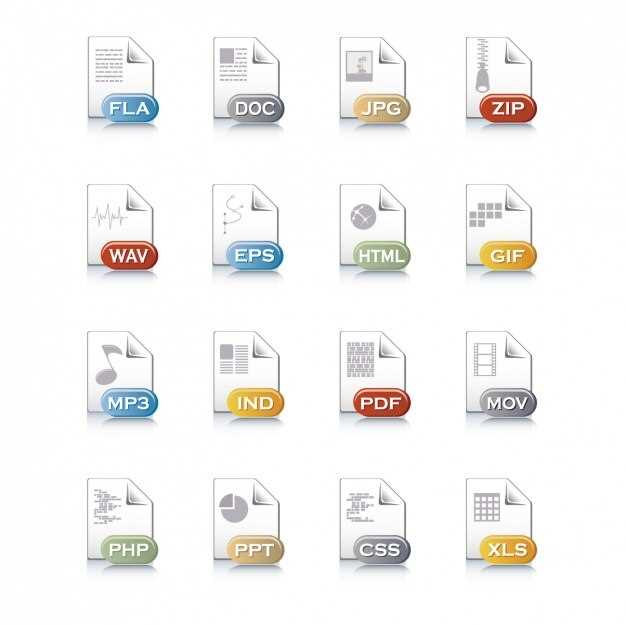
Создайте тематические группы папок, чтобы упростить доступ к нужной информации. Например, выделите папки для работы, учебы и личных дел. В каждой из этих категорий разместите подкатегории, такие как проекты, документы и ресурсы.
Используйте цветовые коды для визуального разделения групп. Это поможет быстро находить нужные папки. Например, назначьте синий цвет для рабочих проектов, зеленый для учебных материалов и красный для личных дел.
Регулярно пересматривайте и обновляйте структуру папок. Удаляйте ненужные или устаревшие документы, чтобы избежать загромождения. Это позволит поддерживать порядок и облегчить поиск информации.
Создайте шаблоны для новых проектов. Например, если вы часто работаете над отчетами, создайте папку с заранее подготовленными подкатегориями, такими как черновики, финальные версии и исследования. Это сэкономит время и упростит организацию.
Используйте ярлыки для быстрого доступа к наиболее часто используемым папкам. Разместите их на рабочем столе или в боковой панели Finder. Это позволит сократить время на поиск нужной информации.
Не забывайте о поисковых функциях системы. Если вы не можете найти папку, используйте встроенный поиск Mac OS. Это поможет быстро находить документы по ключевым словам или меткам.
Использование иконок для обозначения приоритетов и статусов
Применяйте цветовые коды для иконок папок, чтобы быстро различать приоритеты. Например, используйте красный для срочных задач, желтый для средних и зеленый для низких приоритетов. Это поможет мгновенно оценить, на чем нужно сосредоточиться в первую очередь.
Добавьте значки, отражающие статус задач. Например, используйте иконки галочек для завершенных проектов, восклицательных знаков для задач, требующих внимания, и вопросительных знаков для тех, которые нуждаются в уточнении. Это визуально упрощает восприятие текущего состояния дел.
Создайте уникальные иконки для различных типов файлов. Например, используйте иконки документов для отчетов, таблиц для данных и папок для проектов. Это поможет быстро находить нужные материалы и поддерживать порядок на рабочем столе.
Регулярно обновляйте иконки в зависимости от изменений в проектах. Если задача завершена, замените иконку на соответствующую. Это позволит избежать путаницы и поддерживать актуальность информации.
Используйте иконки для группировки связанных задач. Например, создайте папку с иконкой проекта и добавьте в нее все связанные документы и файлы. Это упростит доступ к необходимым ресурсам и повысит организованность.
Обновление и замена иконок: советы по работе с большим количеством папок
Регулярно обновляйте иконки папок, чтобы поддерживать порядок на рабочем столе. Используйте иконки, которые легко различать, чтобы быстро находить нужные папки. Например, для проектов используйте разные цвета или символы, чтобы визуально отделить их друг от друга.
Создайте систему именования для папок, которая будет логичной и понятной. Это поможет не только в организации, но и в выборе иконок. Например, если у вас есть папки с документами, используйте иконки, связанные с офисной тематикой, а для медиафайлов – иконки, отражающие их содержание.
Для замены иконок просто щелкните правой кнопкой мыши на папке, выберите ‘Получить информацию’, затем перетащите новую иконку в верхний левый угол окна. Это быстро и просто. Если у вас много папок, рассмотрите возможность использования программ для пакетного изменения иконок, чтобы сэкономить время.
Не забывайте о возможности создания собственных иконок. Используйте графические редакторы для создания уникальных изображений, которые отражают ваш стиль. Это добавит индивидуальности вашему рабочему пространству.
Регулярно пересматривайте иконки и удаляйте те, которые больше не актуальны. Это поможет избежать визуального перегруза и упростит поиск нужных папок. Поддерживайте порядок, обновляя иконки в соответствии с изменениями в ваших проектах и задачах.