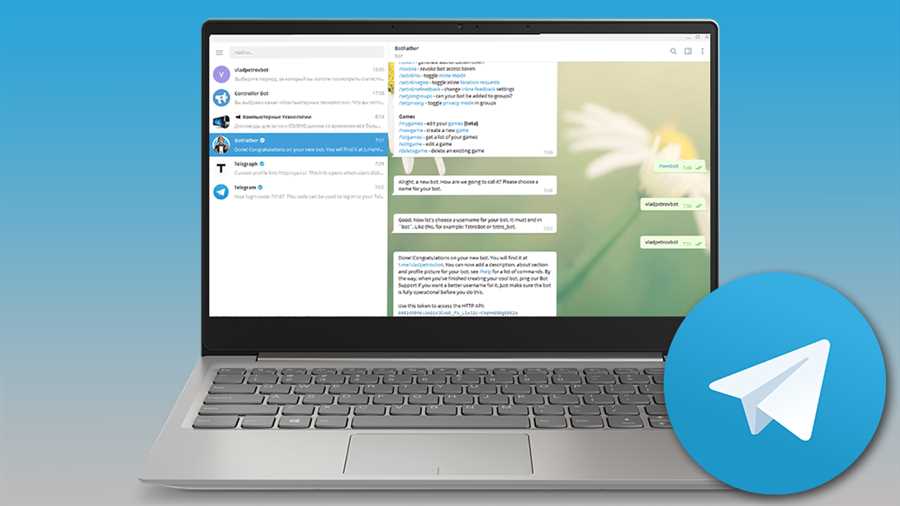
Телеграм – один из самых популярных мессенджеров, который предлагает широкие возможности для общения и обмена информацией. Он доступен на различных устройствах, включая ноутбуки. Если вы заинтересованы в установке Телеграм на свой ноутбук, мы предлагаем пошаговую инструкцию, которая поможет вам в этом процессе.
Шаг 1: Перейдите на официальный сайт Телеграма.
Шаг 2: На главной странице сайта вы увидите кнопку Скачать для компьютера. Щелкните на нее.
Шаг 3: Вас перенаправит на страницу загрузки, где вам нужно выбрать версию приложения для вашей операционной системы. Телеграм доступен для Windows, MacOS и Linux. Выберите нужную вам версию и щелкните по ссылке для скачивания.
Шаг 4: После завершения загрузки найдите установочный файл Телеграма на вашем ноутбуке и запустите его.
Шаг 5: Следуйте инструкциям мастера установки. Вам может быть предложено выбрать язык, путь установки и другие настройки. Убедитесь, что вы активируете галочку возле пункта Запустить Телеграм после завершения установки для того, чтобы приложение запускалось автоматически после установки.
Шаг 6: После завершения установки Телеграм будет готов к использованию. Щелкните на его значок на рабочем столе или в меню Пуск, чтобы открыть программу.
Теперь вы можете наслаждаться всеми преимуществами Телеграма на своем ноутбуке – обмениваться сообщениями, просматривать фотографии и видео, участвовать в групповых чатах и многое другое. Не забудьте войти в учетную запись, используя свой номер телефона или электронную почту, чтобы начать общаться с друзьями и коллегами.
Загрузка Телеграм на ноутбук

Шаг 1: Посетите официальный сайт Телеграм
Откройте ваш браузер и перейдите на официальный сайт Телеграм, чтобы загрузить приложение. Вы можете найти его, выполнив поиск в поисковых системах или заходя по адресу https://telegram.org/.
Шаг 2: Найдите и загрузите правильную версию для вашего ноутбука
На главной странице официального сайта Телеграм вы найдете различные варианты загрузки для разных операционных систем. Выберите версию приложения для вашего ноутбука, используя выпадающее меню или ссылки на соответствующие операционные системы.
Шаг 3: Установите загруженное приложение
После того, как загрузка завершится, найдите установочный файл в папке загрузок вашего ноутбука и запустите его. Следуйте инструкциям по установке приложения, принимая все необходимые разрешения.
Теперь у вас есть Телеграм на вашем ноутбуке! Вам потребуется создать учетную запись, если у вас еще нет аккаунта, и войти в приложение, используя ваш номер телефона или электронную почту.
Загрузка Телеграм на ваш ноутбук позволит вам обмениваться сообщениями, рассылать файлы и даже принимать участие в групповых чатах прямо с вашего ноутбука, делая коммуникацию удобной и доступной в любое время.
Выбор версии Телеграм
Для загрузки Телеграм на ваш ноутбук необходимо выбрать соответствующую версию программы. В зависимости от операционной системы, которую вы используете, существуют разные варианты установки.
1. Windows
- Для пользователей Windows доступно несколько вариантов загрузки:
- Стандартная версия для ПК: это официальная версия Телеграм, которую можно загрузить с официального сайта компании.
- Windows Store: вы можете загрузить Телеграм из Microsoft Store. Это удобный вариант, если вы уже используете другие приложения из магазина.
- Существуют также неофициальные модификации Телеграм для Windows, разработанные сторонними разработчиками.
2. macOS
- Для пользователей macOS существует официальная версия Телеграм, которую можно загрузить с официального сайта.
- Можно также загрузить Телеграм из Mac App Store, если вы предпочитаете использовать приложения из магазина.
- Неофициальные версии также доступны для установки на macOS.
3. Linux
- Версия Телеграм для Linux предлагается в виде установочного файла для различных дистрибутивов. Вы можете загрузить подходящую версию с официального сайта или использовать пакетный менеджер вашей системы.
- Также существуют неофициальные модификации Телеграм для Linux, разработанные сообществом.
Выберите подходящую версию Телеграм для вашей операционной системы и переходите к следующему шагу загрузки и установки.
Скачивание и установка Телеграм
Шаг 1: Переход на официальный сайт Телеграм
Первым шагом необходимо открыть ваш веб-браузер и перейти на официальный сайт Телеграм. Для этого в адресной строке браузера введите https://telegram.org/. Нажмите клавишу Enter, чтобы перейти на сайт.
Шаг 2: Скачивание программного обеспечения
На официальном сайте Телеграм вы найдете раздел загрузок. В этом разделе вы сможете скачать последнюю версию программного обеспечения для вашего ноутбука. Найдите соответствующую ссылку и нажмите на нее, чтобы начать загрузку.
Программное обеспечение будет сохранено на вашем компьютере в формате .exe (для Windows) или .dmg (для Mac). По завершении загрузки, откройте папку с загруженным файлом.
Шаг 3: Установка Телеграм
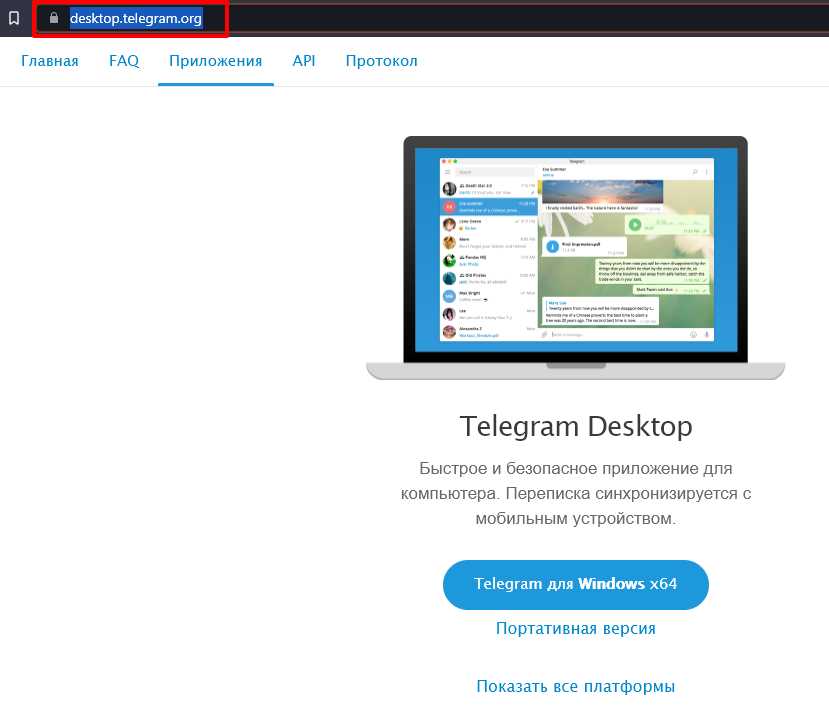
Найдите файл, который вы загрузили, и дважды кликните на нем, чтобы открыть установщик Телеграм. Следуйте инструкциям на экране, чтобы завершить установку.
По завершении установки, Телеграм будет доступен в меню Пуск или на рабочем столе вашего ноутбука. Щелкните на значке Телеграма, чтобы запустить приложение.
Теперь у вас есть Телеграм на вашем ноутбуке! Введите свой номер телефона и следуйте инструкциям для настройки и начала использования мессенджера.
Регистрация в Телеграм
Для начала использования Телеграма на ноутбуке необходимо пройти процесс регистрации. Для этого следуйте инструкциям ниже:
- Скачайте приложение Телеграм. Перейдите на официальный сайт Телеграма и выберите раздел Скачать. Затем выберите версию приложения, соответствующую вашей операционной системе (Windows, macOS, Linux) и нажмите кнопку Скачать.
- Установите приложение Телеграм. После завершения загрузки откройте скачанный файл и следуйте инструкциям установщика. После установки приложение будет доступно в меню Пуск или на рабочем столе.
- Запустите приложение Телеграм. Найдите иконку Телеграма на ноутбуке и дважды щелкните по ней, чтобы запустить приложение.
- Введите номер телефона. После запуска приложения вам будет предложено ввести номер мобильного телефона. Введите ваш номер и нажмите кнопку Далее.
- Подтвердите номер телефона. Вам будет отправлено SMS-сообщение с кодом подтверждения. Введите полученный код в приложение и нажмите кнопку Подтвердить.
- Ведите свое имя и фамилию. После подтверждения номера телефона вам будет предложено ввести имя и фамилию. Введите свои данные и нажмите кнопку Готово.
- Настройте свой аккаунт. После ввода имени и фамилии вам будет предложено настроить свой аккаунт, например, загрузить аватар или настроить конфиденциальность. Вы можете выполнить эти шаги или пропустить их, нажав кнопку Пропустить.
- Готово! После завершения настройки ваш аккаунт в Телеграме будет готов к использованию. Вы можете начать добавлять контакты и общаться с ними, создавать чаты и многое другое.
Теперь вы знаете, как зарегистрироваться в Телеграме и начать пользоваться приложением на своем ноутбуке. Все ваши контакты, сообщения и настройки будут синхронизироваться между всеми устройствами, где вы используете Телеграм.
Создание аккаунта
Перед тем, как загрузить Телеграм на ноутбук, необходимо создать аккаунт в мессенджере. Следуйте этим шагам:
| 1. | Откройте официальный сайт Телеграма по ссылке https://telegram.org/. |
| 2. | Нажмите на кнопку Start Messaging. |
| 3. | Выберите свою страну и введите номер мобильного телефона, на который придет код подтверждения. |
| 4. | Нажмите на кнопку Next и дождитесь получения смс с кодом подтверждения. |
| 5. | Введите полученный код в специальное поле и нажмите Next. |
| 6. | Затем введите свое имя и фамилию, которые будут отображаться в профиле. |
| 7. | Придумайте и введите пароль для защиты вашего аккаунта. |
| 8. | После этого вы можете загрузить аватарку или пропустить этот шаг и нажать Next. |
| 9. | Готово! Ваш аккаунт успешно создан. Теперь вы можете загрузить Телеграм на свой ноутбук и начать пользоваться его функциями. |
Обратите внимание, что для использования Телеграма на ноутбуке необходимо иметь учетную запись, созданную на мобильном устройстве. При первом входе на ноутбуке вы должны будете ввести номер телефона и код подтверждения.