
В наше время использование операционных систем Linux становится все более популярным. Однако, чтобы установить Linux на свой компьютер или ноутбук, нужно прежде всего записать образ операционной системы на флешку. Существует множество способов сделать это, но одним из самых простых и надежных является использование программы Rufus.
Rufus – это бесплатная утилита для записи образов операционных систем на USB-накопители. Она обладает множеством полезных функций и в основном используется для создания загрузочной флешки с Linux. Благодаря своей простоте и интуитивно понятному интерфейсу, даже новички смогут легко разобраться в работе с этой программой.
Чтобы записать образ Linux на флешку с помощью Rufus, нужно сначала скачать программу с официального сайта и установить ее на свой компьютер. После этого подключите флешку к компьютеру и запустите Rufus. Откроется окно программы, в котором вы увидите несколько настроек, которые нужно будет указать перед записью образа.
Подготовка к записи образа на флешку
Перед тем как начать записывать образ Linux на флешку с помощью программы Rufus, вам необходимо выполнить несколько предварительных действий.
Выбор правильного образа

Прежде чем приступить к записи, необходимо выбрать и скачать образ Linux, который вы хотите установить на флешку. Обратите внимание на версию образа, подходящую для вашего компьютера и требования вашей системы. Образы Linux обычно представлены в формате .iso.
Проверка целостности образа
Перед записью образа на флешку важно проверить его целостность, чтобы избежать возможных проблем при установке. Многие образы Linux идут с контрольными суммами, которые позволяют вам проверить, был ли скачанный файл поврежден или изменен.
Для проверки контрольной суммы образа существуют специальные программы, например, HashTab для Windows или md5sum для Linux. Используйте одну из этих программ, чтобы сравнить контрольную сумму вашего скачанного образа с тем значением, которое указано на сайте разработчика.
Выбор и подготовка флешки
Для записи образа Linux на флешку вам понадобится флеш-накопитель с достаточным объемом памяти. Рекомендуется использовать надежные флешки от проверенных производителей.
Также перед записью образа необходимо создать резервную копию содержимого флешки, если на ней есть важные данные. Запись образа на флешку обычно форматирует ее полностью и уничтожает все данные на ней, поэтому необходимо быть осторожным и предварительно сохранить важную информацию.
Кроме того, убедитесь, что флешка подключена к компьютеру и обнаружена операционной системой.
После выполнения всех этих предварительных шагов вы готовы к записи образа Linux на флешку с помощью Rufus.
Выбор необходимого образа и программы для записи
Прежде чем приступить к записи образа Linux на флешку, необходимо правильно выбрать какой именно образ Linux вам понадобится. Существует множество различных дистрибутивов, каждый из которых имеет свои особенности и предназначен для разных целей. Важно выбрать тот, который лучше всего соответствует вашим потребностям.
После выбора образа Linux вам потребуется специальная программа для записи этого образа на флешку. Одним из самых популярных инструментов является Rufus. Он является бесплатным, простым в использовании и поддерживает большинство дистрибутивов Linux.
Выбор образа Linux
Перед записью образа Linux на флешку важно определиться с выбором дистрибутива. Существует множество дистрибутивов Linux, таких как Ubuntu, Fedora, Debian и многие другие. Каждый из них имеет свои сильные и слабые стороны и рекомендуется для различных целей.
Если вы новичок в мире Linux, рекомендуется начать с популярного дистрибутива, такого как Ubuntu. Он имеет большую поддержку сообщества и прост в использовании для новичков.
Использование программы Rufus
После выбора подходящего образа Linux вам потребуется скачать и установить программу Rufus. Вы можете найти последнюю версию Rufus на официальном сайте проекта.
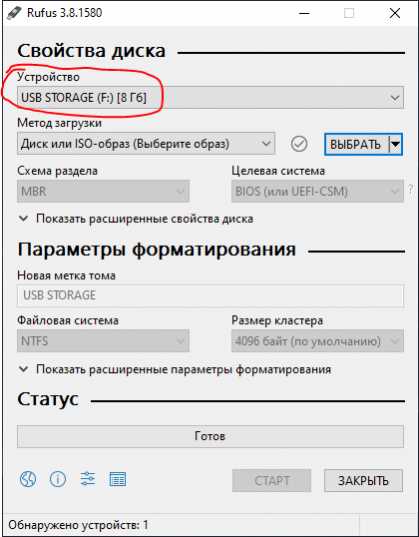
После установки запустите Rufus и подключите флешку к компьютеру. В интерфейсе программы выберите вашу флешку в поле Device.
Затем выберите скачанный образ Linux в поле Boot selection. Убедитесь, что все настройки соответствуют вашим требованиям, и нажмите кнопку Start. Rufus начнет процесс записи образа Linux на флешку и скопирует все необходимые файлы.
После завершения процесса записи образа на флешку, вы можете отключить ее от компьютера и использовать для установки Linux на другие устройства.
Проверка флешки на наличие данных

Перед записью образа Linux на флешку через программу Rufus, необходимо убедиться, что на флешке отсутствуют какие-либо данные. В этой статье мы расскажем вам, как провести проверку флешки на наличие данных перед началом процесса записи.
Для начала подключите флешку к своему компьютеру. Она должна быть распознана и отображена в системе.
Далее откройте проводник и найдите флешку в списке доступных устройств. Правой кнопкой мыши кликните на название флешки и выберите в контекстном меню пункт Свойства.
В открывшемся окне Свойства перейдите на вкладку Общие. Здесь вы увидите информацию о флешке, такую как ее общий объем и количество занятого места. Если флешка не имеет данных, то объем занятого места должен быть равен нулю.
Также вы можете провести проверку наличия данных на флешке, открыв ее в проводнике и просмотрев содержимое. Если флешка пустая, внутри нее не должно быть файлов и папок.
Если вы обнаружили данные на флешке, перед записью образа Linux рекомендуется их удалить или сохранить на другом носителе.
Теперь вы готовы к записи образа Linux на флешку через программу Rufus, уверенные, что на ней нет данных, которые вы можете потерять.
Запись образа линукс на флешку через rufus
Шаги по записи образа линукс на флешку через Rufus:
- Скачайте программу Rufus с официального сайта и установите её на свой компьютер.
- Подготовьте флешку, на которую будет записан образ. Убедитесь, что на ней нет важных данных, так как процесс форматирования удалит всю информацию с флешки.
- Запустите программу Rufus. В выпадающем меню Устройство выберите свою флешку.
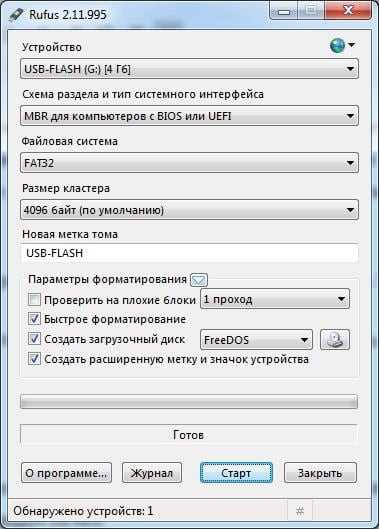
- В поле Схема разделов выберите MBR, если ваш компьютер использует старый стандарт загрузки, или GPT, если ваш компьютер использует новый стандарт.
- В поле Файловая система выберите FAT32.
- Нажмите на кнопку Выберите рядом с полем Выберите образ и укажите путь к скачанному образу Linux.
- Убедитесь, что все настройки выбраны правильно и нажмите кнопку Старт.
- Программа Rufus начнет процесс записи образа на флешку. Этот процесс может занять некоторое время.
- После завершения процесса, вы получите готовую к использованию флешку с установленной операционной системой Linux.
Таким образом, использование программы Rufus упрощает и ускоряет процесс записи образа линукс на флешку, позволяя вам быстро установить операционную систему Linux на ваш компьютер.
Открытие программы Rufus и выбор флешки
1. Перейдите на официальный сайт Rufus (https://rufus.ie) и скачайте последнюю версию программы.
2. После завершения загрузки, откройте загруженный файл rufus.exe, чтобы запустить программу. Обычно загрузка файла осуществляется в папку Загрузки вашего компьютера.
3. После запуска Rufus появится окно программы с основными настройками.
4. Проверьте, что в поле Устройство выбрана ваша флешка, которую вы хотите использовать для записи образа.
5. Если флешка не отображается в списке, убедитесь, что она подключена к компьютеру и правильно распознана. Если флешка все равно не отображается, попробуйте использовать другой порт USB или перезапустите компьютер.
6. Появится надпись Предупреждение: все данные на выбранном устройстве будут утеряны!. Если у вас есть важные данные на флешке, обязательно сохраните их в безопасном месте, так как все содержимое флешки будет стерто после процедуры записи.
7. Проверьте, что в поле Схема разделов выбрана MBR, а в поле Тип раздела и файловой системы — FAT32. Эти значения обычно являются наиболее предпочтительными для создания загрузочной флешки с образом Linux.
8. После того, как вы убедитесь в правильности всех настроек, нажмите кнопку START (НАЧАТЬ), чтобы начать процесс записи образа на флешку.
Вам может потребоваться подтверждение администратора для продолжения. Если это происходит, подтвердите свое действие, нажав Да или введя пароль администратора.
9. После завершения процесса записи, Rufus выдаст уведомление об успешном завершении. Теперь ваша флешка готова к использованию для установки Linux на другие компьютеры.
Убедитесь, что вы правильно запомнили, куда вы записали образ и какое устройство выбрали в Rufus, чтобы в дальнейшем не возникло проблем с правильной установкой операционной системы Linux.