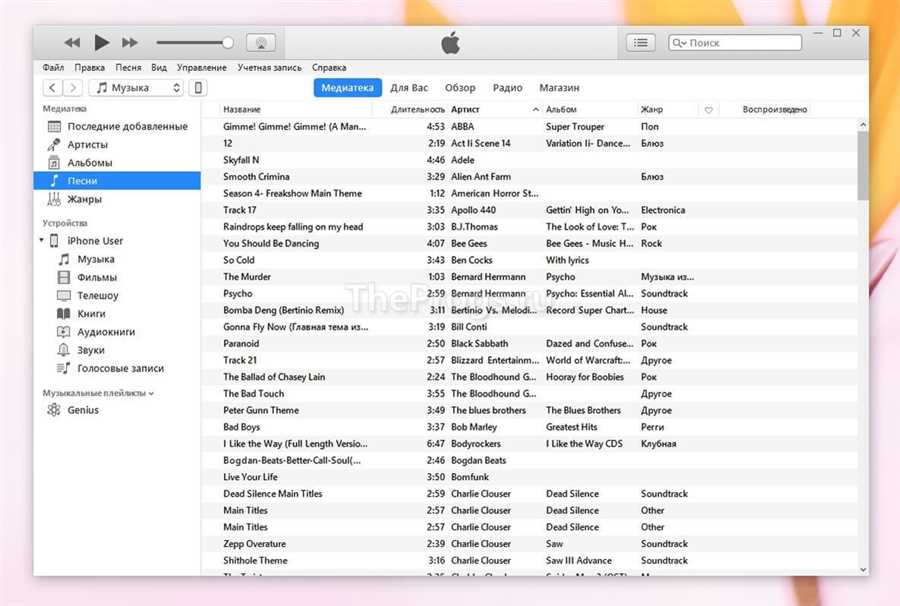
iTunes – это мультимедийный плеер и медиа-библиотека, разработанные компанией Apple для синхронизации и управления содержимым iOS-устройств. Со временем iTunes стал одним из самых популярных приложений для прослушивания музыки, просмотра фильмов и передач, а также организации и синхронизации информации.
Но как узнать последнюю версию iTunes? Компания Apple регулярно выпускает обновления плеера, в которых вносит различные улучшения и исправления ошибок. Поэтому, чтобы оставаться в курсе последней версии iTunes, вам просто нужно проверить обновления на вашем устройстве.
Для этого вы можете открыть iTunes, перейти в меню Справка и выбрать пункт Обновить iTunes. Также вы можете посетить официальный веб-сайт Apple и найти раздел с загрузками, где будет указана последняя доступная версия iTunes для скачивания.
Как обновить Itunes до последней версии?
Шаг 1: Проверьте текущую версию Itunes
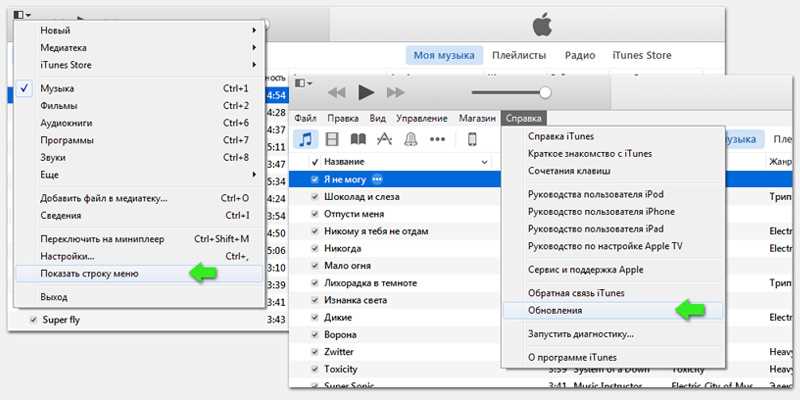
Перед обновлением Itunes важно узнать, какую версию программы вы используете. Для этого выполните следующие действия:
- Откройте Itunes на вашем компьютере.
- В верхней панели нажмите на кнопку Справка.
- В выпадающем меню выберите пункт О программе Itunes.
- На открывшейся странице вы увидите информацию о текущей версии Itunes.
Шаг 2: Загрузите и установите последнюю версию Itunes
После проверки текущей версии Itunes вы готовы загрузить и установить последнюю версию программы:
- Откройте браузер на вашем компьютере и перейдите на официальный сайт Apple.
- На сайте найдите раздел Поддержка или Загрузки.
- В разделе Загрузки найдите Itunes и нажмите на кнопку Загрузить.
- Следуйте инструкциям по установке программы.
- По завершении установки запустите Itunes и проверьте, что у вас установлена последняя версия программы.
Шаг 3: Проверьте наличие обновлений Itunes
Настройте автоматическое обновление Itunes для того, чтобы в будущем вам не приходилось искать и загружать новые версии вручную:
- Откройте Itunes на вашем компьютере.
- В верхней панели нажмите на кнопку Справка.
- В выпадающем меню выберите пункт Настройки приложения.
- На вкладке Обновления установите галочку напротив Автоматически загружать доступные обновления Itunes.
- Нажмите на кнопку OK, чтобы сохранить изменения.
Теперь Itunes будет автоматически проверять наличие обновлений и предлагать их для установки. Вы всегда будете использовать самую последнюю версию программы без лишних хлопот.
| Плюсы | Минусы |
|---|---|
| Улучшенная безопасность и функциональность | Может потребоваться время на загрузку и установку обновления |
| Новые функции и исправления ошибок | Необходимость в постоянном поддержании обновленной версии |
Следуя этим простым шагам, вы сможете легко обновить Itunes до последней версии и получить все ее преимущества. Не забывайте периодически проверять наличие новых обновлений, чтобы быть всегда в курсе последних изменений программы.
Проверка текущей версии Itunes
Шаг 1: Откройте Itunes
Первым делом откройте приложение Itunes на вашем компьютере. Обычно его можно найти в папке Программы на ПК с операционной системой Windows или в папке Приложения на компьютерах Mac.
Шаг 2: Проверьте версию
После открытия Itunes вам нужно найти и выбрать в меню пункт Справка (для Windows) или Itunes (для Mac). Затем щелкните на опции О Itunes.
Откроется окно с информацией о текущей установленной версии Itunes. Вы можете найти эту информацию в строке Версия.
Шаг 3: Сравните с последней версией
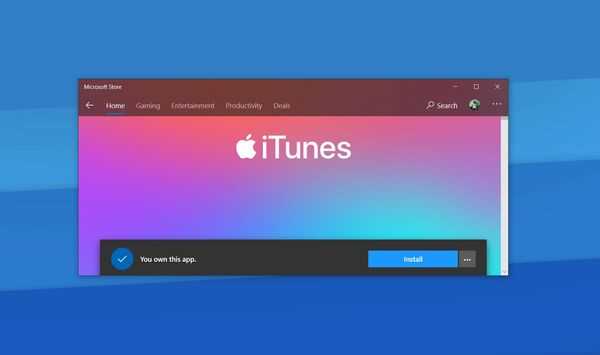
Теперь, когда у вас есть информация о текущей версии Itunes, откройте веб-сайт Apple и найдите раздел Itunes. Там вы сможете узнать о последней доступной версии Itunes, выпущенной Apple.
Сравните номер версии Itunes, указанный на вашем компьютере, с номером последней доступной версии. Если у вас установлена не последняя версия, то вы можете скачать и установить ее с официального веб-сайта Apple.
Теперь вы знаете, как проверить текущую версию Itunes и узнать, является ли она последней. Таким образом, вы всегда сможете использовать самую актуальную версию приложения и наслаждаться всеми новыми функциями и улучшениями, предоставленными Apple.
Загрузка последней версии Itunes с официального сайта
Шаг 1: Откройте веб-браузер и перейдите на официальный сайт Apple.
В адресной строке веб-браузера введите https://www.apple.com/ru/itunes/ и нажмите Enter.
Шаг 2: Найдите раздел Загрузки.
На главной странице сайта Apple прокрутите вниз и найдите раздел Загрузки.
Шаг 3: Выберите операционную систему.
В разделе Загрузки найдите кнопку, которая соответствует вашей операционной системе (Windows или Mac). Нажмите на эту кнопку.
Шаг 4: Скачайте и установите Itunes.
После нажатия на кнопку загрузки программа Itunes начнет скачиваться на ваш компьютер. Подождите, пока загрузка завершится. Затем запустите установщик и следуйте инструкциям на экране, чтобы установить Itunes на ваш компьютер.
Поздравляю! Теперь у вас установлена последняя версия Itunes, и вы можете начать наслаждаться всеми ее функциями и возможностями.
Установка новой версии Itunes
Установка новой версии Itunes на ваш компьютер может быть простым процессом, который обеспечит вам доступ к последним функциям и обновлениям. Вот пошаговая инструкция, как установить новую версию Itunes.
Шаг 1: Идите на официальный сайт
Первым делом, откройте ваш браузер и перейдите на официальный сайт Itunes. Вы можете найти его, выполнив поиск в поисковой системе или перейдя по адресу www.apple.com/itunes. На сайте вы обнаружите разделы с заголовками и информацией о Itunes.
Шаг 2: Загрузите установочный файл
Найдите кнопку Скачать или Download на сайте, чтобы загрузить установочный файл новой версии Itunes. Нажмите на эту кнопку и сохраните файл на вашем компьютере. Убедитесь, что вы выбрали версию программы, совместимую с вашей операционной системой.
Шаг 3: Запустите установку
Когда загрузка завершится, найдите установочный файл на вашем компьютере и дважды щелкните на нем, чтобы запустить процесс установки. Возможно, вам потребуется подтверждение прав администратора.
Во время установки следуйте инструкциям на экране. Выберите язык, в который вы хотите установить Itunes, а также папку для установки программы. Если вы не уверены, оставьте настройки по умолчанию.
После завершения установки вы можете запустить Itunes и начать настраивать свою медиатеку, синхронизировать устройства Apple и наслаждаться всеми возможностями новой версии программы.
Теперь вы знаете, как установить новую версию Itunes. Не забывайте проверять наличие обновлений Itunes, чтобы всегда быть в курсе последних нововведений и исправлений.