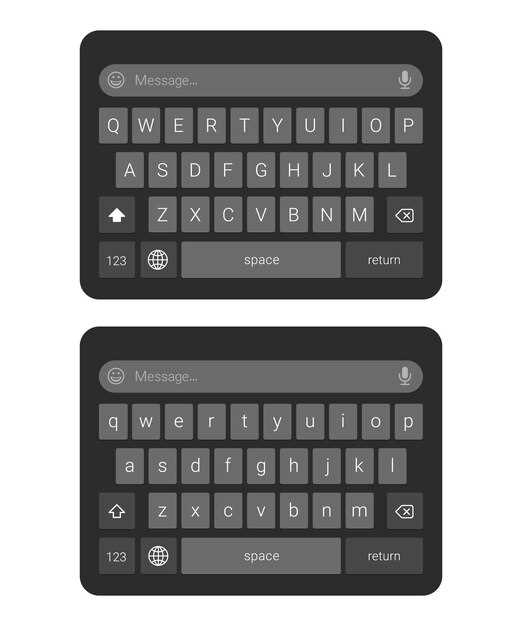
Используйте клавиатуру Яндекс на iPhone для повышения скорости и точности входящих сообщений. Она предлагает интеллектуальные подсказки и автозамену, что значительно ускоряет процесс написания. Благодаря удобной настройке и поддержке нескольких языков, каждый пользователь сможет адаптировать её под свои нужды.
Встроенные функции, такие как предиктивный ввод и корректировка ошибок, позволяют минимизировать количество опечаток и сосредоточиться на содержании. Интуитивно понятный интерфейс и возможность быстрого переключения между раскладками делают использование клавиатуры максимально комфортным и продуктивным. Это решение идеально подходит тем, кто ценит время и ищет возможности упростить набор текста на устройстве.
Почему стоит выбрать клавиатуру Яндекс для iPhone

Устанавливая клавиатуру Яндекс на iPhone, вы получаете мгновенный доступ к расширенной функциональности, которая значительно ускоряет набор текста. Быстро переключайтесь между языками, используя встроенную поддержку множественных раскладок, что особенно удобно при общении на нескольких языках подряд.
Автоматическая корректировка и подсказки помогают снизить количество ошибок и повысить точность при вводе, делая общение более плавным и свободным от опечаток. Интеллектуальные предложения продолжают развиваться, основываясь на вашем стиле писем, что делает набор еще более комфортным.
Интеграция с сервисами Яндекса позволяет использовать быстрый доступ к поиску, картинам, новостям и другим функциям без переключения приложений. Вы быстро ищете информацию, не отвлекаясь от текста, что особенно актуально во время работы и переписки.
Настраиваемый интерфейс предлагает различные темы и дополнительные параметры для оформления, что делает использование клавиатуры максимально приятным и личным. Вы можете выбрать визуальный стиль под свой вкус, повышая комфорт при ежедневной работе с текстом.
Наличие встроенной защиты приватности и шифрования данных гарантирует безопасность ваших сообщений. Используя клавиатуру Яндекс, вы сохраняете уверенность в сохранности личной информации, что делает ее надежным помощником в ежедневной коммуникации.
Интеграция с поисковой системой Яндекс для быстрого доступа к информации

Используйте встроенную функцию поиска Яндекс прямо из клавиатуры для мгновенного получения данных. Просто введите запрос, и клавиатура предложит открыть результаты поиска без переключения приложений. Это ускоряет поиск даже если вы занимаетесь сообщениями или работой в других приложениях.
Настройте кнопку быстрого вызова поиска Яндекс, чтобы запускать его одним нажатием. Такой подход позволяет избегать лишних шагов и сразу получать релевантную информацию, будь то новости, погода, цены или ответы на вопросы.
Используйте функцию облачного поиска – вводите ключевое слово и с помощью интеграции автоматически перейдете на страницу с результатами в браузере. Удобство в том, что не нужно вводить URL вручную или переключаться в браузер вручную – все делается внутри клавиатуры и быстрого доступа.
Обратите внимание на возможность настройки поиска по разным категориям Яндекса, например, изображениям, видео или картам. Это помогает находить нужную информацию быстрее, не тратя время на переход внутри поисковых разделов.
Для удобства можно закрепить популярные запросы или темы в меню клавиатуры, чтобы быстро получать последние новости или актуальные данные по интересующим темам, не вводя каждый раз одинаковые слова.
Объединить возможность быстрого поиска Яндекс с привычкой использования автозамены и предложений клавиатуры – отличный способ ускорить работу с информацией. Это повысит эффективность даже в длинных диалогах и при необходимости срочного поиска.
Оптимизация скорости набора текста с помощью специальных функций
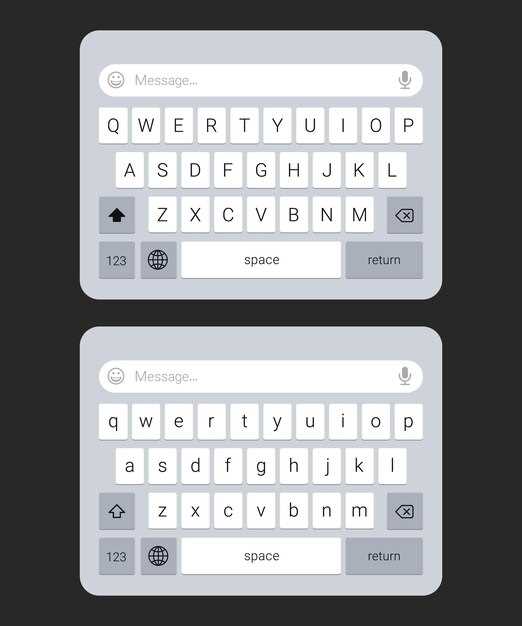
Поддержка популярных языков и автоматическая корректировка
Настройте клавиатуру Яндекс для iPhone так, чтобы она автоматически переключалась между часто используемыми языками, например, русским и английским. Включите функцию автоматического определения языка, чтобы не тратить время на ручной подбор раскладки и избегать ошибок в тексте.
Используйте режим автоматической корректировки, который исправляет типичные опечатки и ошибки – это значительно ускоряет набор и повышает точность. В настройках можно указать, какие слова или фразы стоит считать ошибками, а какие оставить без изменений, что особенно полезно при вводе имен или специальных терминов.
Для упрощения работы добавьте в список поддерживаемых языков наиболее часто используемые. Так клавиатура сможет распознавать их без лишних переключений, делая процесс набора плавным и беспрерывным. Особенно это нравится тем, кто часто пользуется несколькими языками в одном сообщении.
Автоматическая коррекция на базе языкового моделирования помогает избегать ошибок в сложных словах и ежедневных фразах, позволяя сосредоточиться на мысли, а не на правописании. В результате даже быстрый набросок становится более аккуратным и легко читаемым.
Настройка возможностей клавиатуры для личных предпочтений
Откройте раздел настроек клавиатуры в приложении Яндекс и активируйте тёмную тему для комфортного использования в условиях низкой освещённости. Перейдите к разделу индивидуальных настроек, чтобы выбрать подходящую раскладку и язык ввода, учитывая все используемые вами языки.
Настраивайте автоматическую смену раскладок для быстрого переключения при смене контекста. Добавьте наиболее часто используемые слова в пользовательский словарь, чтобы повысить скорость набора и снизить количество ошибок. Это особенно удобно при использовании специальных терминов или личных сокращений.
Используйте функцию быстрых команд, чтобы создавать собственные сочетания для вставки часто используемых фраз или эмодзи. Например, задавайте короткие комбинации для добавления приветствий или подписи к сообщениям.
Настраивайте зуминацию и чувствительность свайпов, чтобы комфортно управлять курсором и редактировать текст. Это позволит точно выделять нужные фрагменты и минимизировать ошибки при наборе.
Включайте или отключайте визуальные эффекты при смене раскладок и использовании функций клавиатуры, чтобы сделать взаимодействие более приятным и персонализированным. Также важно подобрать цветовую схему и размер элементов, исходя из своих предпочтений и условий использования.
Помните, что эти настройки легко сохраняются и позволяют быстро адаптировать клавиатуру под текущие задачи и стиль работы. Регулярное обновление и корректировка конфигурации помогут сделать работу с текстом ещё более удобной и быстрой.
Как настроить и использовать клавиатуру Яндекс на iPhone
Чтобы начать пользоваться клавиатурой Яндекс, откройте настройки iPhone и выберите раздел ‘Основные’. Затем перейдите в пункт ‘Клавиатура’ и нажмите ‘Добавить новую клавиатуру’. Из списка доступных выберите ‘Яндекс’.
После добавления перейдите в раздел ‘Клавиатуры’ и нажмите на ‘Яндекс’, чтобы ознакомиться с настройками.
- Активируйте переключатель ‘Разрешить полный доступ’, если хотите получать рекомендации и обновления, а также пользоваться расширенными функциями.
- Перейдите в любой мессенджер или поле для ввода текста.
- Чтобы вызвать клавиатуру Яндекс, коснитесь глобуса или значка смены языков на стандартной клавиатуре, пока не появится иконка Яндекс.
Когда клавиатура активирована, начните вводить текст — клавиатура предложит автозамены, быстрые ответы и поисковые подсказки, интегрированные с сервисами Яндекса.
Для использования дополнительных функций тапните по значкам в нижней части клавиатуры: вы найдете кнопки для поиска, вставки вашей любимой информации или быстрого перехода к голосовому вводу.
Если хотите изменить настройки или отключить клавиатуру Яндекс, вернитесь в раздел ‘Клавиатура’ в настройках и выберите нужную опцию. Также можно управлять порядком клавиатур, перетаскивая их между позициями.
Добавление клавиатуры в настройки iOS
Откройте настройки вашего iPhone и перейдите в раздел ‘Основные’. Затем выберите ‘Клавиатура’. Здесь вы увидите опцию ‘Клавиатуры’. Нажмите на нее, чтобы открыть список установленных клавиатур.
Для добавления новой клавиатуры нажмите на ‘Добавить новую клавиатуру’. В списке доступных клавиатур найдите ‘Яндекс’ и выберите ее. После этого клавиатура будет добавлена в ваш список.
Чтобы переключаться между клавиатурами во время набора текста, просто нажмите на значок глобуса на клавиатуре. Это позволит вам быстро менять языки и использовать функции, предлагаемые клавиатурой Яндекс.
Не забудьте проверить настройки самой клавиатуры Яндекс, чтобы настроить ее под свои предпочтения. Вы можете включить автозамену, предсказание слов и другие полезные функции, которые помогут ускорить набор текста.
Обзор основных функций и управление ими
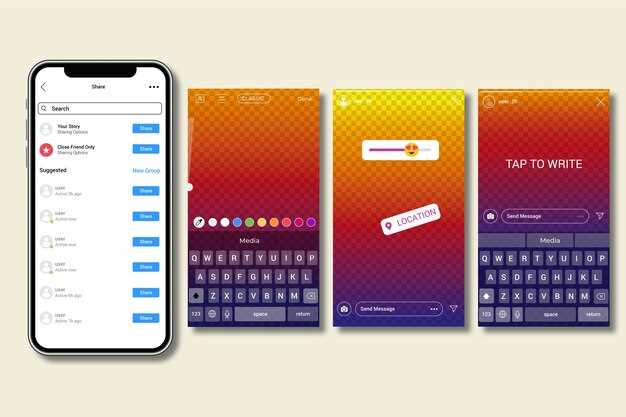
Чтобы быстро переключаться между режимами работы клавиатуры и адаптировать её под конкретные задачи, используйте кнопку настроек в верхней части интерфейса. Там можно выбрать режим автозамены, активировать режим одной руки или переключиться на голосовой ввод. При необходимости изменения размеров клавиатуры, просто перетащите её границы или воспользуйтесь настройками масштабирования в разделе ‘Дисплей’.
Для быстрого доступа к часто используемым емодзи или стикерам добавьте их в избранное, удерживая нужный элемент в списке. В процессе набора текста можно использовать клавиши быстрого вставки для вставки шаблонных фраз или стандартных ответов – для этого настройте соответствующие макросы в разделах ‘Шаблоны’ или ‘Автозамена’.
Обзор основных элементов управления представлен в таблице:
| Элемент управления | Функция |
|---|---|
| Кнопка ‘Настройки’ | Доступ к управлению режимами клавиатуры, настройкам визуальной тематики, автофиллом и автозаменной. |
| Кнопка переключения языков | Мгновенно менять раскладку или добавлять новые языки в список. |
| Иконка ‘Голосовой ввод’ | Запускать распознавание речи для моментальной вставки текста. |
| Кнопка ‘Объем’/’Громкость’ | Настраивать яркость клавиш или звук при нажатии, что особенно полезно для диктовки или работы в шумной обстановке. |
| Кнопка ‘Авторазмер’ | Автоматическая адаптация размера клавиатуры под длину текста или размер экрана. |
| Панель быстрого доступа | Добавлять или удалять нужные инструменты – например, эмодзи, стикеры, шаблоны. |
Для настройки каждой функции зажмите соответствующую кнопку или откройте контекстное меню – так можно легко настроить интерфейс под собственные предпочтения. Быстрое освоение этих элементов откроет доступ к максимально комфортному набору текста.
Использование гаджетных и голосовых подсказок
Включите гаджетные подсказки в настройках клавиатуры Яндекс для быстрого доступа к часто используемым словам и фразам. Открывая меню настроек, выберите раздел «Гаджетные подсказки» и добавьте необходимые элементы. Это ускорит набор текста и снизит нагрузку на пальцы при длительной работе.
Обратите внимание на голосовые подсказки: активируйте функцию распознавания речи, чтобы диктовать сообщения или команды. В настройках найдите раздел «Голосовое управление» и включите его. После этого нажимайте и удерживайте значок микрофона на клавиатуре для начала диктовки, что особенно удобно при управлении звонками или создании коротких заметок в движении.
| Параметр | Рекомендации |
|---|---|
| Настройка гаджетных подсказок | Добавляйте наиболее часто используемые слова, чтобы они появлялись быстродействием один клик. Используйте категорийный раздел для организации подсказок по темам. |
| Включение голосовых команд | Настройте быстрый доступ к функции диктовки, например, через голосовой помощник или ярлык. Экспериментируйте с акцентами и фразами для повышения распознавания. |
| Интеграция с другими сервисами | Сопрягайте голосовые подсказки с календарем или заметками, чтобы автоматически вставлять даты, напоминания или шаблоны сообщений. |
Используйте тактильные и голосовые подсказки совместно для повышения скорости набора и комфортности работы. Постоянная настройка и добавление новых команд сделают работу с клавиатурой более естественной и быстрой, избавляя от необходимости искать нужные слова вручную.
Советы по персонализации и повышению комфорта при наборе текста

Настройте размер клавиатуры. В разделе настроек клавиатуры Яндекс для iPhone вы можете изменить размер клавиш, что поможет избежать случайных нажатий и повысит точность ввода.
Используйте темы оформления. Яркие или темные темы могут сделать набор текста более приятным. Выберите ту, которая меньше утомляет глаза и соответствует вашему стилю.
Активируйте автозамену. Эта функция позволяет быстро исправлять опечатки и заменять часто используемые фразы, что значительно ускоряет процесс ввода текста.
Настройте голосовой ввод. Если вам нужно быстро записать мысли, воспользуйтесь функцией голосового ввода. Это удобно и позволяет избежать утомительного набора текста.
Добавьте собственные стикеры и эмодзи. Персонализированные стикеры сделают общение более живым и выразительным. Вы можете создать свои наборы для быстрого доступа.
Используйте жесты для быстрого доступа. Жесты, такие как смахивание для переключения между языками или для удаления текста, могут значительно ускорить набор.
Регулярно обновляйте приложение. Обновления могут содержать новые функции и улучшения, которые повысят комфорт при использовании клавиатуры.
Экспериментируйте с различными языками. Если вы часто переключаетесь между языками, настройте клавиатуру так, чтобы она поддерживала несколько языков одновременно, что упростит ввод.