
Выбирайте карты с предзагруженными картами – это самый быстрый способ ориентироваться без подключения к интернету. Например, такие приложения, как Maps.me и Gaia GPS, позволяют сохранить нужные регионы на устройство и пользоваться ими в любое время.
Обратите внимание на функционал быстрого поиска и планирования маршрутов. Множество карт позволяют загружать не только географические области, но и маршруты, что значительно упрощает передвижение в незнакомых местах.
Заготовьте карты до выезда. Перед путешествием сохраняйте актуальные версии нужных вам областей, избегая ситуации, когда связь пропадает в критический момент.
Используйте встроенные возможности iPhone – например, встроенные навигационные сервисы, работающие без интернета, или сохранённые в приложениях карты через функции офлайн-доступа. Такой подход гарантирует, что даже при потере сигнала вы сохраните контроль над движением.
Выбор лучших офлайн карт для iPhone: особенности и рекомендации
Обратите внимание на карту в формате OsmAnd, которая сочетает подробность данных и возможность индивидуальной настройки отображения маршрутов. Она позволяет сохранять выбранные области для офлайн-навигации и поддерживает множество источников карт, что расширяет спектр мест, доступных без интернета.
Если ищете баланс между удобством и точностью, MAPS.ME заслуживает внимания. Эта программа работает на базе OSM и автоматически загружает актуальные данные, позволяя вести навигацию даже при слабом сигнале или его отсутствии. При этом интерфейс прост и интуитивен, что снижает время адаптации.
Для любителей приключений на природе хороша карта Gaia GPS, которая предоставляет возможность создавать собственные маршруты и сохранять топографические карты. Она отлично подходит для походов и поездок в удалённые районы, где связь недоступна.
Обратите внимание на Navmii, которая предоставляет возможность скачивания карт для конкретных городов и стран. Программа отличается низким потреблением ресурсов и быстрым откликом при перемещениях, что важно при офлайн-навигации.
Рассмотрите совместное использование нескольких приложений, чтобы сочетать их преимущества: например, Mapy.cz для сложных маршрутов и MAPS.ME для быстрых ориентаций. Такой подход помогает компенсировать слабые стороны каждой карты и повысить точность навигации в различных ситуациях.
Обзор популярных приложений для скачивания офлайн карт
Mapy.cz занимает лидирующую позицию благодаря возможности скачивать подробные офлайн карты для путешествий по городам и природным маршрутам. Оно обеспечивает точное отображение местности, маршрутов и дорожных знаков, что делает его незаменимым для активных туристов и местных жителей.
OsmAnd превосходит по функционалу с поддержкой бесплатных карт OpenStreetMap, позволяя сохранять избранные регионы для офлайн использования. Встроенные навигационные функции включают голосовые подсказки и маршруты для пешеходов, велосипедистов и водителей. Этот советник отлично подходит для походов и поездок без интернета.
Maps.me выделяется своей простотой и возможностью быстро скачивать любой регион. Карты обновляются регулярно, а интерфейс адаптирован для быстрого поиска нужных мест. Встроенные функции маршрутизации и офлайн поиска точек интереса делают его надежным решением для путешественников.
Gaia GPS ориентировано на любителей активного отдыха: оно позволяет сохранять топографические карты, треки и путевые точки для пеших походов и кемпингов. Интуитивный дизайн и высокая детализация делают его популярным среди путешественников, нуждающихся в точной навигации без связи.
Deep Map предлагает съемки спутниковых изображений с возможностью сохранить карты для использования в полевых условиях. Помимо базовых функций маршрутизации, приложение отлично подходит для геокэшинга и поиска объектов в труднодоступных местах.
Критерии оценки качества офлайн карт: точность, объем данных, удобство интерфейса
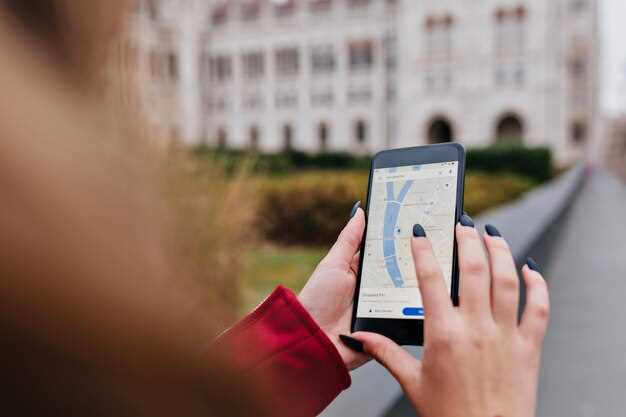
Выбирая офлайн карту для iPhone, обратите внимание на уровень точности отображаемых данных. Для этого тестируйте карты в реальных условиях – сравнивайте маршруты с навигацией онлайн и офлайн. Чем более схожи результаты, тем лучше карта передает географическую информацию.
Объем данных играет важную роль: размер файла влияет на степень детализации и покрытие территории. Старайтесь подбирать карты с балансом между детализацией и размером – большие файлы могут занимать много памяти, а маленькие – пропускать важные объекты. Проверьте, есть ли в базе актуальные дорожные знаки, названия улиц и пункты интереса.
Удобство интерфейса определяется эргономикой и интуитивностью: карты должны быть легко читаемыми, с четкими обозначениями и быстро реагировать на команды. Изначально протестируйте масштабирование, переключение слоев и поиск маршрутов – эти функции без лишних задержек и сложностей создают комфорт при использовании.
Также рассматривайте наличие дополнительных опций: возможность сохранять маршруты, отмечать точки интереса или получать подсказки по альтернативным путям. В конечном итоге, качественная офлайн карта должна не только точно отображать географию, но и удобно интегрироваться в ваши путешествия без необходимости постоянного подключения к сети.
Плюсы и минусы использования встроенных и сторонних картографических приложений
Встроенные карты на iPhone, такие как Apple Maps, предлагают простоту и интеграцию с другими функциями устройства. Они автоматически обновляются и имеют доступ к актуальной информации о пробках и маршрутах. Однако, их функционал может быть ограничен в некоторых регионах, и пользователи могут столкнуться с недостаточной детализацией карт.
Сторонние приложения, такие как Google Maps или CityMaps2Go, предоставляют более широкий выбор функций. Они часто предлагают офлайн-карты, что позволяет использовать их без подключения к интернету. Эти приложения могут иметь более детализированные карты и дополнительные функции, такие как отзывы о местах и рекомендации. Тем не менее, они могут требовать загрузки больших объемов данных и занимать больше места на устройстве.
- Плюсы встроенных карт:
- Интеграция с другими приложениями Apple.
- Автоматические обновления и актуальная информация о пробках.
- Простота использования и интуитивно понятный интерфейс.
- Минусы встроенных карт:
- Ограниченная функциональность в некоторых регионах.
- Меньшая детализация по сравнению со сторонними приложениями.
- Плюсы сторонних карт:
- Более широкий выбор функций и возможностей.
- Доступ к офлайн-картам и дополнительным данным о местах.
- Часто более детализированные карты.
- Минусы сторонних карт:
- Необходимость загрузки больших объемов данных.
- Может занимать больше места на устройстве.
Выбор между встроенными и сторонними картами зависит от ваших потребностей. Если важна простота и интеграция, встроенные карты подойдут лучше. Для более детализированных карт и дополнительных функций стоит рассмотреть сторонние приложения.
Области применения офлайн карт: путешествия, поездки, экстремальные виды спорта
Используйте офлайн карты при длительных путешествиях за границу, где мобильный интернет недоступен или может работать с перебоями. Они позволяют сохранять маршруты и ориентироваться на местности без необходимости постоянного подключения к сети, что особенно важно в удаленных районах или горных районах.
Для поездок по незнакомым городам офлайн карты отличаются точностью и быстрым доступом к информации о улицах, достопримечательностях и сервисах. С их помощью легко находить нужные объекты без опасения потеряться и тратить деньги на роуминг или поиск бесплатного Wi-Fi.
Экстремальные виды спорта требуют надежных навигационных решений, особенно в условиях, где сигнал сотовой связи очень слаб или полностью отсутствует. Карты с офлайн режимом позволяют ориентироваться при велопробегах, походах, горных лыжах или скалолазании. Они помогают сохранить направление и избегать рисков, связанных с потерей пути или непредсказуемыми препятствиями.
Часто такие карты имеют дополнительные функции – маршруты для хайкинга, трекеры скорости или высоты, что делает их незаменимыми для самостоятельных спортсменов и команд, практикующих экстремальные виды спорта на удаленных участках.
Планируете активное времяпрепровождение? Тогда выбирайте карты, которые легко скачиваются заранее и используют минимальные ресурсы телефона. Это обеспечит стабильную работу даже в самые сложные моменты без доступа к сети и поможет сосредоточиться на главном – безопасности и достижении целей в каждой ситуации.
Как выбрать карту под конкретные условия использования: город, природа, заграничные маршруты
Для городских условий выбирайте карты с детализированными улицами, общественным транспортом и точками интереса. Обратите внимание на наличие информации о пробках и актуальных событиях. Приложения, такие как CityMaps2Go или Maps.me, предлагают офлайн-карты с возможностью поиска по категориям.
Если планируете активный отдых на природе, выбирайте карты с топографическими данными. Они помогут ориентироваться в сложных рельефах и находить тропы. Приложения вроде AllTrails или Komoot предоставляют офлайн-карты с маршрутами для пеших прогулок и велопоездок.
Для заграничных маршрутов важно учитывать наличие карт с поддержкой нескольких языков и культурных особенностей. Приложения, такие как Google Maps, позволяют загружать карты для разных стран, но убедитесь, что у вас есть доступ к нужным данным заранее. Также полезно использовать карты, которые включают информацию о местных правилах и обычаях.
При выборе карты учитывайте свои предпочтения в интерфейсе и функционале. Некоторые приложения предлагают возможность добавления собственных меток и заметок, что может быть полезно для планирования поездок. Сравните несколько вариантов, чтобы найти наиболее подходящий для ваших нужд.
Практические советы по использованию офлайн карт на iPhone

Скачивайте карты заранее. Перед поездкой загрузите необходимые участки карты в приложении, чтобы избежать проблем с доступом к интернету. Убедитесь, что карты обновлены, чтобы информация была актуальной.
Используйте режим «Только GPS». Отключите мобильные данные и Wi-Fi, чтобы сэкономить заряд батареи. Ваш iPhone будет использовать только GPS для определения местоположения, что позволяет продлить время работы устройства.
Настройте маршруты заранее. Проложите маршрут до места назначения, когда у вас есть доступ к интернету. Это позволит вам избежать необходимости искать пути в офлайн-режиме.
Регулярно обновляйте карты. Проверяйте наличие обновлений в приложении, чтобы иметь доступ к последним изменениям в инфраструктуре и дорожной сети.
Используйте альтернативные приложения. Рассмотрите возможность установки нескольких приложений для офлайн-карт. Это даст вам больше возможностей и поможет выбрать лучшее решение для конкретной ситуации.
Сохраняйте важные точки. Добавьте в избранное места, которые планируете посетить. Это упростит доступ к ним в офлайн-режиме и сэкономит время на поиски.
Изучите интерфейс приложения. Ознакомьтесь с функциями и настройками, чтобы максимально эффективно использовать возможности офлайн-карт. Это поможет вам быстро находить нужные инструменты во время поездки.
Как подготовить устройство к использованию офлайн карт: загрузка, настройка, сохранение данных

Сначала загрузите необходимые карты на устройство. Откройте приложение карт, например, Google Maps или Maps.me. Найдите нужный регион и выберите опцию загрузки карты для офлайн-использования. Убедитесь, что у вас достаточно свободного места на устройстве.
После загрузки карт настройте параметры приложения. Включите режим офлайн, чтобы приложение автоматически переключалось на загруженные карты при отсутствии интернет-соединения. Проверьте, что включены все необходимые функции, такие как GPS и доступ к местоположению.
Сохраните данные о маршрутах и интересных местах. В большинстве приложений можно создать список избранного или сохранить точки на карте. Это поможет быстро находить нужные места без необходимости повторной загрузки.
| Шаг | Действие |
|---|---|
| 1 | Загрузите карты нужного региона |
| 2 | Настройте режим офлайн |
| 3 | Сохраните интересные места |
Регулярно обновляйте загруженные карты, чтобы иметь актуальную информацию. Проверьте наличие обновлений в приложении и загружайте новые версии карт, когда это необходимо.
Рекомендации по обновлению и управлению офлайн картами
Регулярно обновляйте карты, чтобы иметь актуальную информацию о дорогах и объектах. Многие приложения предлагают автоматическое обновление при подключении к Wi-Fi. Убедитесь, что у вас включены уведомления о доступных обновлениях.
Создайте резервные копии карт. Некоторые приложения позволяют экспортировать данные на облачные сервисы или локальные устройства. Это поможет восстановить информацию в случае сбоя.
Изучите функции вашего приложения. Многие из них предлагают возможность добавления пользовательских меток, маршрутов и заметок. Используйте эти инструменты для улучшения навигации.
Периодически проверяйте доступность новых функций и обновлений в приложении. Разработчики часто добавляют новые возможности, которые могут улучшить ваш опыт использования карт.
Сохраняйте карты для разных регионов. Если планируете поездку, заранее загрузите карты нужных мест. Это обеспечит доступ к информации даже в удаленных районах.
Обратите внимание на размер загружаемых карт. Некоторые приложения позволяют выбирать уровень детализации, что может помочь сэкономить место на устройстве.
Используйте режимы офлайн и онлайн в зависимости от ситуации. Если у вас есть доступ к интернету, используйте его для получения актуальной информации о пробках и изменениях на маршруте.
Проблемы при использовании офлайн карт и способы их решения
Офлайн карты могут вызывать трудности, но их можно преодолеть. Вот несколько распространенных проблем и способы их решения.
-
Недостаток актуальности данных.
Картографические данные могут устаревать. Регулярно обновляйте карты перед поездкой. Используйте приложения, которые предлагают обновления, чтобы иметь доступ к свежей информации.
-
Ограниченные функции поиска.
Некоторые офлайн карты не поддерживают полноценный поиск. Перед поездкой заранее отметьте важные точки на карте. Это поможет быстро находить нужные места без подключения к интернету.
-
Проблемы с масштабированием.
Некоторые приложения могут не обеспечивать четкость при увеличении масштаба. Используйте карты с высоким разрешением и проверьте, как они выглядят на разных уровнях масштабирования.
-
Отсутствие маршрутизации.
Не все офлайн карты предлагают навигацию. Выбирайте приложения, которые поддерживают маршрутизацию, чтобы получать пошаговые указания даже без интернета.
-
Проблемы с памятью устройства.
Большие карты могут занимать много места. Удаляйте ненужные данные и выбирайте только те области, которые вам действительно нужны. Это освободит память и улучшит производительность.
Следуя этим рекомендациям, вы сможете минимизировать проблемы при использовании офлайн карт и сделать свои поездки более комфортными.
Варианты использования дополнительных функций: маршруты, точки интереса, метки
Создавайте маршруты с учетом своих предпочтений, добавляя промежуточные остановки или изменяя путь прямо в карте. Это помогает подготовить оптимальный маршрут для путешествия или ежедневных перемещений.
Используйте точки интереса, чтобы быстро находить достопримечательности, кафе, магазины или другие объекты рядом. Добавляйте их вручную или импортируйте из популярных баз данных – так ориентироваться станет проще и быстрее.
Метками отмечайте важные места, такие как парковки, встречи или зоны с ограниченным доступом. Такая детализация помогает не потеряться и сохранять важные точки для дальнейшего использования.
При планировании маршрутов внимание уделите возможности сохранять их офлайн, чтобы иметь доступ к навигации в любой ситуации. Важно, чтобы выбранные функции сочетались с картами без подключения к сети, обеспечивая надежность работы.
Обратите внимание на интеграцию с поиском по POI, что позволяет находить объекты по названию или категориям. Это значительно ускоряет поиск нужных мест и делает использование карт более удобным и информационно насыщенным.
Обеспечение стабильной работы без связи: аккумулятор, навигационные датчики, наглядность карт
Для длительных походов и путешествий важно снизить расход энергии устройства, отключив ненужные функции и активировав режим энергосбережения. Это поможет сохранить заряд аккумулятора на долгий срок и избежать неожиданной разрядки в неподходящий момент.
Используйте навигационные датчики максимально эффективно. Включайте только необходимые сенсоры – например, Gipass или гироскоп – чтобы повысить точность определения положения, не тратя при этом лишнюю энергию на фоновые процессы. Регулируйте чувствительность датчиков через настройки, это поможет снизить нагрузку на аккумулятор.
Для повышения наглядности карт подключите опцию ежедневных обновлений и настройки масштаба так, чтобы отображение было максимально информативным без излишней детализации. Чем четче и понятнее визуальные элементы, тем быстрее вы ориентируетесь без дополнительных подсказок и подключения интернета.
| Совет | Реализация |
|---|---|
| Оптимизация расхода батареи | Включайте режим энергосбережения, отключите автоматическую синхронизацию и фоновые процессы |
| Использование навигационных датчиков | Активируйте только нужные сенсоры, регулируйте их чувствительность для экономии энергии |
| Обращение с картами | Выбирайте карты с хорошей детализацией, отключайте ненужные слои при необходимости ускорения работы |