Если вы ищете мощные инструменты для редактирования фотографий на iPhone, обратите внимание на приложения, которые предлагают функции, схожие с Photoshop. Эти приложения позволяют легко обрабатывать изображения, добавлять эффекты и улучшать качество снимков прямо с вашего мобильного устройства.
Adobe Photoshop Express – это первое приложение, которое стоит установить. Оно предлагает широкий набор инструментов для редактирования, включая обрезку, коррекцию цвета и фильтры. Пользователи ценят его за простоту интерфейса и возможность быстро делиться готовыми работами в социальных сетях.
Еще одним отличным вариантом является Snapseed. Это приложение от Google предлагает профессиональные инструменты, такие как точечная коррекция и возможность работы с кривыми. Snapseed поддерживает редактирование в формате RAW, что делает его идеальным для тех, кто хочет получить максимальное качество изображения.
Не забудьте про VSCO, которое сочетает в себе редактор и платформу для обмена фотографиями. VSCO предлагает множество фильтров и инструментов для настройки, а также возможность создавать и сохранять собственные пресеты. Это приложение отлично подходит для тех, кто хочет придать своим фотографиям уникальный стиль.
Каждое из этих приложений имеет свои особенности и преимущества. Выбор зависит от ваших потребностей и предпочтений в редактировании. Попробуйте их все, чтобы найти то, что подходит именно вам.
Обзор наиболее популярных приложений Photoshop для мобильных устройств
Adobe Photoshop Express занимает отдельное место среди приложений благодаря простоте использования и широкому набору инструментов, таких как корректировка яркости, контраста, удаление дефектов и применение фильтров. Оно отлично подойдет для быстрого и качественного редактирования фотографий прямо на смартфоне.
Snapseed, разработанный компанией Google, выделяется богатым функционалом и возможностью точечной корректировки. Его интерфейс интуитивно понятен, а наличие инструментов, как “Маска”, “Градиент” и “Текстура”, позволяет создавать комплексные эффекты без лишних усилий.
Picsart предлагает не только базовые функции редактирования, но и широкие возможности для творчества – добавление стикеров, наложение текстов, создание коллажей. Встроенные инструменты работают быстро, а возможность работы с несколькими слоями делает его удобным для креативных экспериментов.
| Название приложения | Ключевые особенности |
|---|---|
| Adobe Photoshop Express | Коррекция цвета, автоматические фильтры, удаление дефектов |
| Snapseed | Точечные коррекции, профессиональные инструменты, расширенная регулировка |
| Picsart | Создание коллажей, наложение эффектов, работа со слоями |
| Adobe Photoshop Lightroom | Профессиональная цветовая коррекция, управление тональностью и освещением |
Adobe Photoshop Express: основные функции и интерфейс
Adobe Photoshop Express предлагает мощные инструменты для редактирования фотографий на iPhone. Приложение интуитивно понятно и позволяет быстро улучшить изображения.
Основные функции включают:
- Автоматическая коррекция: Один клик для улучшения яркости, контрастности и насыщенности.
- Фильтры и эффекты: Широкий выбор предустановленных фильтров для мгновенного изменения стиля фото.
- Инструменты для обрезки и поворота: Легко изменяйте размер и ориентацию изображения.
- Удаление пятен: Устранение нежелательных объектов с помощью инструмента «Удаление пятен».
- Текст и рамки: Добавляйте текстовые надписи и рамки для создания уникальных композиций.
Интерфейс приложения прост и удобен. Все инструменты расположены на одной панели, что позволяет быстро находить нужные функции. Вы можете легко переключаться между редактированием и просмотром результата. Также доступна возможность сохранения изображений в различных форматах и разрешениях.
Adobe Photoshop Express подходит как для новичков, так и для опытных пользователей, обеспечивая баланс между простотой и функциональностью. Попробуйте его, чтобы сделать ваши фотографии еще более привлекательными.
Adobe Photoshop Fix: ретушь и устранение недостатков
Используйте инструмент «Клик» для быстрого удаления мелких дефектов и пятен на коже. Просто выберите его, коснитесь проблемной области и удерживайте, чтобы устранить несовершенства. Этот инструмент отлично подходит для коррекции прыщей, пятен и других мелких недостатков без сложных настроек.
Для более точной работы используйте инструмент «Восстановление» или «Клонирование». Он позволяет аккуратно заменить участки кожи или фона, копируя соседние области. Настраивайте размер кисти и интенсивность, чтобы добиться максимально естественного результата.
Модель «Ластик» пригодится для удаления нежелательных элементов или исправления ошибок после редактирования. Удерживайте палец на объекте, который нужно убрать, и ластик сострижет его с фото. Можно сочетать этот инструмент с масками для более мягкого и контролируемого результата.
Инструмент «Ретушь» позволяет сгладить кожу, уменьшить заметность морщин или неровностей. Используйте его аккуратно, увеличивая масштаб для труднодоступных участков. Регулируйте силу воздействия, чтобы сохранить натуральность конечного изображения.
Пользуйтесь функцией «Автоулучшение» для первичной настройки яркости и контраста, если исходное изображение требует доработки. После этого применяйте инструменты для локальной коррекции, чтобы подчеркивать лучшие стороны фото и устранять недостатки.
Обратите внимание на возможность наложения слоёв и масок, чтобы не повреждать исходные данные и сохранять возможность возврата к исходной версии. Это особенно важно при сложных ретушных заданиях, где требуется корректировка без потери деталей.
Photoshop Camera: создание оригинальных эффектов и фильтров
Альтернативные редакторы с функциями Photoshop для iPhone
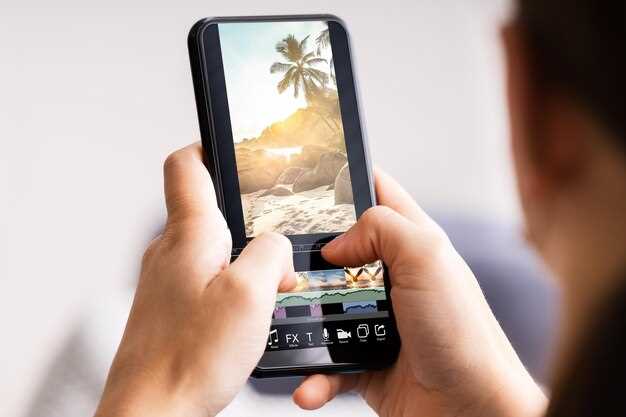
Snapseed от Google предлагает мощный набор инструментов для редактирования фото, включая кисти, маски и точечные коррекции. Его интерфейс удобен для быстрого исправления изображений и позволяет применять профессиональные эффекты без лишних хлопот.
Pixelmator Photo сочетает простоту с возможностями для детальной обработки. Оно включает слои, маски и поддержку RAW-форматов, что дает возможность выполнять сложные манипуляции прямо на мобильном устройстве.
Lightroom Mobile от Adobe отлично подходит для тех, кто занимается обработкой фотографии серьезно. Встроенные пресеты, кривые, градиенты и высокая коррекция цветов позволяют добиться практически профессиональных результатов, сохраняя гибкость редактирования.
Afterlight – хороший выбор для быстрого и креативного редактирования. Встроенные фильтры, текстуры и инструменты для точечной коррекции помогают создавать яркие и запоминающиеся снимки без необходимости сложных настроек.
Polarr – это универсальный редактор с широким набором фильтров и инструментов для профессиональной обработки. Особенность – возможность создавать собственные пресеты, что облегчает повторное использование любимых стилей.
Как выбрать подходящее приложение для конкретных задач обработки
Определите, какие функции вам нужны. Если требуется простое редактирование, подойдут приложения с базовыми инструментами, такими как обрезка и коррекция цвета. Для более сложных задач, таких как работа с слоями или ретушь, выбирайте приложения с расширенными возможностями.
Обратите внимание на интерфейс. Удобный и интуитивно понятный интерфейс ускорит процесс редактирования. Попробуйте несколько приложений, чтобы понять, какое из них вам подходит больше всего.
Проверьте наличие фильтров и эффектов. Если вам нравится экспериментировать с изображениями, выбирайте приложения с разнообразными фильтрами и эффектами. Это добавит креативности вашим фотографиям.
Изучите возможности экспорта. Убедитесь, что приложение поддерживает нужные форматы файлов и позволяет сохранять изображения в высоком качестве. Это важно для дальнейшего использования фотографий.
Обратите внимание на отзывы пользователей. Изучите мнения других пользователей о приложении. Это поможет избежать разочарований и выбрать наиболее подходящее решение.
Не забывайте о стоимости. Многие приложения предлагают бесплатные версии с ограниченными функциями. Если вам нужны дополнительные возможности, рассмотрите платные подписки или разовые покупки.
Практические советы по использованию Photoshop-приложений для мобильных фотографий
Используйте инструменты коррекции цвета для улучшения яркости и контрастности. В Photoshop на мобильных устройствах доступны функции, позволяющие быстро настраивать насыщенность и баланс белого. Это поможет сделать ваши фотографии более привлекательными.
Экспериментируйте с фильтрами, но не переусердствуйте. Фильтры могут добавить интересные эффекты, но чрезмерное использование может испортить изображение. Применяйте их с умом, чтобы подчеркнуть детали, а не скрыть их.
Обратите внимание на кадрирование. Правильный выбор композиции может значительно улучшить восприятие фотографии. Используйте сетку для выравнивания элементов и соблюдения правил третей.
Не забывайте о ретуши. Удаление мелких недостатков, таких как пыль или пятна, может сделать изображение более профессиональным. В Photoshop есть инструменты для точечной коррекции, которые помогут вам в этом.
Сохраняйте оригиналы. Перед началом редактирования создайте копию фотографии. Это позволит вам вернуться к исходному изображению, если результат вас не устроит.
Используйте слои для более сложных правок. Слои позволяют вносить изменения, не затрагивая оригинал. Это удобно для работы с текстом, эффектами и другими элементами.
Регулярно сохраняйте свою работу. Приложения могут зависать, и потеря прогресса может быть неприятной. Настройте автоматическое сохранение, если такая функция доступна.
Изучайте обучающие материалы. В сети много видео и статей, которые помогут вам освоить новые техники и приемы. Это ускорит процесс редактирования и повысит качество ваших работ.
Как улучшить качество снимков прямо на этапе съемки
Используйте встроенные настройки камеры, чтобы максимально повысить качество снимков: установите минимальную ISO, чтобы снизить шум, особенно при ярком освещении. Не допускайте автоматического выбора ISO, выбирайте его вручную для четкости и детализации.
Аккуратно выбирайте фокус, чтобы избежать размытости в ключевых областях кадра. Включите функцию фиксации фокуса, часто обозначенную как ‘Touch-to-focus’, и убедитесь, что выбранная точка специально подчеркивает нужный объект.
Обратите внимание на экспозицию–используйте регулировку яркости, чтобы осветлить или затемнить изображение по необходимости. Некоторые камеры позволяют блокировать экспозицию после настройки, что особенно полезно при съемке в условиях разной освещенности.
Проверьте освещение: по возможности выбирайте места с мягким и равномерным светом, избегайте сильных теней и ярких бликов. При съемке в условиях яркого солнца используйте тень или создайте дополнительные источники света, чтобы добиться равномерной освещенности.
Используйте сетку для ориентации по правилу третей и более композиционно сбалансировать кадр. Это поможет избежать нежелательных искажений и подчеркнет важные элементы снимка.
Применяйте стабилизацию изображения или держите смартфон на устойчивой поверхности, чтобы снизить риск размытости из-за дрожания рук. В большинстве моделей есть встроенный оптический стабилизатор, используйте его максимально эффективно.
Если есть возможность, установите камеру в ручной режим и настройте параметры вручную, чтобы точно контролировать качество итогового изображения, выбирая оптимальные значения для каждого кадра.
Использование слоёв и масок в мобильных редакторах
Работайте со слоями, чтобы организовать элементы вашего изображения. Каждый слой может содержать отдельные объекты, что позволяет редактировать их независимо. Например, добавьте новый слой для текста, чтобы легко изменять его без влияния на фон.
Маски позволяют скрывать или показывать части слоя. Это особенно полезно для создания сложных композиций. Используйте маски, чтобы аккуратно интегрировать объекты, не удаляя их. Просто выберите слой, добавьте маску и используйте кисть для редактирования видимости.
При редактировании фотографий на мобильных устройствах, выбирайте приложения, которые поддерживают работу со слоями и масками. Adobe Photoshop Express и Affinity Photo предлагают такие функции. Они позволяют легко управлять слоями и применять маски, что значительно упрощает процесс редактирования.
Экспериментируйте с режимами наложения слоёв. Это поможет создать уникальные эффекты и улучшить визуальное восприятие изображения. Например, режим «Умножение» затемняет изображение, а «Экран» осветляет его. Пробуйте разные комбинации, чтобы найти идеальный баланс.
Не забывайте сохранять изменения в разных версиях проекта. Это позволит вернуться к предыдущим этапам редактирования, если потребуется внести коррективы. Используйте слои и маски, чтобы сделать процесс редактирования более гибким и творческим.
Автоматическая коррекция цвета и света: когда стоит применять
Автоматическая коррекция цвета и света полезна, когда необходимо быстро улучшить качество изображения. Применяйте её для фотографий с недостаточной освещенностью или неправильной цветовой температурой. Это особенно актуально для снимков, сделанных в условиях низкой освещенности или при использовании искусственного света.
Если ваше фото выглядит тускло или имеет неестественные оттенки, автоматическая коррекция поможет восстановить баланс. Она эффективно исправляет пересвеченные участки и добавляет контраст, что делает изображение более привлекательным.
Используйте эту функцию для портретов, чтобы сделать кожу более ровной и естественной. Автоматическая коррекция может сгладить резкие тени и выделить детали, что особенно важно для фотографий людей.
Однако будьте осторожны с использованием автоматических настроек на сложных изображениях. В некоторых случаях они могут привести к нежелательным изменениям, например, к искажению цветов или потере деталей. Всегда проверяйте результат и при необходимости вносите ручные корректировки.
Автоматическая коррекция цвета и света – отличный инструмент для быстрого редактирования, но не забывайте о возможности ручной настройки для достижения наилучшего результата.
Создание уникальных эффектов и стилизации изображений
Используйте фильтры для создания оригинальных эффектов. Приложения Photoshop для iPhone предлагают множество предустановленных фильтров, которые можно легко применить к вашим фотографиям. Попробуйте эффект «Винтаж» для придания снимкам старинного вида или «Чёрно-белый» для создания драматичного контраста.
Экспериментируйте с настройками яркости и контрастности. Увеличение контрастности может сделать цвета более насыщенными, а уменьшение яркости придаст изображению мягкость. Эти простые изменения могут значительно улучшить общее восприятие фотографии.
Используйте инструменты для обрезки и изменения пропорций. Правильный кадр может изменить акцент на главном объекте. Приложения позволяют легко обрезать изображение, чтобы убрать лишние детали и сосредоточиться на главном.
Добавьте текстуры для создания глубины. Наложение текстур, таких как бумага или ткань, придаст изображению уникальность. Выберите текстуру, которая соответствует настроению вашей фотографии, и настройте уровень прозрачности для достижения желаемого эффекта.
Играйте с цветами. Используйте инструменты для изменения цветового баланса, чтобы создать необычные цветовые схемы. Например, добавление теплых тонов может сделать изображение более уютным, а холодные оттенки придадут ему современный вид.
Не забывайте о слоях. Работа с несколькими слоями позволяет комбинировать различные эффекты и стили. Вы можете наложить один эффект на другой, создавая сложные композиции, которые выделят вашу работу.
Сохраняйте оригиналы. Перед применением эффектов всегда сохраняйте исходное изображение. Это позволит вам вернуться к первоначальному варианту, если результат не оправдает ожиданий.
Экспорт и обмен готовыми изображениями: форматы и настройки
Для успешного экспорта изображений из Photoshop на iPhone, выбирайте подходящие форматы. Наиболее распространенные форматы включают JPEG, PNG и TIFF.
- JPEG: Идеален для фотографий. Обеспечивает хорошее качество при небольшом размере файла. Настройте уровень сжатия для оптимального баланса между качеством и размером.
- PNG: Подходит для изображений с прозрачностью и графики. Сохраняет высокое качество, но размер файла может быть больше, чем у JPEG.
- TIFF: Используется для печати и профессиональной работы. Сохраняет максимальное качество, но занимает много места.
При экспорте учитывайте настройки разрешения. Для веба достаточно 72 DPI, для печати выбирайте 300 DPI. Это обеспечит четкость и качество изображений в зависимости от их использования.
Для обмена изображениями используйте встроенные функции приложения. Вы можете делиться файлами через социальные сети, мессенджеры или отправлять по электронной почте. Убедитесь, что выбранный формат поддерживается платформой, на которую вы отправляете изображение.
Не забывайте о возможности создания предварительных просмотров. Это поможет вам увидеть, как изображение будет выглядеть на разных устройствах, прежде чем делиться им с другими.