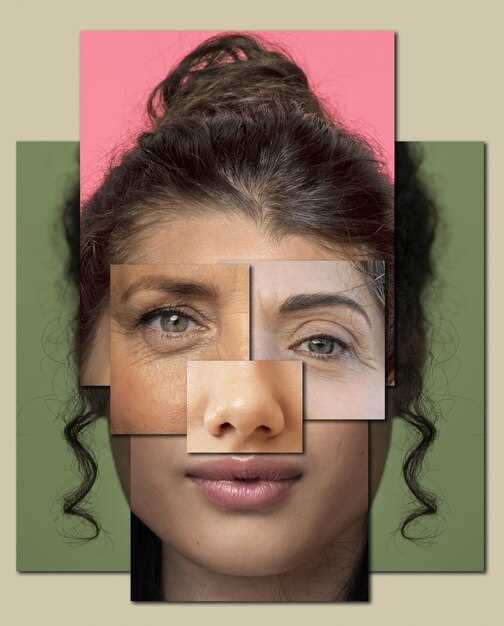
Если вы ищете способ быстро и качественно корректировать образ на фотографиях или видео, современные инструменты предоставляют широкий спектр возможностей. В 2024 году на рынке появилось множество приложений, которые позволяют не только сглаживать кожу и менять форму черт лица, но и добавлять оригинальные эффекты для создания уникальных образов. Для тех, кто ценит комфорт и точность, правильный выбор программы становится важным шагом к получению желаемого результата.
В нашей подборке собраны лучшие редакторы и фильтры для изменения лица, которые отличаются простотой использования, высоким качеством обработки и широким набором функций. Каждое из решений адаптировано под разные нужды – от быстрого ретуширования до более тонкой, профессиональной работы. В течение статьи мы расскажем о преимуществах каждого приложения, их уникальных особенностях и способах применения.
Этот список поможет вам выбрать подходящий инструмент, исходя из ваших целей и предпочтений, будь то создание контента для соцсетей, подготовка профессиональных портретов или экспериментирование с внешностью для развлечения. Рассмотрев эти программы, вы получите надежные решения для мгновенного преображения лиц и создания действительно впечатляющих изображений.
Обзор популярных программ и их возможности для редактирования портретов
Adobe Photoshop остается классикой для профессиональных редакторов, предоставляя инструменты для тонкой корректировки лица, устранения недостатков, добавления макияжа и изменения формы лица. Встроенные функции позволяют работать с кожей, зубами, глазами и другими элементами портрета, создавая максимально естественные и впечатляющие результаты.
FaceApp славится автоматическими фильтрами, которые преобразуют возраст, стиль и выражение лица всего за несколько кликов. Благодаря использованию искусственного интеллекта, программа умеет заменять улыбки на более привлекательные, добавлять волосы, менять цвет глаз, а также создавать эффект ‘старения’ или ‘омоложения’.
Lightroom от Adobe отлично подходит для световой и цветовой коррекции портретов. Он позволяет точно регулировать яркость, контрастность, насыщенность и устранение нежелательных оттенков кожи. Встроенные пресеты облегчают обработку, делая фотографии более свежими и яркими.
how to open it, как и некоторые онлайн-сервисы, предлагает простое редактирование без сложных инструментов. Можно смело использовать его для коррекции косметических недостатков, сглаживания кожи и усиления выразительности лица. Интуитивно понятный интерфейс помогает быстро освоиться, а автоматические фильтры делают процесс максимально быстрым.
| Программа | Ключевые возможности |
|---|---|
| Adobe Photoshop | Точное моделирование черт лица, ретушь, макияж, коррекция формы |
| FaceApp | Автоматическое старение/омоложение, изменение выражения, подбор причесок |
| Lightroom | Цветокоррекция, световая настройка, удаление нежелательных эффектов |
| Facetune | Гладкость кожи, увеличение глаз, изменение формы лица, устранение дефектов |
| BeautyPlus | Автоматическая ретушь, косметика, изменение формы носа и щек |
Каждая из этих программ предлагает уникальные инструменты, позволяющие добиться различных целей: от тонкой профессиональной обработки до быстрых изменений для социальных сетей. В зависимости от задач и бюджета можно подобрать наиболее подходящий вариант для редактирования портретов.
Что нового в 2024 году: основные функции и отличия
Также появились новые фильтры, которые имитируют различные стили макияжа и причесок. Пользователи могут экспериментировать с образами, не выходя из дома. Эти фильтры работают в реальном времени, что делает процесс более интерактивным и увлекательным.
Улучшенная функция распознавания лиц позволяет программам более точно определять черты лица, что приводит к более естественным результатам. Это особенно важно для тех, кто хочет сохранить индивидуальность при редактировании изображений.
Новые инструменты для изменения фона и добавления эффектов также стали более доступными. Пользователи могут легко заменять фон на любой другой, добавляя к своим фотографиям уникальные элементы. Это расширяет творческие возможности и позволяет создавать оригинальные композиции.
Кроме того, многие приложения теперь предлагают возможность совместного редактирования, что позволяет нескольким пользователям работать над одним проектом одновременно. Это особенно полезно для командных проектов или совместных фотосессий.
Наконец, улучшенная интеграция с социальными сетями упрощает процесс публикации отредактированных изображений. Пользователи могут делиться своими творениями одним нажатием кнопки, что делает редактирование более удобным и быстрым.
Сравнение популярных редакторов по интерфейсу и удобству использования
Adobe Photoshop Express выделяется понятным интерфейсом с минималистичным дизайном, быстрым доступом к основным функциям и логичным расположением элементов. Это делает его удобным для новичков и тех, кто ценит скорость работы.
Facetune 2 предлагает интуитивно понятную панель инструментов и колесо настройки, что помогает быстро найти нужный инструмент и легко управлять эффектами. Пользователи отмечают, что управление фильтрами и коррекциями воспринимается легко даже без опыта редактирования.
AirBrush сочетает простоту и функциональность: основные инструменты расположены на главном экране, а интерфейс не перегружен лишними опциями. В результате переход между инструментами происходит быстро, что особенно важно при быстрой обработке фотографий.
Prisma отличается ярким и привлекательным интерфейсом с крупными кнопками и живыми эффектами. Хотя визуальная нагрузка может показаться для некоторых перенасыщенной, управление остается понятным благодаря структурированности меню.
BeautyPlus широко распространен благодаря простоте использования, его интерфейс интуитивен, а иконки четко обозначены. Это делает его отличным выбором для тех, кто хочет быстро применить эффект красоты и деликатной ретуши.
FaceApp, несмотря на привычный стиль, предлагает сгруппированные функции, что позволяет легко переключаться между изменениями лица и фильтрами. Плавное взаимодействие в приложении помогает избежать путаницы при работе с несколькими эффектами.
PicWish имеет минималистичный дизайн и простое меню, что делает его удобным для быстрого выполнения базовых операций по редактированию лица. Выделяется чистотой интерфейса и отсутствием отвлекающих элементов.
Snapseed показывает сбалансированное сочетание функций и удобства – его интерфейс логичен, а организацию инструментов можно легко запомнить за счет понятных иконок и структуры меню.
Remini фокусируется на автоматическом улучшении изображений, интерфейс помогает пользователю быстро выбрать режим обработки без лишних сложностей. Удобство достигается за счет автоматических настроек и понятного пути к результату.
Обзор автоматических и ручных режимов коррекции лица
Начинайте с автоматических режимов, которые позволяют быстро и просто улучшить внешний вид. Они используют алгоритмы распознавания лиц и применяют предустановленные настройки, обеспечивая мгновенный результат без необходимости в детализации. Такие режимы отлично подходят для тех, кто ищет быстрый эффект и не хочет тратить много времени на редактирование.
Ручные режимы предоставляют полный контроль над процессом, позволяя точно настраивать каждую черту. Вы можете корректировать формы лица, подчеркивать или смягчать линии, регулировать цветовые оттенки и влажность кожи. Это особенно удобно для тех, кто желает добиться уникального результата или исправить нюансы, которые автоматические алгоритмы могут не учитывать.
Совмещение автоматических и ручных методов дает гибкость: сначала примените авто-улучшение, чтобы быстро скорректировать основные параметры, а затем используйте ручные настройки для тонкой проработки. Такой подход позволяет сэкономить время и добиться максимально естественного результата.
Обратите внимание на наличие функции предварительного просмотра. Она позволяет сравнить исходное изображение и окончательный результат, не тратя время на повторные корректировки. В продвинутых редакторах зачастую реализована возможность сохранения пользовательских настроек, что ускоряет обработку серии фотографий.
Важно помнить: автоматические режимы подходят для быстрого редактирования, но для достижения гармонии и натуральности лучше использовать ручные инструменты. Комбинирование методов помогает сохранить индивидуальность и обеспечить нужный эффект без переигрывания.
Поддержка разных платформ: мобильные, десктопные и онлайн-решения
При выборе программы для изменения лица важно учитывать, на каких устройствах она работает. Многие редакторы предлагают мобильные версии, которые позволяют делать корректировки прямо на ходу, используя смартфон или планшет. Они обычно оптимизированы для быстрого редактирования и позволяют применять фильтры или корректировать лицо одним движением пальца.
Десктопные решения часто предоставляют более широкий набор инструментов и возможностей для тонкой настройки. В таких программах легче работать с высоким разрешением, использовать слои и сохранять проекты в различных форматах. Пользователи, работающие с тяжелыми файлами или требующие точности, оценят наличие расширенных функций на ПК или Mac.
Онлайн-платформы совмещают преимущества мобильных и десктопных решений, предоставляя доступ к инструментам без загрузки и установки софта. В большинстве случаев для работы потребуется лишь браузер, а возможность сохранять проекты в облаке облегчает обмен файлами и продолжение работы с разных устройств.
Лучшие редакторы сегодня предоставляют универсальность: большинство из них одинаково хорошо работают на iOS и Android, доступны в виде десктопных приложений для Windows и macOS и имеют встроенные онлайн-версии. При выборе стоит обращать внимание, какая платформа наиболее удобна именно вам – мобильная для быстрого редактирования, десктопная для сложных задач или онлайн-решение для совместной работы и доступа с любого устройства.
Практическое применение программ: пошаговые руководства и советы
Выберите программу, которая соответствует вашим потребностям. Например, если вам нужно изменить форму лица, попробуйте FaceApp. Установите приложение и загрузите фотографию. Выберите нужный фильтр и примените его к изображению. Сохраните результат в галерее.
Для более детальной обработки используйте Adobe Photoshop. Откройте изображение, создайте новый слой и используйте инструмент «Лассо» для выделения области лица. Примените фильтры «Смягчение» и «Увеличение», чтобы изменить черты. Не забудьте сохранить изменения.
Если хотите добавить эффекты, попробуйте Snapseed. Загрузите фото, выберите инструмент «Текстура» и настройте параметры. Используйте «Кисть» для точечного редактирования. Сохраните финальный вариант в нужном формате.
Для создания коллажей используйте PicsArt. Загрузите изображения, выберите шаблон и добавьте элементы. Настройте размеры и расположение. Экспортируйте готовый коллаж в галерею.
Не забывайте о безопасности. Перед публикацией отредактированных фотографий убедитесь, что у вас есть разрешение на использование изображений других людей. Это поможет избежать юридических проблем.
Регулярно обновляйте программы, чтобы использовать новые функции и улучшения. Следите за обновлениями в магазинах приложений и устанавливайте их, чтобы всегда иметь доступ к последним инструментам редактирования.
Как выбрать программное обеспечение под свои нужды: что учитывать
Определите свои цели. Если вам нужно просто улучшить фотографии, выбирайте программы с базовыми функциями редактирования. Для более сложных задач, таких как создание эффектов или анимаций, подойдут более продвинутые редакторы.
Обратите внимание на интерфейс. Удобный и интуитивно понятный интерфейс значительно упростит процесс редактирования. Попробуйте несколько программ, чтобы понять, какая из них вам больше подходит.
Проверьте совместимость. Убедитесь, что выбранное ПО поддерживает вашу операционную систему и устройства. Некоторые программы могут работать только на Windows или Mac, а другие доступны на мобильных платформах.
Изучите доступные функции. Сравните инструменты, которые предлагает каждая программа. Некоторые редакторы могут иметь уникальные фильтры или возможности, которые могут быть полезны для ваших нужд.
Обратите внимание на отзывы пользователей. Изучите мнения других пользователей о программе. Это поможет вам понять, насколько она надежна и удобна в использовании.
Рассмотрите стоимость. Некоторые программы предлагают бесплатные версии с ограниченными функциями, в то время как другие требуют подписки или одноразовой оплаты. Оцените, насколько цена соответствует вашим ожиданиям и бюджету.
Не забывайте о поддержке. Наличие качественной технической поддержки и обучающих материалов может значительно облегчить процесс освоения программы.
| Критерий | Что учитывать |
|---|---|
| Цели | Улучшение фото, создание эффектов, анимация |
| Интерфейс | Удобство и интуитивность |
| Совместимость | ОС и устройства |
| Функции | Инструменты и фильтры |
| Отзывы | Мнения пользователей |
| Стоимость | Бесплатные версии, подписки |
| Поддержка | Техническая поддержка и обучающие материалы |
Рецепты для улучшения портретов: от селфи до профессиональных фотосессий
Используйте естественное освещение для создания качественных портретов. Снимайте в утренние или вечерние часы, когда свет мягкий и теплый. Избегайте резкого солнечного света, который создает тени на лице.
Выбирайте правильный фон. Простые и нейтральные фоны помогают сосредоточить внимание на модели. Избегайте перегруженных или ярких фонов, которые отвлекают взгляд.
Экспериментируйте с углами съемки. Снимайте с разных высот и ракурсов, чтобы найти наиболее выгодные для модели. Легкий наклон камеры может добавить динамики и интереса к изображению.
Обратите внимание на композицию. Используйте правило третей: разместите модель не по центру кадра, а на пересечении линий, чтобы создать более гармоничное изображение.
Работайте с выражением лица. Попросите модель расслабиться и улыбнуться. Легкая улыбка или естественное выражение делают портрет более живым и привлекательным.
Используйте редакторы для улучшения изображений. Применяйте фильтры и корректируйте яркость, контрастность и насыщенность. Это поможет выделить детали и улучшить общее восприятие фотографии.
Не забывайте о ретуши. Удалите мелкие недостатки, такие как прыщики или тени под глазами, но сохраняйте естественность. Чрезмерная обработка может сделать портрет неестественным.
Пробуйте разные стили. От классических черно-белых портретов до ярких и креативных решений – разнообразие стилей поможет найти уникальный подход к каждому снимку.
Обратите внимание на детали. Убедитесь, что волосы аккуратно уложены, одежда не помята, а аксессуары гармонируют с образом. Эти мелочи могут существенно повлиять на итоговый результат.
Наконец, практикуйтесь. Чем больше вы будете снимать, тем лучше будут ваши навыки. Анализируйте свои работы и учитесь на ошибках, чтобы постоянно улучшать качество портретов.
Обработка фото: инструкции по применению фильтров и корректировке элементов лица
Выберите фильтр, который подходит вашему стилю. Например, для создания мягкого и естественного эффекта используйте фильтры с минимальной насыщенностью. Для более ярких и выразительных изображений подойдут фильтры с высокой контрастностью.
При работе с элементами лица начните с коррекции кожи. Используйте инструменты для сглаживания, чтобы убрать мелкие недостатки. Не переусердствуйте, чтобы сохранить естественность. Регулируйте уровень размытия, чтобы добиться желаемого результата.
Обратите внимание на глаза. Увеличьте их яркость и контраст, чтобы они выглядели более выразительно. Можно добавить немного блеска, чтобы сделать взгляд более живым. Используйте инструмент для осветления, чтобы выделить белки глаз.
Корректируйте форму губ. Увеличьте их объем с помощью инструмента для увеличения, но следите за пропорциями. Добавьте немного цвета, чтобы губы выглядели свежими и привлекательными.
Не забывайте о контуре лица. Используйте инструменты для затемнения и осветления, чтобы подчеркнуть скулы и уменьшить визуальный объем подбородка. Это поможет создать более гармоничный и привлекательный силуэт.
После всех изменений проверьте итоговое изображение. Сравните его с оригиналом, чтобы убедиться, что вы сохранили естественность. Сохраните фото в высоком качестве, чтобы не потерять детали.
Советы по сохранению естественности при использовании редактирующих программ
Выбирайте минимальные настройки коррекции – не стоит полностью менять черты лица, если хотите сохранить узнаваемость. Используйте плавные переходы и избегайте резких изменений формы, чтобы лицо выглядело гармонично.
Обратите внимание на пропорции: сохраняйте баланс между разными частями лица, особенно при корректировке глаз, носа и рта. Пользуйтесь функциями ‘сравнить’ или ‘до и после’, чтобы контролировать результат.
Настраивайте прозрачность фильтров и слоёв, следя, чтобы изменения выглядили естественно. Избегайте сверхблеска, тяжелых теней и ярких оттенков – они привлекут лишнее внимание к обработке.
Работайте поэтапно, делая небольшие корректировки. Такой подход помогает лучше контролировать итог и не переусердствовать.
Используйте инструменты размытия и сглаживания умеренно. Они помогают убрать неровности и придать коже свежий вид, не делая лицо неестественным.
При работе с цветокоррекцией подбирайте оттенки, максимально приближенные к исходным. Изменение цветовой гаммы должно быть ненавязчивым, чтобы лицо сохраняло живость и природность.
Не забывайте делать перерывы при длительной обработке. Свежий взгляд помогает понять, насколько сохранена естественность и гармония образа.
Обучайтесь анализировать результат, сравнивайте с оригиналом и корректируйте сильные изменения. Так вы достигнете максимально естественного результата.
Обратная связь: как определить, что изображение получилось максимально реалистичным
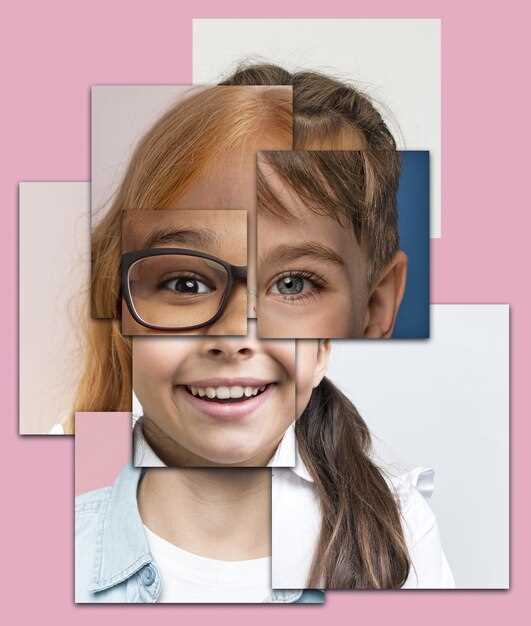
Для оценки качества изображения обратите внимание на цветовую естественность, сравнивайте результат с исходным фото, если оно имеется. Реалистичное изображение должно иметь правильные оттенки кожи, без преувеличенной яркости или тусклости.
Проверьте плавность переходов между зонами – резкие границы выглядят искусственно. Размытости и артефакты шумов могут заметно снизить качество. Чем лучше подходит фильтр или программа, тем больше деталей сохраняется без искажения.
Обратите внимание на симметрию лица и пропорции: искажения, особенно в области глаз, носа или рта, сразу бросаются в глаза. Идеальный результат отличается гармоничностью и балансом всех элементов.
Используйте сравнительные тесты – накладывайте исходное изображение рядом с ответом программы, чтобы увидеть разницу. Чем менее видны различия, тем выше реалистичность обработки.
Обратную связь лучше получать, экспериментируя с разными настройками: изменение уровня детализации, насыщенности и светлоты позволяет понять, какие параметры дают максимально близкий к реальности результат.
Если итог выглядит «натурально» при различном освещении, это хороший знак, что алгоритм хорошо сделал свою работу. В целом, качество изображения определяется чувством гармонии между элементами и отсутствием признаков искусственности.