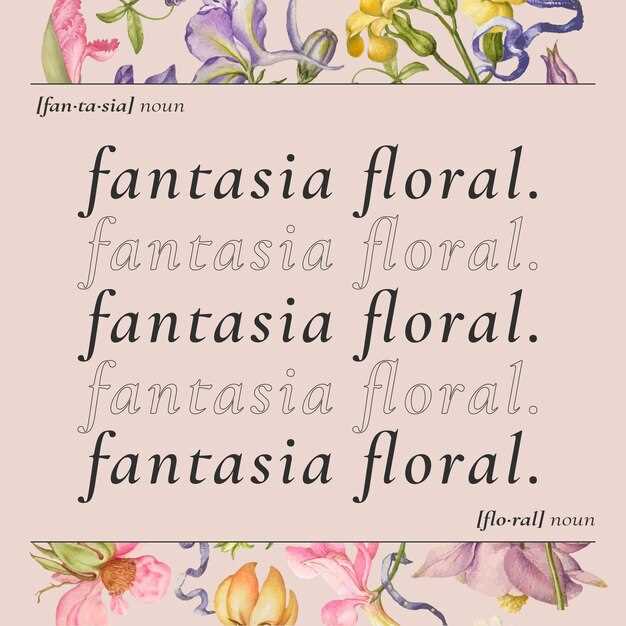
Используйте шрифты с плавными линиями и утонченными засечками, чтобы придать вашему тексту элегантность и читаемость. Например, шрифт Georgia отлично подходит для заголовков и цитат благодаря четким линиям и стилю, передающему классическую эстетику.
Чтобы добиться современного вида, экспериментируйте с шрифтами Montserrat или Raleway. Они отлично смотрятся в заголовках и на презентациях, особенно если важно подчеркнуть чистоту и минимализм. Эти шрифты легко сочетать с другими, создавая гармонические композиции.
Обратите внимание на шрифты, имитирующие рукописный стиль, такие как Dancing Script или Pacifico. Они подходят для оформления личных сообщений, приглашений или цитат, добавляя тексту индивидуальности. Главное – соблюдать баланс между читаемостью и оригинальностью.
Лучшие русские шрифты для оформления текста в Word
Для придания вашей работе уникального и читаемого вида выбирайте шрифты с хорошей читаемостью и стилевым разнообразием. Шрифт «Русский стандарт» отлично подходит для официальных документов благодаря строгому дизайну и четкости линий. Шрифт «Гранж» подойдет для креативных проектов – он добавит рукописной нотки и подчеркнет индивидуальность текста.
Если нужен спокойный и профессиональный образ, стоит обратить внимание на «Шрифт Times New Roman», адаптированный под русский алфавит, или на его аналог «Cambria». Для более современного вида выбирайте «Arial Nova», который сохраняет чистоту линий и гармонию. «Мексиканский» – это интересный выбор для дизайна с традиционной атмосферой, сочетая стиль и читаемость.
Обратите внимание на шрифты с правильно построенной кириллической поддержкой, такие как «Роковой» или «Пушкин». Они отлично смотрятся при оформлении заголовков или акцентных фрагментов текста. Используйте их, чтобы подчеркнуть важные части документа или создать определенный стилистический настрой.
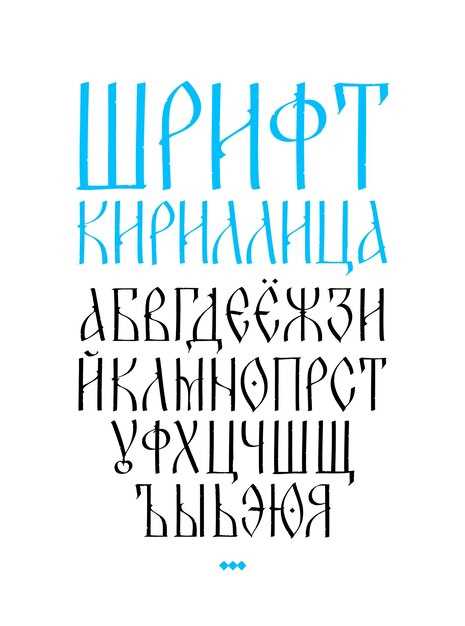
Варианты с расширенной кириллической графикой, например, «Декабрь» или «Кириллица», подходят для проектов, где необходима уникальная атмосфера и визуальная выразительность. В целом, подбор шрфтов должен соответствовать цели оформления: для официальных текстов выбирайте строгие и четкие шрифты, для креативных – более необычные и рукописные.
Шрифты с засечками: классика и стиль

Подбирайте шрифты с засечками для оформления официальных документов, презентаций и названий, где важна читаемость и традиционный вид. Среди популярных вариантов – Times New Roman, Georgia и Palatino Linotype. Эти шрифты отлично передают ощущение солидности и профессионализма, хорошо смотрятся как в больших, так и в небольших объемах текста.
Если хотите подчеркнуть изящность и классический стиль, экспериментируйте с шрифтами Serif, такими как Garamond или Baskerville. Они добавляют тексту утонченности и подходят для заголовков или важных цитат на русском языке, сохраняют высокую читаемость и выглядят дорого.
Обращайте внимание на контраст между толщиной линий и размером засечек, чтобы сохранить комфорт при чтении. Для более современного образа можно выбрать шрифты с засечками с минималистичным дизайном, например, Cambria или Book Antiqua, которые хорошо сочетаются с разными стилями оформления.
Используйте разные стили для выделения ключевых моментов: крупные заголовки с яркими засечками создадут эффект презентабельности, а для основного текста – умеренные размеры и аккуратные формы, чтобы текст оставался легким для восприятия.
Беззасечные шрифты для современного дизайна
Выбирайте беззасечные шрифты с простыми линиями и равномерной толщиной для создания чистого, современного образа. Популярные варианты включают Roboto, Open Sans и Lato, которые отлично читаются как на экранах, так и в печати.
Для более дерзкого и выразительного вида используйте шрифты вроде Montserrat или Raleway, подключая их к проектам оформления логотипов, заголовков или интерфейсов. Они привлекают внимание и хорошо соседствуют с другими элементами дизайна.
Обратите внимание на нюансы: выбирайте шрифты с хорошей поддержкой кириллицы, чтобы избежать искажения текста и обеспечить комфортное восприятие. Также проверьте вариативность начертаний – наличие Regular, Bold и Italic поможет в создании акцентов и иерархии.
Для минималистичных решений подойдут такие шрифты как Futura, sinclair или Avenir. Они отлично сочетаются с нейтральным фоном и позволяют сосредоточить внимание на содержании без отвлекающих деталей.
Используйте универсальные шрифты без засечек в основном для заголовков и подзаголовков, а для основного текста выбирайте более традиционные варианты, чтобы обеспечить читаемость даже при длительном чтении.
Шрифты с декоративными элементами: акценты в оформлении

Используйте шрифты с необычными декоративными элементами для выделения ключевых слов или заголовков. Шрифты с филигранными завитками, утонченными линиями и ажурными деталями создают эффект изящности и придают тексту особую выразительность. Например, шрифты вроде Playfair Display Decorative или Great Vibes отлично подходят для оформления заголовков и коротких фраз, требующих акцента.
Комбинируйте такие шрифты с более простыми вариантами для основного текста. Это позволит сохранить читаемость и подчеркнуть важные элементы, избегая перегруженности визуального восприятия.
Обратите внимание на использование декоративных элементов в начертаниях букв: орнаменты, линии, добавляющие изюминку к отдельным символам. Это особенно эффективно в оформлении названий, особенно в случаях, когда нужен ретро- или рустик-стиль, например, в логотипах или презентациях.
При выборе шрифта с декоративными деталями убедитесь, что он хорош для визуального восприятия на разных размерах и не теряет своей привлекательности при небольших размерах. Используйте его для коротких вставок, заголовков и акцентов, чтобы он не мешал восприятию основного текста.
Не бойтесь экспериментировать с цветами и размерами, чтобы подчеркнуть декоративные элементы. Поиграйте с контрастами – яркими цветами или утолщенными линиями – чтобы сделать акцент на определенных участках текста. Такая техника помогает удерживать внимание читателя и придает сообщению индивидуальность.
Шрифты, подходящие для заголовков и заглавий

Для ярких и выразительных заголовков выбирайте шрифты с крупными, четкими линиями и высокой контрастностью. Например, хорошо подходят классические «Impact» или «Arial Black», которые создают сильный акцент и легко читаются на расстоянии.
Геометрические и модерновые шрифты, такие как «Futura» или «Montserrat», добавляют современности и гармоничности. Их строгие формы и чистые линии хорошо сочетаются с минималистичными оформлениями и подчеркивают важность текста.
Для художественных или креативных проектов лучше взять шрифты с декоративными элементами. Например, «Bebas Neue» или «Anton» выглядят выразительно без излишней перегруженности и отлично подходят для заголовков в рекламе и дизайне.
Если хотите подчеркнуть традиционность, используйте шрифты с засечками. Например, «Georgia» или «Garamond» создают ощущение солидности и надежности. Они отлично работают в оформлении разделов, где важна читаемость и эстетика.
| Название шрифта | Стиль | Особенности |
|---|---|---|
| Impact | Классический, толстый | Для ярких, мощных заголовков |
| Futura | Геометрический | Современный и лаконичный |
| Bebas Neue | Декоративный, без засечек | Акцентные заголовки, реклама |
| Garamond | Засечковый, классический | Для серьезных тем и традиционных стилей |
Маленькие шрифты для подписей и примечаний
Для подписей и примечаний оптимально выбрать шрифты размером от 8 до 10 пунктов, чтобы текст оставался читаемым при небольшой величине, не отвлекая внимания от основного содержания.
Рекомендуется использовать шрифты с четкими и простыми формами, такие как Arial, Calibri или Тahoma, которые хорошо сохраяют читаемость в малом размере. Важно избегать сложных декоративных шрифтов, когда речь идет о подписи или комментарии, так как они могут стать трудными для разборчивости.
Используйте промежуточные цвета или оттенки серого, чтобы выделить подписи, не создавая чрезмерной контрастности с основным текстом. Это поможет сохранить аккуратный вид документа и обеспечить удобство восприятия.
Для длинных примечаний предпочтительно выбирать шрифты с меньшей межстрочной высотой и немного увеличенной интерлиньяжностью, чтобы избежать слипания строк и обеспечить легкое сканирование текста.
Когда оформляете подписи к иллюстрациям или таблицам, стоит тестировать разные размеры и стили, чтобы выбрать оптимальный баланс между компактностью и читаемостью. Маленький шрифт должен дополнять основной текст, не перегружая страницу.
Обратите внимание на наличие встроенных стилей и возможностей Word по быстрому изменению размера, цвета и шрифта. Это ускорит работу и позволит своевременно адаптировать оформление подписи или примечания под конкретные требования. Используйте минимальное количество вариантов стилей, чтобы сохранять единый стиль документа и избегать путаницы.
Как выбрать и использовать красивые шрифты для текста в Word
Чтобы подобрать подходящий шрифт, начни с определения цели документа. Для официальных отчетов выбирай аккуратные и строгие шрифты, такие как Times New Roman или Georgia. Для креативных проектов отлично подойдут рукописные или необычные шрифты, например, Lobster или Pacifico. Следи, чтобы выбранный шрифт был легко читаемым на любом устройстве, избегай слишком тонких или декоративных вариантов с мелкими деталями.
Обращай внимание на гарнитуру и степень контраста. Хороший шрифт сочетает четкие формы с хорошей разборчивостью и сбалансированными пропорциями. Наиболее подходящими для основного текста считаются шрифты с классической засечкой или без нее, которые создают приятную читаемость без излишних отвлечений.
Перед применением протестируй выбранный шрифт на нескольких фрагментах текста. Проверь, как выглядят заголовки, основной текст и подписи, чтобы сохранить единый стиль. Не забывай про размер: для основного текста выбирай 12–14 пунктов, а для заголовков – 16–20 пунктов, чтобы обеспечить иерархию и читаемость.
Для практического использования сохраняй шрифты в отдельной папке на компьютере, чтобы быстро переключаться и избегать путаницы. В Word выбирай шрифты через выпадающий список в панели инструментов, и при необходимости устанавливай новые варианты через стандартный установщик Windows. Обновляй список шрифтов регулярно, убирая неиспользуемые, и используй их по назначению – для заголовков, цитат или основного текста.
Подбор шрифта под стиль документа и целевую аудиторию

Выбирайте шрифт, исходя из формальности и цели текста. Для официальных документов подойдет строгий шрифт с небольшими засечками, например, Times New Roman или Georgia, создающие ощущение надежности и строгости. Для презентаций или маркетинговых материалов используйте более современные и выразительные шрифты без засечек, такие как Arial, Verdana или Roboto, они удобно читаются и выглядят чисто на экране.
Обратите внимание на возрастную аудиторию. Для молодежных материалов выбирайте свежие, динамичные шрифты с яркими акцентами, например, Futura или Montserrat. Для работы с более зрелыми читателями предпочтительнее классические и разборчивые варианты, такие как Cambria или Palatino.
Целевая аудитория также диктует стиль оформления. Для бизнес-отчетов и документов с высоким уровнем серьезности подойдут обычные шрифты без украшений, такие как Calibri или Lato. Для креативных журналов или художественных проектов выбирайте уникальные шрифты с декоративными элементами, например, Baskerville или Playfair Display, чтобы подчеркнуть индивидуальность.
Проверьте читаемость на разных устройствах. Компактные шрифты с узкими засечками лучше работают в небольшом объеме текста или в условиях ограниченного пространства. Обратите внимание на межбуквенный и межстрочный интервалы – правильная настройка повышает комфорт восприятия.
В конечном итоге, подберите шрифты, которые не только гармонично вписываются в стиль документа, но и помогают донести смысл, делая текст легким для восприятия конкретной аудитории.
Настройка размеров, начертаний и интервалов
Чтобы подчеркнуть читаемость и визуальную привлекательность текста, установите подходящий размер шрифта. Например, для основного текста отдавайте предпочтение 12–14 пунктам, а для заголовков – 18–24 пунктам. Перед изменением определите целевую аудиторию и стиль документа.
Для изменения начертания используйте полужирный (Ctrl+B), курсив (Ctrl+I) или подчеркнутый (Ctrl+U), чтобы выделить важные элементы. В панели форматирования выберите нужный стиль или задайте его через меню ‘Шрифт’.
Интервалы между строками и абзацами помогают структурировать текст. Для этого откройте вкладку ‘Разметка страницы’ или ‘Абзац’ и настройте следующие параметры:
- Межстрочный интервал: выбирайте 1,15 или 1,5 для читаемости.
- Отступы перед и после абзаца: установите 6–12 пунктов, чтобы отделить блоки текста.
- Отступы у первых строк: задавайте 1–1,25 см для создания визуальной иерархии внутри текста.
Используйте строгий единый стиль для всего документа, чтобы добиться гармонии. Можно применять автоматические стили в Word или создавать собственные шаблоны с предустановленными параметрами. Так вы ускорите оформление и снизите риск несогласованности.
Установка дополнительных шрифтов в Word и их использование
Чтобы расширить выбор шрифтов в Word, скачайте подходящие файлы с сайтов, предлагающих бесплатные или платные коллекции. Обычно это файлы формата .ttf или .otf. После скачивания откройте папку с файлами и дважды кликните на нужный шрифт, чтобы открыть его предварительный просмотр. В окне появится кнопка ‘Установить’, которая добавит шрифт в систему.
После установки шрифт станет доступен в списке в Word. Для этого откройте документ, выделите текст и выберите шрифт из выпадающего меню. Также можно установить шрифт по умолчанию, чтобы он использовался для всех новых документов. Для этого выберите нужный шрифт, нажмите на кнопку ‘Упорядочить’ рядом с списком шрифтов, и в появившемся окне установите его как стандартный для всех документов.
Если поставленные шрифты не отображаются сразу, перезапустите Word или перезагрузите компьютер. Убедитесь, что файлы шрифтов не повреждены и совместимы с системой. Для использования шрифтов в других приложениях проверьте их наличие в системном списке шрифтов Windows или macOS.
Для более аккуратного управления расширенной коллекцией шрифтов создавайте папки по стилям или проектам и группируйте шрифты. Это облегчает поиск нужного варианта и ускоряет работу с оформлением текста. При необходимости удалите лишние шрифты, чтобы не перегружать систему и не мешать быстрому выбору.
Создание гармоничных сочетаний шрифтов внутри одного документа
Используйте контраст между крупными и мелкими шрифтами для выделения заголовков и основного текста. Например, сочетайте классический засеченный шрифт с современным без засечек, чтобы создать визуальную динамику. Не применяйте одновременно более трех разных шрифтов в документе, чтобы сохранить единство стиля. Обратите внимание на различия в толщине линий и формах букв, чтобы избежать конфликтов и обеспечить читаемость.
Для подчеркивания выделенных элементов выбирайте шрифты с ярко выраженными отличиями: к примеру, сочетайте шрифты с разной эмоциональной нагрузкой – строгий и официальный с более игривым или рукописным. Постарайтесь придерживаться одинаковых пропорций между шрифтами: если основной текст крупнее, используйте более тонкий шрифт для вспомогательных надписей и комментариев. Это поможет избежать дисгармонии и создать целостное ощущение.
При работе с цветом также учитывайте сочетаемость шрифтов. Выбирайте оттенки, создающие хороший контраст, чтобы важные части текста выделялись без перенасыщения. Аналогично, при использовании разных шрифтов сохраняйте цветовую гармонию, чтобы обеспечить общую привлекательность документа.
| Тип шрифта | Советы по сочетанию | Примеры |
|---|---|---|
| Засечный + Без засечек | Разница в стиле помогает четко разделить заголовки и текст | Times New Roman + Arial |
| Толстый + Тонкий | Используйте для создания контраста между разделами | Helvetica Bold + Helvetica Light |
| Рукописный + Формальный | Балансируйте эмоциональность и строгость | Brush Script + Georgia |
| Геометрический + Элегантный | Обеспечьте легкое восприятие и стильный вид | Futura + Garamond |
Экспериментируйте с межстрочным расстоянием и межбуквенными интервалами, чтобы добиться плавности и читаемости. Поддерживайте гармонию, ориентируясь на различия, а не на полное совпадение шрифтов. Такой подход помогает создать аккуратный и выразительный дизайн внутри одного документа без перенасыщения и потери читаемости.