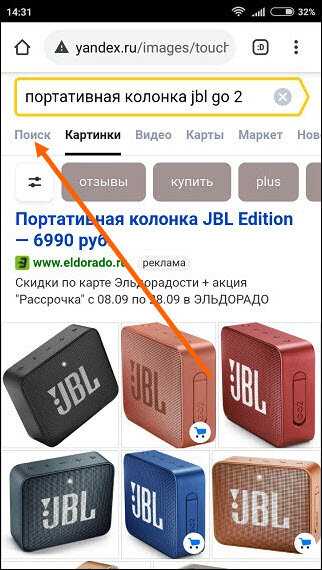
На сегодняшний день многие сталкиваются с необходимостью получить более подробную информацию об объекте, представленном на изображении. Один из самых доступных и простых способов решить эту задачу – воспользоваться приложением Яндекс. Эта программа предлагает мощные инструменты для распознавания изображений, позволяя получить данные о предметах, местах и людях всего за несколько кликов.
Каждый пользователь может быстро освоить функционал приложения. Для этого достаточно всего лишь загружать изображение из галереи или делать снимок непосредственно в программе. На выходе вы получаете результаты поиска, содержащие ссылки на похожие картинки, страницы с описанием объектов, а также магазины, предлагающие аналогичные товары.
Подобный подход облегчает процесс выбора нужной информации, делая его интуитивно понятным и быстрым. Умение работать с данными приложениями открывает новые горизонты для пользователей, предоставляя им доступ к неограниченному количеству контента. Данный инструмент весьма полезен как для обычных пользователей, так и для профессионалов, стремящихся к быстрому получению точных сведений.
Подготовка изображений для поиска в Яндексе
Для успешного поиска по изображениям требуется соблюдать определенные рекомендации при подготовке графических файлов:
- Качество изображения: Используйте четкие и высокоразрешенные фотографии. Сильно сжатые или размытые картинки могут привести к неверным результатам.
- Формат: Подходят наиболее распространенные форматы, такие как JPEG, PNG и GIF. Они обеспечивают оптимальное сочетание качества и размера файла.
- Размер: Избегайте очень больших файлов. Оптимальный размер – от 100 кб до 5 Мб. Если файл слишком тяжёлый, он может занять время на загрузку.
Также в процессе подготовки полезно учитывать детали изображения:
- Освещение: Убедитесь, что изображение хорошо освещено. Яркие и четкие детали увеличивают шансы на успешный поиск.
- Фон: Однородный фон без лишних объектов помогает лучше выделить искомое изображение, повышая вероятность получения точного результата.
- Аспекты композиции: Сфокусируйтесь на основных объектах, избегая лишнего. Это поможет алгоритмам лучше понять содержание файла.
При добавлении метаданных к изображению, такие как название файла и ключевые слова, учтите следующее:
- Названия файлов: Используйте описательные, понятные названия без пробелов, предпочтительно через дефис или нижнее подчеркивание.
- Ключевые слова: Старайтесь добавлять только релевантные теги и категории. Это может значительно улучшить поиск.
Следуя этим рекомендациям, можно значительно увеличить шансы на успешное получение информации по нужному изображению. Правильная подготовка влияет на точность и быстроту поиска.
Загрузка изображения в мобильном приложении Яндекс
Для начала откройте приложение Яндекс на своем устройстве. На главном экране найдите строку поиска, которая занимает центральное место.
В правом углу строки вы увидите значок, обычно представленный в форме камеры. Нажмите на него, после чего появится меню с возможностями загрузки контента. Выберите вариант загрузки из галереи или сделайте новый снимок.
Если решили взять изображение из галереи, откроется файловый менеджер. Найдите нужный файл, кликните по нему, чтобы подтвердить выбор. В случае если необходимо сделать новый снимок, выберите соответствующий раздел и сфотографируйте объект.
После загрузки появится экран с дополнительными опциями. Здесь вы сможете увидеть результаты поиска или предложения по вашему изображению. Также доступны функции для дальнейшей работы с данными, такие как сохранение в коллекциях или отправка ссылок.
Для лучшей обработки, следите за качеством загружаемого материала. Чем четче изображение, тем точнее будут полученные результаты. Следует избегать размытия и низкого разрешения.
Использование веб-версии Яндекса для поиска изображений
Для доступа к веб-версии Яндекса достаточно открыть браузер на мобильном устройстве и ввести адрес сайта. Главная страница предлагает поля для ввода запроса. В верхней части разместите изображение, которое хотите исследовать. Для этого нажмите на иконку графического поиска, часто представленную в виде камеры.
Система предложит варианты загрузки: можно сделать фото прямо с устройства или выбрать из галереи. Выберите нужный фрагмент для загрузки. Обратите внимание на качество и четкость оригинального изображения, это обеспечит более точный результат.
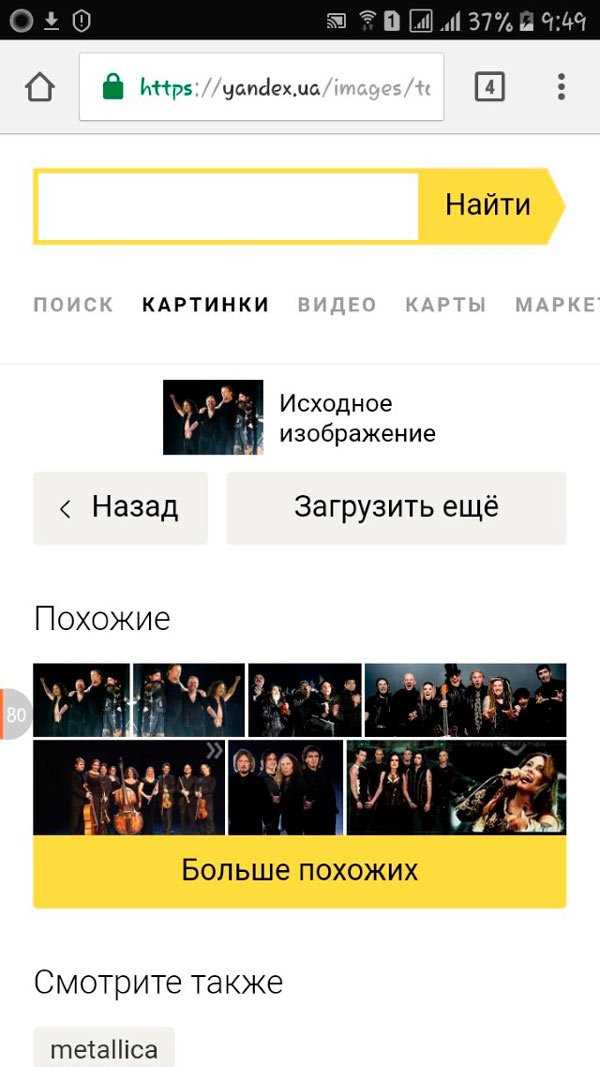
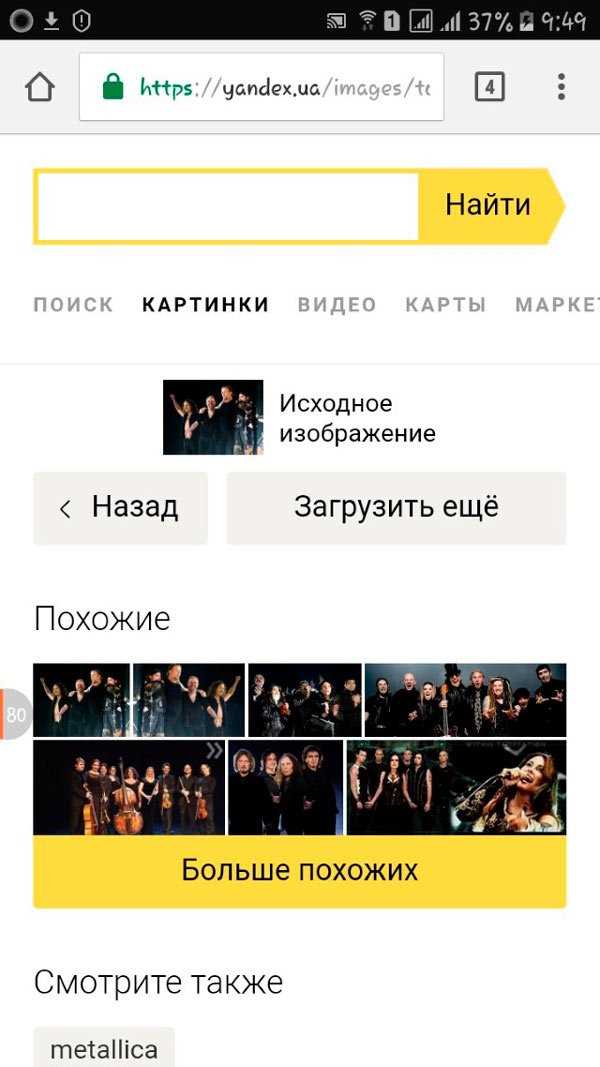
После загрузки изображение будет проанализировано. На экране появится список похожих картинок, а также сайты, где встречается данный элемент. Централизованная информация полезна для изучения источников или поиска аналогов.
Не забывайте использовать фильтры для уточнения запроса. Они позволяют выбрать параметры, такие как размер, цвет и тип изображения. Это значительно упростит процесс, особенно если требуется специфическая информация.
Также важно учитывать возможность сохранения и отправки результатов. Каждый элемент можно скачать, чтобы пользоваться в дальнейшем, или поделиться ссылкой на ресурс с друзьями или в социальных сетях.
Регулярное использование этого функционала поможет освоить возможности Яндекса и максимально эффективно использовать его для поиска изображений.
Советы по поиску картинок с похожими объектами
Для упрощения процесса распознавания объектов на изображениях, используйте высококачественные загрузки. Четкие и детализированные снимки обеспечат лучшее совпадение с контентом базы данных.
Обратите внимание на освещение. Снимки с хорошим освещением позволяют системе точнее определить контуры и цвета объектов, что положительно сказывается на результате.
Исключите перегруженные фоном изображения. Если объект не выделяется на фоне, это может затруднить поиск. Лучше делать снимки с минимальным количеством отвлекающих элементов вокруг.
Экспериментируйте с различными углами съемки. Параллельные и перпендикулярные ракурсы могут дать больше информации о форме и стиле объекта, что увеличивает шансы на успешный поиск.
Используйте функцию поиска по аналогичным изображениям. Эта опция может предложить варианты, похожие на искомый объект, а также визуально сопоставимые материалы.
Не забывайте о деталях. Фотографии, на которых хорошо видны текстуры и узоры, способствуют созданию более точных запросов.
Меньше кистей, больше структура. Избегайте использования фильтров и эффектов, которые могут исказить первоначальный облик объекта.
Краткая информация в метаданных (название файла, теги) может улучшить идентификацию изображения при его загрузке. Однако стоит помнить, что на процесс поиск влияет в первую очередь само изображение.
Регулярно проверяйте обновления системы поиска. Новые возможности могут значительно упростить задачу получения результатов.
Следуя этим рекомендациям, можно значительно повысить вероятность получения точных результатов при запросе изображений с аналогичными объектами.
Правильная формулировка запроса на основе изображения
При подготовке поискового запроса следует учитывать детали, которые могут улучшить результаты. Опишите ключевые элементы, представленные на изображении. Это поможет системе глубже понять, что именно вы ищете.
Обратите внимание на следующие аспекты:
| Элемент | Описание |
|---|---|
| Объект | Укажите, что именно изображено: человек, животное, предмет. |
| Цвет | Опишите основные и дополнительные цвета, чтобы уточнить запрос. |
| Стиль | Укажите стиль, если это искусство, фотография или что-то другое. Например, реализм или абстракция. |
| Контекст | Напишите о том, в каком окружении находится объект: на природе, в помещении, на улице. |
| Эмоции | Если присутствуют лица, опишите выражение: радость, грусть, задумчивость. |
| Дополнительные детали | Укажите уникальные черты, например, татуировки, аксессуары или особенности. |
Такое описание поможет не только улучшить поиск, но и быстро получить наиболее релевантные результаты. Чем точнее детализация, тем выше шанс увидеть именно то, что искалось.
Проверка результатов поиска и их анализ
- Сравнение изображений. Сравните оригинал с найденными изображениями. Обратите внимание на детали: цветовые оттенки, текстуры и элементы оформления. Это поможет удостовериться в точности соответствия.
- Анализ источников. Определите, откуда получены результаты. Сайты с высоким уровнем доверия обеспечивают более точные и качественные данные. Проверьте репутацию платформ, на которых размещены изображения.
Для более детального анализа можете использовать следующие рекомендации:
- Папки с результатами. Создайте папку на устройстве для хранения найденных изображений и их источников. Это упростит последующее изучение информации.
- Сравнительные таблицы. Для анализа различных изображений может быть полезно составить таблицу с характеристиками: источник, дата публикации, описание и заметки о качестве.
- Обратная связь. Если результаты удивили, постарайтесь найти обсуждения на форумах и социальных сетях. Обсуждение поможет понять, насколько изображения актуальны и пользуются ли они интересом у других пользователей.
Использование изображений для последующих действий
При получении результатов с помощью обратного поиска изображений возникают возможности, которые можно использовать в различных сферах. Изучение найденных картинок предоставляет информацию о их источнике и контексте, что открывает множество путей для дальнейших действий.
Первое направление – анализ источников. Если изображение связано с продуктом или услугой, возможна оценка конкуренции. Обратите внимание на компании, представленные на страницах с изображениями, и проанализируйте их предложения, цены и отзывы.
Следующий шаг – проверка информации. Если изображение ассоциируется с новостью или событием, можно проследить за актуальностью данных, связанных с этой картинкой. Это поможет оставаться в курсе событий и обеспечит глубокое понимание темы.
Кроме того, следует рассмотреть возможность использования изображений для создания контента. Обнаруженные картинки могут стать вдохновением для статей, блога или постов в социальных сетях. Подборка визуальных материалов помогает привлечь внимание и улучшить восприятие информации.
Полезным будет составление таблицы для организации найденных данных и определения дальнейших шагов. Например:
| Изображение | Источник | Тип информации | Действие |
|---|---|---|---|
| Картинка 1 | Ссылка на сайт | Продукт | Изучить конкуренцию |
| Картинка 2 | Ссылка на новость | Событие | Проверить актуальность |
| Картинка 3 | Ссылка на блог | Контент | Создать собственный материал |
Собранные данные обеспечивают структурированный подход к последующим действиям и позволяют максимально использовать потенциальные возможности.
Общие ошибки при поиске по изображениям и как их избежать
Неудачи в выявлении нужной информации по картинкам могут быть связаны с нечеткостью изображений. Ясные и качественные снимки обеспечивают большую вероятность успешного распознавания. Следует использовать фотографии с высоким разрешением, избегая размытых или низкокачественных кадров.
Использование слишком сложных или абстрактных изображений также может привести к ошибкам. Лучше выбирать четкие и понятные объекты, которые легко идентифицируемы. Изображения, содержащие множество деталей или ненужных элементов, могут затруднить процесс.
Недостаточное внимание к контексту изображения может стать серьезной проблемой. Учитывайте окружающие детали – они могут значительно повысить вероятность успешного результата. Также важно проверить, что вы используете актуальный и признанный ресурс для распознавания.
Необходимость в правильной активации функции поиска часто игнорируется. Убедитесь, что выбранный сервис предлагает функцию поиска по изображению, и что вы ознакомлены с тем, как она работает. Важно узнать доступные опции и настройки для оптимизации результатов.
Проблемы могут возникнуть при использовании изображения с водяными знаками или логотипами. Такие элементы могут противоречить алгоритмам распознавания и исказить результаты. Выбирайте оригинальные изображения без посторонних элементов.
Многие пренебрегают поиском альтернативными изображениями. Рекомендовано просматривать несколько вариантов и не ограничиваться первым результатом, поскольку разные системы могут выдавать различные данные по одному и тому же снимку.
Полезные приложения для поиска изображений
Для распознавания изображений существует множество инструментов. Некоторые из самых популярных приложений предлагают эффективные алгоритмы, позволяющие быстро идентифицировать объекты на снимках.
- Google Lens – приложение от Google, которое позволяет анализировать изображения и предоставлять информацию о них. С помощью камеры можно получить описание объектов, узнать растения или даже продукты.
- Bing Visual Search – приложение от Microsoft, поддерживающее распознавание изображений. Оно предлагает функции поиска, основываясь на загруженных материалах, с возможностью получения ссылок на источники.
- Pinterest Lens – инструмент, который позволяет находить визуальный контент. Сфотографировав предмет, вы получаете похожие идеи или вдохновение от пользователей платформы.
- CamFind – приложение для поиска изображений, позволяющее делать фото и находить информацию о них. Удобное для использования благодаря простому интерфейсу.
- Search by Image – расширение для мобильных браузеров. Позволяет осуществлять поиск по загруженным материалам, обеспечивая доступ к различным источникам.
Каждое из указанных приложений имеет свои особенности и функционал, что позволяет выбрать наиболее подходящее решение для конкретной задачи. Регулярное использование поможет обогатить ваши знания и облегчить процесс поиска информации при работе с изображениями.