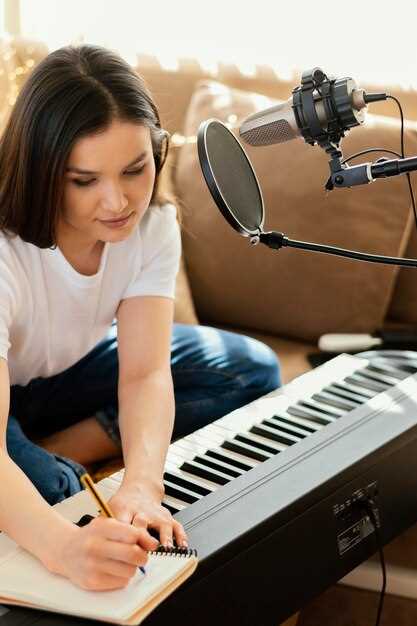
Для начала попробуйте использовать специализированные онлайн-редакторы звука, такие как PhonicMind или Vocal Remover. Они позволяют легко удалить или изменить вокальные дорожки прямо в браузере, обеспечивая быстрый доступ к нужным инструментам без установки программ.
Далее, обратите внимание на параметры обработки, такие как изменение высоты, коррекция темпа и применение эффектов. Эти настройки помогают максимально точно подстроить вокал под ваш стиль, создавая нужное настроение и звучание.
Для получения более профессиональных результатов можно комбинировать несколько онлайн-сервисов. Например, сначала удалить вокал через один инструмент, а затем добавить эффект рэверб или эквалайзер через другой, добиваясь желаемого звучания.
Использование онлайн-редакторов для обработки вокала

Выберите онлайн-редактор, который предлагает функции изменения высоты тона и тембра. Например, такие платформы, как BandLab или Soundtrap, позволяют легко редактировать вокал, добавляя эффекты и фильтры.
Загрузите вашу аудиозапись и воспользуйтесь инструментами для коррекции высоты. Это поможет исправить ноты и сделать вокал более мелодичным. В большинстве редакторов есть функция автоматической коррекции, которая значительно упрощает процесс.
Добавьте эффекты реверберации или эха для создания глубины звучания. Эти эффекты можно настроить в зависимости от желаемого результата. Экспериментируйте с параметрами, чтобы найти идеальное звучание для вашей композиции.
Используйте инструменты для удаления шумов. Многие онлайн-редакторы предлагают функции, которые помогают очистить запись от фона и нежелательных звуков. Это сделает ваш вокал более чистым и профессиональным.
Не забывайте о возможности добавления гармоний. Некоторые редакторы позволяют накладывать дополнительные вокальные дорожки, что придаст вашей песне объем и насыщенность. Попробуйте разные гармонии, чтобы найти наиболее подходящие.
Сохраните изменения и прослушайте результат. Если что-то не устраивает, вернитесь к редактированию и внесите коррективы. Онлайн-редакторы позволяют легко экспериментировать, так что не бойтесь пробовать новые идеи.
Выбор подходящего онлайн-сервиса для редактирования вокала
Рекомендуется обратить внимание на несколько ключевых факторов при выборе онлайн-сервиса для редактирования вокала.
- Функциональность: Убедитесь, что сервис предлагает необходимые инструменты, такие как изменение высоты тона, удаление шумов и применение эффектов. Некоторые платформы могут предоставлять дополнительные функции, такие как автоматическая настройка или возможность работы с многодорожечными записями.
- Удобство интерфейса: Выбирайте сервис с интуитивно понятным интерфейсом. Это упростит процесс редактирования и позволит сосредоточиться на творчестве, а не на изучении сложных меню.
- Качество обработки: Ознакомьтесь с отзывами пользователей о качестве звука после редактирования. Некоторые сервисы могут ухудшать качество записи, поэтому важно протестировать несколько вариантов.
- Поддержка форматов: Убедитесь, что сервис поддерживает форматы файлов, с которыми вы работаете. Это позволит избежать проблем с загрузкой и экспортом ваших записей.
- Стоимость: Сравните цены на подписки или разовые платежи. Некоторые сервисы предлагают бесплатные версии с ограниченными функциями, что может быть полезно для начального тестирования.
Попробуйте несколько платформ, чтобы найти ту, которая лучше всего соответствует вашим потребностям. Это поможет вам не только улучшить вокал, но и сделать процесс редактирования более приятным.
Инструменты для удаления и изменения вокальных частот

Еще один пример – Audacity. Этот бесплатный редактор оснащен встроенной функцией ‘Удаление вокала’, основанной на анализе стереобразы. Он работает по принципу вычитания передней и задней звуковых дорожек, что позволяет избавиться от вокала или сделать его менее заметным. Для более точного результата рекомендуется экспериментировать с несколькими настройками и проверять итоговую громкость.
Платные программы, такие как Celemony Melodyne, предоставляют расширенные возможности редактирования. С их помощью можно изменять высоту и гармоники вокальных линий, настраивать амплитуду частотных диапазонов, добиваясь нужного эффекта. Этот софт часто используют для профессиональной обработки, и он помогает аккуратно редактировать оригинальный вокал без потери качества.
Использование онлайн-инструментов тоже дает неплохие результаты без установки софта. Например, Vocal Remover и Moises.ai позволяют загружать файлы и вручную управлять уровнем вокальных частот прямо в браузере. В большинстве случаев запускается автоматический анализ и создается отдельная дорожка с уменьшенным вокалом или его частичной изоляцией. Эти платформы удобны для быстрых правок и экспериментов.
Для точечной редактуры и удаления вокала зачастую используют спектральные редакторы – Sonic Visualiser или Adobe Audition. Они позволяют просматривать звуковой спектр и вручную выделять области с вокалом, чтобы уменьшить или исключить их звучание. В этом случае потребуется чуточку терпения и базовые навыки работы с спектром – результат зависит от качества исходного файла и выбранных настроек.
Настройка тональности и высоты голоса через онлайн-интерфейсы
Выбирайте онлайн-инструменты с функцией изменения высоты или тональности, такие как ToneShift или Soundation, чтобы быстро и точно корректировать вокал. Начинайте с небольших сдвигов – увеличьте или уменьшите высоту на 2-3 полутона, чтобы почувствовать разницу. После этого слушайте запись и экспериментируйте, чтобы найти наиболее естественный и гармоничный оттенок.
Обратите внимание на шкалы или ползунки, которые позволяют точно настраивать высоту голоса без искажения тембра. В некоторых редакторах есть возможность зафиксировать скорость слова, чтобы изменение высоты не мешало ритму песни. Это особенно важно при работе с речью или певческими фразами.
Для более выразительных перемещений используйте ползунки с возможностью задавать точные значения в полутонах или центах. Некоторые онлайн-сервисы также поддерживают автоматический подбор тона или гармонизацию – это поможет найти оптимальную настройку, полностью соответствующую композиции.
Если нужно изменить голос в более широком диапазоне, попробуйте использовать режимы transpose или pitch shift, которые есть у большинства современных онлайн-редакторов. Тестируйте полученные результаты, сравнивая их с оригиналом, чтобы понять, какой настройка выглядит наиболее органично в рамках всей песни.
В результате, правильное сочетание точных настроек и внимательного прослушивания позволит вам добиться гармоничного звучания вокала без лишних искажений, а работы в онлайн-интерфейсах станут быстрыми и удобными. Не бойтесь экспериментировать – именно так можно найти уникальный голосовой оттенок, который подчеркнет характер композиции.
Работа с эффектами реверберации и эквалайзером в онлайн-программах
Используйте реверберацию для создания глубины и пространства в вокале. В большинстве онлайн-программ есть предустановленные пресеты, которые помогут вам быстро настроить эффект. Начните с легкой реверберации, чтобы не заглушить голос. Постепенно увеличивайте уровень, пока не достигнете желаемого звучания.
Эквалайзер позволяет точно настроить частоты. Уберите ненужные низкие частоты, чтобы вокал звучал чище. Обычно это делается с помощью фильтра низких частот (low-cut filter). Затем выделите средние частоты, чтобы сделать голос более выразительным. Частоты около 3-5 кГц часто добавляют ясности.
Не забывайте о высоких частотах. Легкое увеличение в диапазоне 10-12 кГц добавит яркости и воздухопроницаемости. Однако будьте осторожны, чтобы не перегрузить звук. Регулярно прослушивайте изменения, чтобы убедиться, что вокал остается естественным.
Экспериментируйте с различными настройками реверберации и эквалайзера. Сравните результаты с оригиналом, чтобы понять, какие изменения действительно улучшают звучание. Используйте функции предварительного прослушивания, если они доступны, чтобы быстро оценить эффект.
Запоминайте настройки, которые вам понравились, чтобы использовать их в будущем. Это поможет ускорить процесс работы над новыми треками. Важно находить баланс между эффектами и чистотой вокала, чтобы сохранить его индивидуальность.
Советы по сохранению качества при использовании онлайн-редакторов
Выбирайте редакторы, поддерживающие высокое качество аудио. Обратите внимание на форматы файлов, которые они используют. Например, WAV и FLAC сохраняют больше деталей по сравнению с MP3.
Перед загрузкой файла убедитесь, что он имеет максимальное качество. Используйте оригинальные записи, а не сжатые версии. Это поможет избежать потери звука при редактировании.
Сохраняйте промежуточные версии проекта. Это позволит вам вернуться к предыдущим этапам редактирования, если результат не устроит.
Избегайте многократного сжатия файлов. Каждый раз, когда вы сохраняете аудио в сжатом формате, теряется часть информации. Сохраняйте в несжатом формате до завершения редактирования.
Используйте функции предварительного прослушивания. Это поможет вам оценить изменения в реальном времени и избежать нежелательных эффектов.
Обратите внимание на настройки экспорта. Убедитесь, что вы выбираете оптимальные параметры для конечного файла, такие как битрейт и частота дискретизации.
Тестируйте результат на разных устройствах. Это поможет выявить возможные проблемы с качеством звука, которые могут возникнуть на определенных платформах.
| Рекомендация | Описание |
|---|---|
| Выбор формата | Используйте WAV или FLAC для сохранения качества. |
| Оригинальные записи | Загружайте только высококачественные файлы. |
| Промежуточные версии | Сохраняйте разные этапы редактирования. |
| Избегайте сжатия | Не сохраняйте в сжатом формате до завершения работы. |
| Предварительное прослушивание | Оценивайте изменения в реальном времени. |
| Настройки экспорта | Выбирайте оптимальные параметры для финального файла. |
| Тестирование на устройствах | Проверяйте качество звука на разных платформах. |
Применение популярных плагинов и эффектов через онлайн-сервисы
Используйте такие сервисы, как VocalRemover.io или PhonicMind, чтобы быстро отделить вокал от фоновой музыки и затем применить эффекты прямо в интерфейсе сайта. Эти платформы позволяют загружать треки, после чего автоматически выделяют вокальную часть, которую можно редактировать отдельно.
Множество онлайн-редакторов, например, BandLab или Soundation, интегрируют популярные плагины типа Auto-Tune, Equalizer и Reverb. В один клик вы добавляете эффект, регулируете его параметры и слышите результат мгновенно, не скачивая дополнительных программ.
Для более точной работы с эффектами используйте сайты, как Spleeter или Moises.ai – их алгоритмы точно разделяют вокал на отдельные дорожки, что дает возможность применять индивидуальные настройки к каждому элементу. В результате вы можете, например, увеличить или снизить высоту голоса или добавить реверб
Обратите внимание на встроенные плагины внутри сервисов, такие как Vocal Enhancer или Pitch Correct, которые позволяют быстро улучшить качество вашего вокала без сложных технических знаний. В большинстве случаев достаточно выбрать пресет и подстроить интенсивность эффекта под свой вкус.
Некоторые онлайн-инструменты предоставляют возможность использования аппаратных эффектов, как компрессор или де-эссер, прямо в браузере. Это ускоряет рабочий процесс и исключает необходимость в установке сторонних программ или плагинов.
Обзор плагинов для изменения вокала в браузере
Для быстрого и качественного изменения вокала прямо в браузере стоит обратить внимание на плагин VSinger. Он позволяет регулировать высоту, добавить эффект речи или вовсе изменить голос на более низкий или высокий. Этот инструмент лучше всего подходит для тех, кто ищет быстрое решение без установки дополнительного ПО.
Another популярный выбор – VocalMist. Он легко интегрируется с онлайн-редакторами и предлагает разнообразные пресеты для изменения тембра и добавления эффектов, таких как камертон или реверберация. Это делает его универсальным решением для экспериментов с вокалом и создания уникальных звучаний.
AudioToolbox – это браузерный плагин, который сочетает в себе функции как авто-тюна, так и фладовских эффектов. Он отлично подходит для тех, кто хочет в реальном времени видеть результат и изменять вокал, пока звучит трек. Простая навигация позволяет даже новичкам быстро научиться управлять параметрами.
Для тех, кто ищет максимально глубокое изменение вокала, подойдет Virtual Voice Manipulator. Он не только изменяет высоту и тембр, но и разбирает голос на отдельные компоненты, позволяя исключать нежелательные частоты или добавлять специфические модуляции.
Все перечисленные плагины превосходно работают с популярными онлайн-редакторами и платформами для прослушивания, дают возможность экспериментировать без сложных настроек и сохранять результат в виде файла для дальнейшего использования. Выбор зависит от задач, уровня навыков и предпочтений в управлении эффектами.
Инструкции по подключению и использованию виртуальных эффектов
Для начала загрузите выбранный вами онлайн-редактор, предлагающий виртуальные эффекты для вокала. Обычно это просто: перейдите на сайт или в приложение и зарегистрируйтесь, если потребуется. После входа в интерфейс найдите раздел с эффектами или плаугинами.
Заранее подготовьте ваш файл с вокалом в подходящем формате, например, в формате WAV или MP3, и загрузите его в проект. После этого ищите вкладку или кнопку, обозначенную как «эффекты», «плагины» или «аналоговые цепи». Часто плагины представлены в виде выпадающего меню или списка.
Выберите нужный эффект – например, реверберацию, задержку, гармонизатор, или эквалайзер – и активируйте его, щёлкнув по нему или перетащив на вокальную дорожку. В большинстве случаев появится окно с настройками. Регулируйте параметры по своему вкусу, слушая результат в реальном времени.
Для более точного контроля используйте функцию прослушивания и сравнивайте исходные и обработанные версии. В некоторых редакторах можно сохранять настройки эффектов как пресеты, чтобы позже быстро применить их к другим проектам.
Если в вашем редакторе есть возможность применения нескольких эффектов одновременно, старайтесь не перегружать цепь обработки, чтобы сохранить натуральность вокала. Расположите эффекты в нужной последовательности, начиная с фильтров низких и высоких частот и заканчивая пространственными эффектами.
Обратите внимание на кнопку предварительного прослушивания или сравнения, чтобы быстро оценивать результат. После завершения работы с эффектами скачайте финальный файл или воспользуйтесь встроенной функцией экспорта, выбрав желемый формат и качество. Так вы получите профессиональный звук без сложных программ и специальных навыков.
Настройка голосовых эффектов для достижения желаемого звучания

Используйте эквалайзер, чтобы выделить или приглушить определённые частоты. Например, для мягкого и теплого звука снизьте высокие и подчеркните низкие частоты. Для ясности добавьте немного средних. Регулируйте параметры, чтобы подчеркнуть индивидуальность вашего голоса.
Примените реверберацию, чтобы добавить глубины. Для интимного звучания выберите короткий эффект с небольшим уровенью, а для объемного – увеличьте длину реверба и его интенсивность. Не переусердствуйте, чтобы голос не стал размытым.
Компрессор поможет стабилизировать динамику, сделав тихие фразы чуть громче, а громкие – менее резкими. Настраивайте порог и соотношение, чтобы добиться естественного звучания без искажения.
Добавьте дискордер или де-эссер для устранения лишнего ‘шипения’ и ременного звука. Настройте чувствительность, чтобы стать меньше проявлять неприятные резоны или свистки.
Экспериментируйте с автоматизацией эффектов, чтобы менять их интенсивность в различных частях композиции. Так вы сможете подчеркнуть важные моменты или создать эффект нарастания.
Используйте визуальные инструменты, например, анализаторы спектра, чтобы точно подстроить эффекты под частотные пики и провалы. Тогда звучание станет более сбалансированным и профессиональным.
Обязательно прослушивайте результат на разных устройствах: на наушниках, колонках, динамиках. Это поможет понять, как ваш голос воспринимается в разных ситуациях и внести релевантные корректировки.
Комбинирование эффектов для создания уникального вокала

Используйте параллельное наложение реверберации и задержки для создания глубины и пространства вокруг голоса. Например, добавьте чуть больше реверберации на основной трек, чтобы расширить ощущение пространства, и одновременно наложите короткую задержку (delay) для подчеркивания ритмических особенностей вокала.
Экспериментируйте с компрессией и сатурацией. Наложите мягкую компрессию, чтобы управлять динамикой, и используйте сатурацию или гармонические усилители, чтобы придать голосу насыщенность и ‘теплоту’. Это сумеет придать вокалу характер и сделать его более насыщенным.
Обратите внимание на автомикширование эффектов в цепочке обработки. Например, начните с очистки и коррекции тональности, затем примените эксклюзивные эффектовые цепочки:
- Параллельная компрессия для сохранения естественной динамики, при этом усиливая выраженность вокала.
- Применение фильтров high-pass и low-pass для устранения ненужных частот, сосредотачиваясь на области голоса, которая важнее для звучания.
- Добавление модуляций, как chorus или flange, чтобы создать вибрацию и эффект ‘задержки’, что делает вокал более живым и интересным.
Реализуйте комбинирование эффектов через автоматизацию параметров. Например, постепенно увеличивайте уровень реверберации в конце фразы или меняйте параметры виде задержки, чтобы подчеркнуть эмоциональность вокала в определённые моменты.
Используйте многослойное наложение эффектов, чтобы добиться сложного и богатого звучания. В один дубль добавьте деликатный дисторшн или насыщение, а в другой – чистое и прозрачное звучание. Потом аккуратно соедините их для получения целостного впечатления.
Обработка нескольких дорожек одновременно с помощью онлайн-инструментов
Используйте платформы, такие как BandLab или Soundtrap, для одновременной обработки нескольких аудиодорожек. Эти инструменты позволяют загружать и редактировать несколько файлов, что значительно упрощает работу с проектами.
В BandLab вы можете создать новый проект, добавить дорожки и применять эффекты к каждой из них. Это позволяет легко настраивать вокал, добавлять инструменты и использовать различные фильтры. Soundtrap предлагает аналогичные функции, включая возможность совместной работы с другими пользователями в реальном времени.
Для более продвинутой обработки рассмотрите использование таких сервисов, как Audiotool. Он предоставляет доступ к множеству виртуальных инструментов и эффектов, которые можно применять к нескольким дорожкам одновременно. Вы можете экспериментировать с эквалайзерами, реверберацией и другими эффектами, чтобы достичь желаемого звучания.
Не забывайте о возможности экспорта готовых треков в различных форматах. Это позволяет сохранить результаты работы и использовать их в других проектах или на платформах для распространения музыки.
Выбор онлайн-инструмента зависит от ваших потребностей и уровня опыта. Попробуйте несколько платформ, чтобы найти ту, которая лучше всего подходит для ваших задач.
Выделение вокала с помощью онлайн-инструментов
Используйте AI-основанные сервисы для удаления вокала и создания караоке. Например, сайты как Vocal Remover или PhonicMind позволяют загружать треки и получать отдельное вокальное или инструментальное решение за считанные минуты. Они используют алгоритмы обработки аудио для определения и подавления голосовых частот без повреждения музыкальной основы.
Проверьте качество результата, прослушав полученный файл, так как algorithms вариативны по точности. Для более четкого отделения, повторите процедуру с разными настройками или выберите специальный режим для «минимизации вокала».
| Инструмент | Особенности | Поддержка форматов |
|---|---|---|
| Vocal Remover | Автоматическая обработка, подходит для быстрых решений | MP3, WAV, OGG |
| PhonicMind | Высокое качество отделения вокала, платный сервис с бесплатным пробным периодом | MP3, WAV |
| Moises.ai | Разделение дорожек, возможность редактировать каждую отдельно | MP3, WAV, AIFF |
Выбирайте инструмент, исходя из желаемого качества и способов последующего редактирования. В большинстве случаев, итоговые файлы требуют минимальной доработки, что можно сделать прямо в браузере или через любой аудио редактор.