Компьютеры – незаменимая часть нашей жизни. Они помогают нам в работе, общении, развлечении, их решения нас окружают везде. Но как любая сложная система, компьютеры подвержены ошибкам и сбоям. Возможность этих ошибок неизбежна и может стать причиной значительных проблем. Поэтому важно периодически проверять работоспособность компьютера и обнаруживать и устранять ошибки.
Проверка компьютера на ошибки – важная процедура, которую нужно проводить регулярно. Это помогает поддерживать хорошую работу вашего устройства и защищать его от непредвиденных сбоев. Кроме того, регулярная проверка позволяет увидеть и не упустить никакие неполадки и ошибки, которые могут потенциально привести к серьезным проблемам.
Существует несколько программ, которые могут помочь вам в проведении проверки на ошибки. Одной из таких программ является CCleaner. Она предлагает не только очистить компьютер от ненужных файлов и исправить реестр, но и провести комплексную проверку системы на наличие ошибок. Это гарантирует сохранность и надежность работы вашего компьютера.
Еще одна полезная программа – CHKDSK, предназначенная для проверки и восстановления целостности файловой системы. Она помогает обнаружить и исправить ошибки на жестком диске, которые могут быть вызваны повреждением данных или неправильным отключением устройства.
Проведение регулярной проверки компьютера на ошибки является основой для его надежной работы. Использование специальных программ помогает обнаруживать и исправлять неполадки, которые могут возникнуть в процессе эксплуатации. Это позволяет сохранить работоспособность вашего устройства и избежать возможных проблем в будущем.
Как проверить компьютер на ошибки: пошаговая инструкция
Шаг 1: Проверка диска на наличие ошибок
Инструмент Диспетчер дисков в Windows предоставляет возможность проверить диск на наличие ошибок и исправить их.
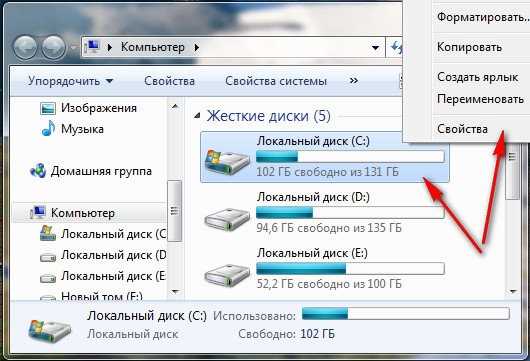
- Откройте Проводник и щелкните правой кнопкой мыши на диске, который нужно проверить.
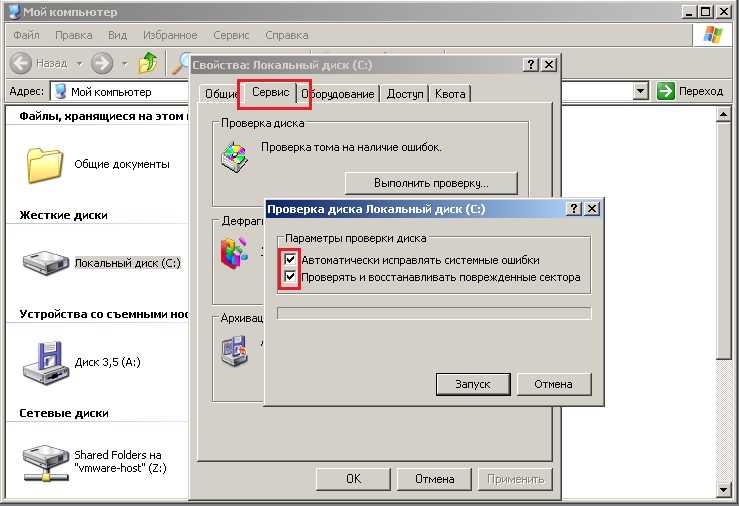
- Выберите Свойства и перейдите на вкладку Сервис.
- В разделе Проверка ошибок нажмите кнопку Проверить.
- Выберите опцию Проверить и исправить ошибки файлов и нажмите Начать.
- Дождитесь завершения процесса проверки и исправления ошибок.
Шаг 2: Проверка оперативной памяти
Для проверки оперативной памяти компьютера можно использовать специальные программы, такие как MemTest86 или Windows Memory Diagnostic.
- Загрузите программу MemTest86 или Windows Memory Diagnostic с официального сайта разработчика.
- Создайте загрузочный USB-накопитель или диск.
- Перезагрузите компьютер и загрузитесь с созданного носителя.
- Запустите программу для проверки оперативной памяти и дождитесь завершения теста.
- Если программа обнаруживает ошибки, значит оперативная память может требовать замены.
Шаг 3: Проверка жесткого диска
Для проверки жесткого диска компьютера можно использовать программы, такие как CrystalDiskInfo или Victoria.
- Загрузите выбранную программу с официального сайта разработчика.
- Установите программу и запустите ее.
- Выберите жесткий диск, который нужно проверить, и запустите проверку.
- Дождитесь завершения проверки и ознакомьтесь с результатами.
- Если программа выявляет проблемы с жестким диском, рекомендуется заменить его.
| Программа | Описание | Ссылка для загрузки |
|---|---|---|
| MemTest86 | Программа для проверки оперативной памяти | https://www.memtest86.com/ |
| Windows Memory Diagnostic | Утилита для проверки оперативной памяти в Windows | Входит в состав операционной системы Windows |
| CrystalDiskInfo | Программа для мониторинга состояния жестких дисков | https://crystalmark.info/en/software/crystaldiskinfo/ |
| Victoria | Утилита для диагностики и исправления ошибок на жестких дисках | https://www.majorgeeks.com/files/details/victoria.html |
Проверка компьютера на ошибки поможет сохранить его работоспособность и предотвратить возможные проблемы. При обнаружении ошибок рекомендуется принять соответствующие меры, такие как замена компонентов или обращение к специалистам.
Выбор программы для проверки компьютера
При выборе программы для проверки компьютера важно учесть несколько факторов:
- Цели проверки — определите, какую информацию вы хотите получить о состоянии компьютера. Это может быть проверка на наличие вирусов, анализ состояния жесткого диска, тестирование оперативной памяти и другие факторы.
- Операционная система — убедитесь, что выбранная программа поддерживает вашу операционную систему. Некоторые программы могут работать только на Windows, в то время как другие могут быть совместимы с множеством ОС.
- Репутация и отзывы — проанализируйте отзывы пользователей о выбранных программах. Вам стоит обратить внимание на количество скачиваний, рейтинг и комментарии, чтобы получить представление о качестве программы и ее эффективности.
- Дополнительные функции — рассмотрите, какие дополнительные функции предлагает программа. Некоторые программы могут предлагать инструменты для оптимизации системы, автоматического обновления драйверов и другие полезные возможности.
- Платность или бесплатность — определите, готовы ли вы платить за программу или ищете бесплатный вариант. Некоторые платные программы могут предоставлять больше функций и обновлений, однако бесплатные варианты также могут быть достаточно эффективными.
После тщательного анализа и сравнения программ, выберите ту, которая наилучшим образом соответствует вашим потребностям и предпочтениям. Не забудьте также регулярно обновлять выбранную программу, чтобы иметь доступ к последним версиям и исправлениям.
Подготовка компьютера к проверке ошибок
Перед началом проверки компьютера на ошибки необходимо выполнить определенные подготовительные действия. Это поможет обеспечить более надежное и точное проведение процесса диагностики и ремонта системы. В этом разделе мы рассмотрим основные шаги, которые необходимо выполнить перед запуском программы для проверки компьютера на ошибки.
1. Сохранение важных данных
Перед началом проверки компьютера на ошибки рекомендуется сохранить все важные данные. Это позволит избежать потери информации в случае возникновения проблем или неожиданного сбоя системы. Необходимо создать резервные копии всех важных файлов и папок на внешний накопитель или в облачное хранилище.
2. Закрытие всех запущенных программ
Перед началом проверки компьютера на ошибки необходимо закрыть все запущенные программы. Это позволит избежать возможных ошибок и конфликтов при выполнении проверки системы. Закрытие программ можно выполнить через меню Завершение работы или с помощью комбинации клавиш Alt+F4.
3. Отключение вспомогательных устройств
Для более точной и надежной проверки компьютера на ошибки рекомендуется отключить все вспомогательные устройства, которые не являются необходимыми для работы системы. Это включает в себя принтеры, сканеры, флэш-накопители, внешние жесткие диски и другие устройства подключенные через USB или другие порты.
4. Обновление операционной системы
Проверка компьютера на ошибки может зафиксировать проблемы, которые связаны с устаревшими версиями операционной системы. Поэтому перед выполнением проверки рекомендуется обновить операционную систему до последней доступной версии. Для этого можно воспользоваться функционалом автоматического обновления системы или загрузить последние обновления с официального сайта производителя.
После выполнения всех указанных шагов, ваш компьютер будет готов к проверке на наличие ошибок с использованием специализированных программ и инструментов.
| Советы |
|---|
| Перед выполнением проверки на ошибки рекомендуется создать точку восстановления системы. Это позволит в случае возникновения проблем вернуть систему к предыдущему рабочему состоянию. |
| Проверку компьютера на ошибки рекомендуется выполнить регулярно для обнаружения и устранения потенциальных проблем. |
Запуск программы и анализ результатов
После того, как вы загрузили и установили программу для проверки компьютера на ошибки, следует запустить ее и проанализировать полученные результаты. В этом разделе мы рассмотрим основные шаги этого процесса.
- Запустите программу. В зависимости от выбранной программы, вы можете найти ее ярлык на рабочем столе или в меню «Пуск». Щелкните по ярлыку, чтобы открыть программу.
- Выберите нужные опции. В большинстве программ для проверки компьютера на ошибки предусмотрены различные опции и настройки. Например, вы можете выбрать, какие компоненты или диски нужно проверить, а также определить методы и дополнительные параметры тестирования. Обратите внимание на инструкции и подсказки программы, чтобы правильно настроить проверку.
- Запустите тестирование. После выбора опций и настройки программы, вы можете начать процесс проверки компьютера на ошибки. Обычно это выполняется одним щелчком по кнопке «Старт» или аналогичной командой. Дождитесь завершения тестирования.
- Оцените результаты. Когда проверка компьютера на ошибки будет завершена, программа предоставит вам отчет о найденных проблемах. Обратите внимание на типы ошибок (например, проблемы со стабильностью, отсутствующие или поврежденные файлы), их количество и местоположение. Это поможет вам определить, какие шаги следует предпринять для устранения возможных проблем.
- Подробный анализ результатов. Если для вас не понятно значение какой-либо ошибки или если вы хотите получить более подробную информацию, обратитесь к документации программы или обратитесь за помощью к специалисту. Важно тщательно изучить результаты, чтобы принять необходимые меры по исправлению проблем.
- Исправление обнаруженных ошибок. После подробного анализа результатов приступайте к исправлению обнаруженных ошибок. В зависимости от типа проблемы это может потребовать выполнения определенных действий, таких как удаление поврежденных файлов, восстановление системы или обновление драйверов. Если вам необходима помощь или вы не уверены, как правильно исправить ситуацию, лучше обратиться к специалисту или технической поддержке.
Запуск программы и анализ результатов проверки компьютера на ошибки поможет вам обнаружить и решить проблемы, которые могут влиять на производительность и стабильность вашего компьютера. Регулярное проведение такой проверки поможет поддерживать вашу систему в хорошем состоянии и предотвращать возможные проблемы в будущем.