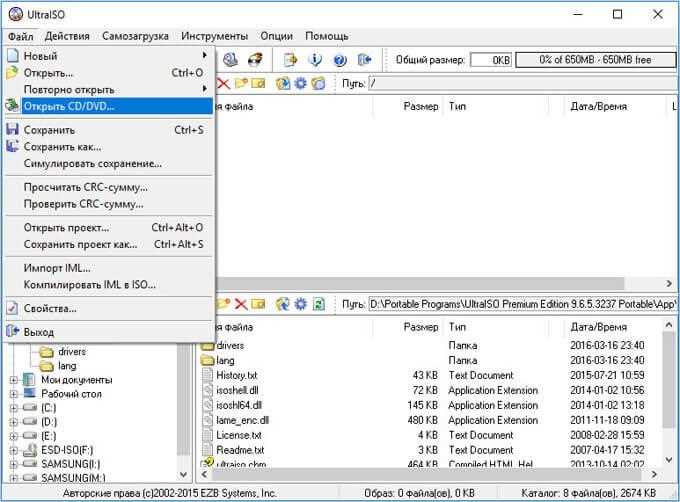
Снять образ с флешки в формате ISO – несложная задача, но многим пользователям может показаться сложной и непонятной. В этой статье мы расскажем вам о простых и эффективных способах снять образ с флешки в формате ISO, чтобы вы могли легко и быстро выполнять эту операцию.
Первым шагом при снятии образа с флешки в ISO является подготовка флешки. Убедитесь, что на флешке нет важных данных, так как все они будут удалены в процессе снятия образа. Если на флешке есть важные файлы, сделайте их резервную копию перед началом работы.
Затем вам понадобится специальное программное обеспечение для снятия образа. Существует множество бесплатных программ, которые позволяют делать это, такие как Rufus, Win32 Disk Imager, UNetbootin и другие. Выберите программу, которая наиболее удобна для вас и скачайте ее с официального сайта разработчика.
После установки программы подключите флешку к компьютеру и запустите программу. Вам нужно будет указать путь к образу ISO, который вы хотите снять с флешки. Обычно эта опция находится в настройках программы или в отдельном окне выбора файла. Выберите образ ISO и нажмите на кнопку Старт или Снять образ.
Процесс снятия образа может занять некоторое время, в зависимости от размера образа и скорости работы вашего компьютера. По завершении операции вам будет показано сообщение о том, что образ был успешно снят с флешки. Теперь вы можете использовать этот образ для установки операционной системы или для других целей.
Итак, снятие образа с флешки в формате ISO – простая и доступная процедура, которая не требует особых навыков или технической подготовки. Следуя нашей пошаговой инструкции, вы сможете легко снять образ с флешки и использовать его по своему усмотрению. Не забывайте делать резервные копии данных перед началом работы и выбирать надежное программное обеспечение для этой операции.
Как создать образ снимаемого Флешки в iso
Создание образа снимаемого флешки в формате ISO может быть полезным, если вы хотите сохранить данные с флешки или поделиться ими с другими пользователями. Ниже представлена пошаговая инструкция о том, как выполнить эту задачу.
Шаг 1: Подготовка к созданию образа
Перед созданием образа убедитесь, что ваша флешка подключена к компьютеру и все необходимые данные сохранены на другом носителе. Также убедитесь, что на флешке достаточно свободного места для создания образа.
Шаг 2: Запуск программы для создания образа
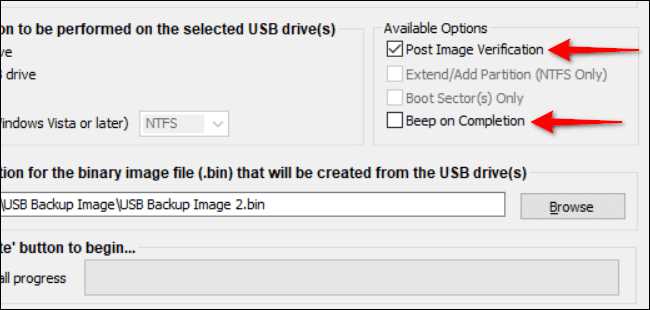
Для создания образа флешки в формате ISO можно использовать специальные программы, такие как Rufus или WinToUSB. Запустите выбранную программу на вашем компьютере.
Шаг 3: Выбор флешки и настроек
В программе выберите флешку, для которой вы хотите создать образ, из списка доступных устройств. Настройте параметры создаваемого образа, такие как имя файла и путь для сохранения образа.
Шаг 4: Создание образа
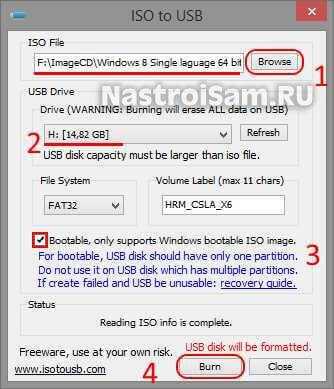
После выбора флешки и настройки параметров нажмите кнопку Создать образ или аналогичную в вашей программе. Дождитесь окончания процесса создания образа. В это время программе скопирует все данные с флешки и сохранит их в файле формата ISO.
Поздравляю, вы успешно создали образ снимаемого флешки в формате ISO! Теперь вы можете использовать этот образ для восстановления данных с флешки или для других целей.
Подготовка к созданию образа с флешки в iso
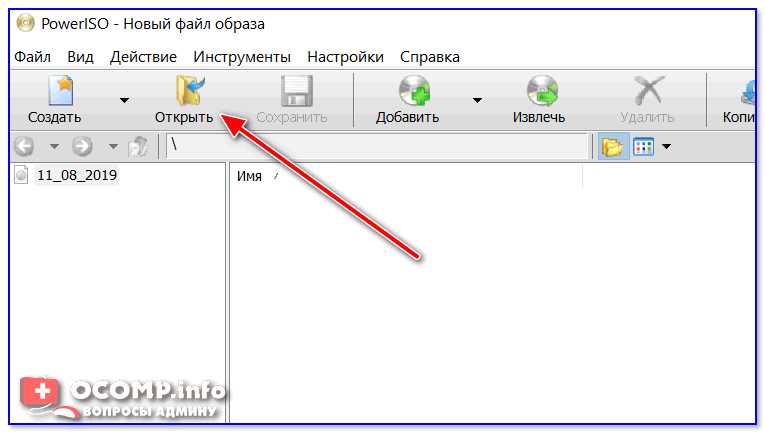
Прежде чем приступить к созданию образа с флешки в формате ISO, необходимо выполнить несколько подготовительных шагов:
- Убедитесь, что флешка содержит все необходимые данные, которые вы хотите включить в образ.
- Сделайте резервную копию данных с флешки, чтобы избежать потери информации.
- Освободите место на компьютере для сохранения созданного образа, так как его размер может быть существенным, особенно если на флешке находится большое количество данных. Рекомендуется использовать внешний жесткий диск или другое устройство с достаточным объемом памяти.
Когда все подготовительные мероприятия выполнены, вы можете приступить к созданию образа с флешки в формате ISO. Для этого используйте одну из специальных программ, таких как Rufus, WinToUSB или UltraISO. Эти программы позволяют создать образ с флешки в ISO с минимальными усилиями.
Создание образа с флешки в iso
Вот пошаговая инструкция, как создать образ с флешки в формате ISO:
- Подключите флешку к компьютеру.
- Откройте программу для создания образов дисков. В Windows это может быть, например, программа ImgBurn.
- Выберите опцию Create image file from disc или аналогичную в вашей программе.
- Выберите флешку в списке доступных устройств и укажите путь для сохранения образа.
- Нажмите кнопку Start или аналогичную для начала процесса создания образа.
- Дождитесь окончания процесса. В зависимости от размера флешки и скорости вашего компьютера, это может занять некоторое время.
- После завершения процесса, образ с флешки будет сохранен в указанном вами месте.
Теперь у вас есть образ с флешки в формате ISO, который можно использовать при необходимости. Вы можете записать его на другую флешку или использовать специальную программу для монтирования образов и работать с ним, как с обычным диском.