Добро пожаловать! Если вы хотите обновить или заменить драйверы видеокарты AMD на вашем компьютере, то вы попали по адресу. Независимо от того, вы являетесь опытным пользователем или новичком, эта пошаговая инструкция поможет вам успешно удалить устаревшие драйверы и установить новые, обеспечивая наилучшую производительность и стабильность вашей системы.
Шаги по удалению драйверов видеокарты AMD отличаются на различных операционных системах. В этой инструкции мы предоставим подробные указания для Windows 10, Windows 8 и Windows 7. Не забывайте следовать инструкциям и смотреть на экран, чтобы убедиться, что вы делаете правильные действия. Теперь давайте начнем процесс удаления драйверов AMD!
Первым шагом перед удалением драйверов AMD является подготовка вашей системы. Это включает в себя резервную копию важных файлов и данных, а также создание точки восстановления. Такие предосторожности помогут вам вернуть систему в случае непредвиденных ситуаций или проблем после удаления драйверов. Кроме того, убедитесь, что у вас есть последние установочные файлы для новых драйверов, чтобы загрузить их после удаления старых драйверов. Теперь, когда все готово, можно переходить к следующему шагу.
Подготовка к удалению

Перед тем, как приступить к удалению драйверов видеокарты AMD, рекомендуется выполнить несколько подготовительных шагов:
Создайте точку восстановления
Прежде чем удалить драйверы, создайте точку восстановления системы, чтобы иметь возможность вернуться к предыдущему состоянию, если что-то пойдет не так. Восстановление системы позволяет откатить все изменения, сделанные в процессе удаления драйверов, и восстановить работоспособность системы.
Чтобы создать точку восстановления в Windows 10, следуйте этим шагам:
- Откройте Панель управления и найдите раздел Система и безопасность.
- Выберите Создание точки восстановления.
- В появившемся окне нажмите на кнопку Создать.
- Введите имя для точки восстановления и нажмите Создать.
- Дождитесь завершения процесса создания точки восстановления.
Таким образом, у вас будет резервная копия системы, которую можно будет восстановить в случае возникновения проблем после удаления драйверов видеокарты.
Скачайте последнюю версию драйверов
Перед удалением драйверов рекомендуется скачать последнюю версию драйверов для вашей видеокарты AMD. Обычно официальный сайт AMD предлагает загрузку самых актуальных драйверов, которые улучшают стабильность, производительность и совместимость вашей видеокарты.
Перейдите на официальный сайт AMD, найдите раздел Драйверы и поддержка или аналогичный, выберите вашу модель видеокарты и операционную систему, затем скачайте последнюю версию драйверов на ваш компьютер. Это позволит вам легко установить новые драйверы после удаления старых.
После проведения этих подготовительных действий вы готовы приступить к удалению драйверов видеокарты AMD.
Скачайте последнюю версию драйверов
Перед удалением старых драйверов видеокарты AMD, вам потребуется загрузить последнюю версию драйверов с официального веб-сайта AMD. Это важно, чтобы у вас были актуальные драйверы для установки после удаления старых.
Чтобы скачать последнюю версию драйверов, следуйте этим шагам:
Шаг 1: Посетите официальный веб-сайт AMD
Откройте любой веб-браузер и перейдите на официальный сайт AMD. Вы можете воспользоваться поисковой системой, чтобы найти официальный веб-сайт AMD.
Шаг 2: Найдите раздел Драйверы и поддержка
На сайте AMD найдите раздел Драйверы и поддержка. Обычно этот раздел находится в верхнем меню или в подвале веб-сайта. Нажмите на этот раздел, чтобы перейти на страницу с драйверами.
Шаг 3: Выберите модель и операционную систему
На странице с драйверами выберите свою модель видеокарты AMD и операционную систему, установленную на вашем компьютере. Это позволит отобразить только совместимые драйверы для вашей видеокарты.
Когда вы выбрали модель и операционную систему, нажмите на кнопку Поиск. Система покажет список доступных драйверов для вашей модели видеокарты и операционной системы.
Шаг 4: Скачайте драйверы
Выберите последнюю версию драйверов из списка и нажмите на ссылку для скачивания. Обычно они представлены в виде исполняемого файла с расширением .exe. Сохраните этот файл на вашем компьютере.
После завершения скачивания драйверов у вас будет последняя версия драйверов видеокарты AMD, готовая для установки после удаления старых драйверов.
Создайте точку восстановления системы
Прежде чем начать удаление драйверов видеокарты AMD, крайне рекомендуется создать точку восстановления системы. Точка восстановления позволит сохранить текущее состояние системы, чтобы в случае каких-либо проблем вы могли легко вернуть компьютер в рабочее состояние.
Чтобы создать точку восстановления системы, выполните следующие действия:
- Откройте Панель управления и найдите раздел Система и безопасность.
- Выберите Система и затем Дополнительные параметры системы.
- В открывшемся окне перейдите на вкладку Защита системы.
- Нажмите кнопку Создать.
- Введите описание для точки восстановления и нажмите Создать.
Подождите некоторое время, пока система создаст точку восстановления. Когда процесс завершится, вы будете готовы к удалению драйверов видеокарты AMD безопасно и без риска потери данных.
Загрузите утилиту для удаления драйверов
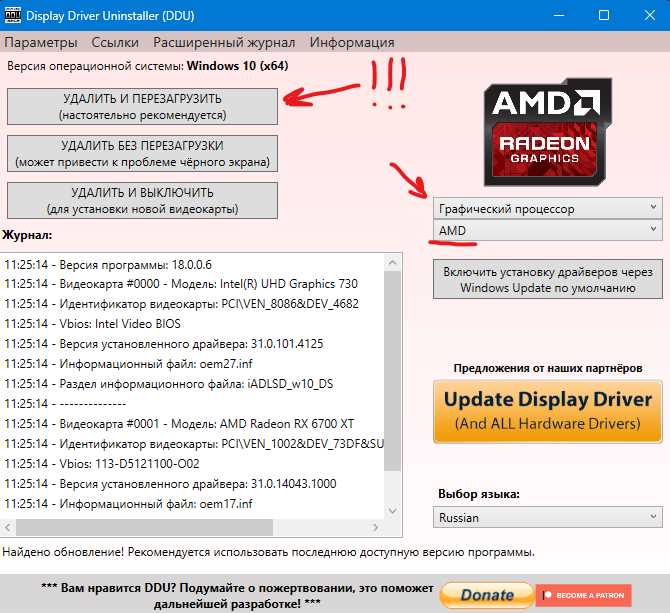
Прежде чем удалить драйверы видеокарты AMD, вам потребуется скачать и установить специальную утилиту, которая поможет вам полностью удалить драйверы и все связанные с ними файлы и программы. Это позволит избежать возможных проблем и конфликтов при установке новых драйверов или при работе компьютера.
Одной из самых популярных утилит для удаления драйверов является AMD Clean Uninstall Utility. Она разработана специально для видеокарт AMD и предоставляет простой и надежный способ удаления драйверов.
Чтобы загрузить AMD Clean Uninstall Utility:
- Перейдите на официальный сайт AMD.
- В разделе Поддержка найдите и выберите раздел Драйверы и ПО.
- Выберите свою операционную систему и видеокарту.
- В списке загружаемых файлов найдите и выберите AMD Clean Uninstall Utility.
- Нажмите кнопку Скачать и сохраните файл на компьютер.
После успешного скачивания утилиты, перейдите к следующему шагу — запуску утилиты и удалению драйверов видеокарты AMD.
Удаление драйверов
Чтобы удалить драйверы видеокарты AMD, следуйте этим шагам:
- Перейдите в меню Пуск и откройте панель управления.
- Выберите Установка и удаление программ.
- Найдите в списке установленных программ драйверы видеокарты AMD.
- Щелкните правой кнопкой мыши на драйвере и выберите Удалить.
- Дождитесь завершения процесса удаления и перезагрузите компьютер.
- После перезагрузки компьютера убедитесь, что драйверы полностью удалены.
Теперь вы успешно удалили драйверы видеокарты AMD с вашего компьютера.