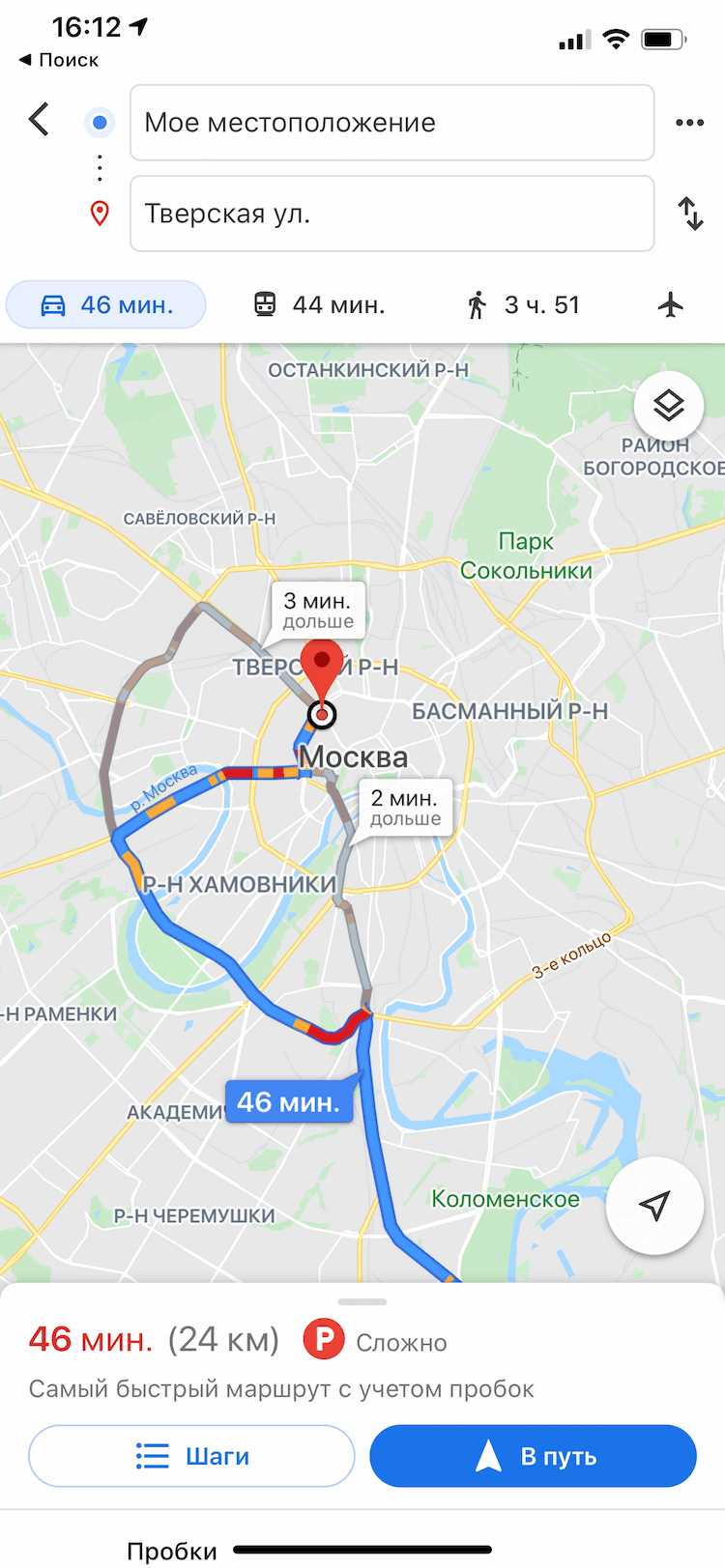
Современные смартфоны стали настолько функциональными, что по сравнению с ними даже навигаторы кажутся устаревшими. Но что делать, если у вас нет встроенного приложения карт на вашем iPhone или оно оставляет желать лучшего? Не беда! В этой статье мы расскажем вам, как установить навигатор на iPhone и пользоваться им без проблем.
Первым шагом к установке навигатора на iPhone является поиск подходящего приложения в App Store. Введите в поисковой строке название приложения, которое вы предпочитаете, или просто слово навигатор. Вы удивитесь, какое количество приложений существует в магазине. Но не стоит сразу выбирать первое попавшееся приложение. Обратите внимание на оценки пользователей и отзывы, чтобы выбрать приложение, которое подходит вам лично.
Когда вы выбрали приложение, установка займет всего несколько минут. Нажмите кнопку Установить, подтвердите покупку и дождитесь окончания загрузки. После этого приложение будет доступно на главном экране вашего iPhone. Откройте его и приступайте к настройкам.
Выбор и установка навигационного приложения на iPhone
Навигационные приложения для iPhone предоставляют пользователю возможность быстро и удобно определить свое местоположение, построить маршрут до нужной точки, получить информацию о дорожной обстановке и использовать другие полезные функции. В App Store доступно множество навигационных приложений разных разработчиков, поэтому правильный выбор может стать ключевым фактором в использовании этой технологии на iPhone.
Поиск и сравнение навигационных приложений

Перед установкой навигационного приложения на iPhone, важно провести поиск и сравнить различные варианты. Современные навигационные приложения предлагают функции реального времени, оптимальное построение маршрутов, уведомления о пробках и прочие дополнительные возможности. Отзывы других пользователей и рейтинг приложения помогут оценить его качество и точность данных.
Установка выбранного приложения
После выбора наиболее подходящего навигационного приложения для iPhone, установка происходит следующим образом:
- Откройте App Store на вашем iPhone.
- Перейдите в раздел Поиск и введите название приложения или его категорию (например, навигация).
- Найдите нужное приложение в результате поиска и нажмите на него.
- На странице приложения нажмите кнопку Установить.
- Если приложение требует ввода пароля вашей учетной записи Apple ID, введите его.
- После завершения установки приложение появится на главном экране вашего iPhone.
После установки вы можете открыть навигационное приложение, разрешить доступ к вашему местоположению и настроить его по своему усмотрению. Не забудьте также обновлять приложение и следить за релизами новых версий, чтобы получить еще больше функциональности и корректность данных. Приложение готово к использованию, и теперь вы можете легко перемещаться и ориентироваться в городе или на дороге с помощью навигатора на вашем iPhone.
Настройка навигационного приложения на iPhone
Шаг 1: Загрузите и установите приложение
Первым шагом в настройке навигационного приложения на iPhone является его загрузка и установка из App Store. Для этого откройте App Store на вашем устройстве, найдите приложение навигации, которое вы хотите установить, и нажмите кнопку Установить. После завершения загрузки и установки приложения, его иконка появится на главном экране вашего iPhone.
Шаг 2: Разрешите доступ к местоположению
После установки навигационного приложения на iPhone, вам может быть предложено разрешить ему доступ к вашему местоположению. Для полноценной работы приложения с вашим текущим местоположением рекомендуется разрешить доступ.
Для этого перейдите в раздел Настройки на вашем iPhone, найдите приложение навигации в списке приложений и нажмите на него. В настройках приложения найдите раздел Доступ к местоположению и выберите опцию Всегда или При использовании приложения, в зависимости от ваших предпочтений.
Шаг 3: Подключите аккаунт и настройте предпочтения
Некоторые навигационные приложения могут предлагать подключить аккаунт для синхронизации ваших настроек и сохраненных данных. Это может быть полезно, если вы собираетесь использовать приложение на разных устройствах или хотите сохранить свои настройки при переустановке приложения.
Чтобы подключить аккаунт, откройте приложение навигации на вашем iPhone и следуйте инструкциям на экране. Введите свои учетные данные или зарегистрируйтесь, если у вас еще нет аккаунта. После этого вы сможете настроить предпочтения приложения, такие как единицы измерения, голосовые команды и многое другое.
Поздравляю! Вы успешно настроили навигационное приложение на вашем iPhone. Теперь вы можете наслаждаться удобной навигацией и получать точные указания на вашем устройстве.
Проверка работоспособности навигационного приложения на iPhone

При установке навигационного приложения на iPhone необходимо убедиться в его работоспособности. Для этого можно выполнить несколько проверок.
Проверка функционала
Первым шагом необходимо убедиться, что навигационное приложение выполняет основные функции, такие как:
- Отображение текущего местоположения
- Построение маршрута от текущего местоположения до заданной точки
- Отображение подробной информации о маршруте
Для этого можно ввести адрес или указать точку на карте и проверить, что приложение правильно отображает маршрут и информацию о нем.
Проверка надежности
Также следует убедиться, что навигационное приложение работает стабильно и не вылетает при использовании. Для этого можно пройти несколько тестовых маршрутов и убедиться, что приложение не зависает и не выдает ошибок в процессе работы.
Важно также проверить работу приложения в различных условиях, например, при плохом интернет-соединении или при отсутствии сигнала GPS. Приложение должно корректно обрабатывать такие ситуации и предоставлять соответствующую информацию пользователю.
Проверка актуальности карт
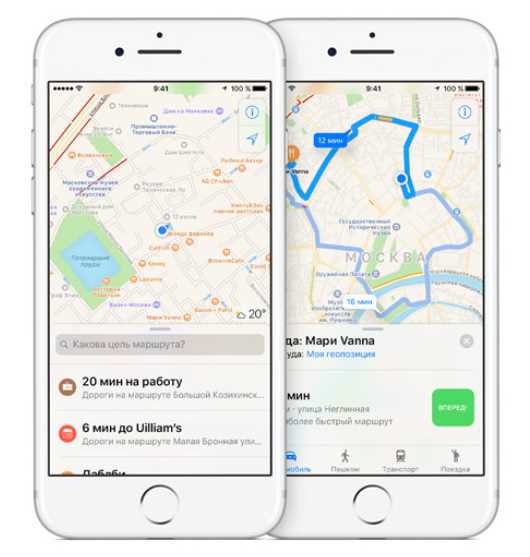
Наконец, необходимо убедиться, что карты, используемые в навигационном приложении, являются актуальными и содержат достаточно подробную информацию. Для этого можно просмотреть несколько различных участков карты и сравнить их с реальностью.
Если в процессе проверки были обнаружены проблемы или недостатки в работе навигационного приложения, рекомендуется обратиться к разработчикам приложения или к производителю устройства для получения помощи или обновлений.