BIOS (Basic Input/Output System) – это программное обеспечение, которое управляет работой аппаратной части компьютера. Материнская плата Asus, одна из самых популярных в мире, также имеет свою операционную систему, которая нуждается время от времени в обновлении. Это помогает улучшить стабильность работы компьютера, исправить ошибки и добавить новые функции. В этой статье мы расскажем о том, как обновить BIOS на материнской плате Asus через операционную систему Windows 10.
Перед тем, как приступить к обновлению BIOS, необходимо подготовиться. Во-первых, убедитесь, что на вашем компьютере установлена ОС Windows 10. Во-вторых, вам понадобится доступ к интернету, так как обновление BIOS происходит через загрузчик, скачивание прошивки с сайта производителя. В-третьих, имейте в виду, что неправильное обновление BIOS может навредить вашему компьютеру. Поэтому пользуйтесь этой инструкцией на свой страх и риск.
Для начала, найдите модель вашей материнской платы Asus. Обычно она указана на самой плате или ее упаковке. Зайдите на официальный сайт Asus и найдите раздел поддержки. Введите модель материнской платы в поисковую строку и перейдите на страницу с загрузками. Тут вы найдете список последних версий BIOS. Обратите внимание на дату выпуска и описание изменений, чтобы выбрать правильную версию. Скачайте файл с прошивкой на ваш компьютер.
Причины и необходимость обновления BIOS на материнской плате Asus

Обновление BIOS на материнской плате Asus может быть необходимо по следующим причинам:
1. Устранение ошибок и проблем совместимости:
Производители регулярно выпускают обновления BIOS для устранения ошибок и проблем совместимости с новыми операционными системами, аппаратным обеспечением и драйверами. Обновление BIOS может значительно повысить стабильность работы системы и исправить неполадки, такие как сбои системы, перезагрузки и проблемы с оборудованием.
2. Возможность использования новых функций и технологий:
Обновление BIOS может добавить новые функции и возможности для материнской платы Asus. Это может включать поддержку новых процессоров и графических карт, повышение производительности и энергоэффективности, а также улучшение функциональности BIOS.
3. Защита от уязвимостей и улучшение безопасности:
Обновление BIOS может включать исправления уязвимостей безопасности, которые могут потенциально представлять угрозу для компьютера. Производители выпускают обновления, чтобы защитить систему от вредоносных программ, хакерских атак и других угроз безопасности.
Несмотря на все эти преимущества, обновление BIOS требует аккуратности и осторожности. Неправильная установка обновления или вмешательство в процесс может привести к непредсказуемым последствиям, таким как неработоспособность материнской платы и потеря данных. Поэтому перед обновлением BIOS рекомендуется ознакомиться с инструкциями производителя и выполнять процедуру только при наличии надежного источника питания и уверенности в необходимости обновления.
Обновление BIOS на материнской плате Asus является важным шагом для обеспечения стабильной работы компьютера и использования всех возможностей оборудования. При следовании рекомендациям производителя и аккуратном выполнении процедуры, обновление BIOS может принести заметное улучшение в производительности и функциональности системы.
Подготовка к обновлению BIOS на материнской плате Asus через Windows 10
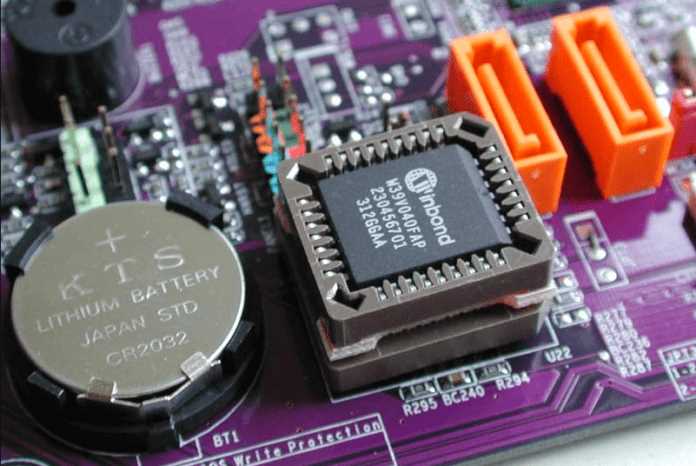
Обновление BIOS на материнской плате Asus может быть необходимо для улучшения совместимости с новым аппаратным и программным обеспечением или исправления ошибок и уязвимостей системы. Процесс обновления BIOS можно выполнить через операционную систему Windows 10 без необходимости загрузки компьютера в специальном режиме.
Перед началом процесса обновления BIOS следует принять несколько важных мер предосторожности:
- Создайте резервную копию данных: Перед обновлением BIOS рекомендуется создать резервную копию всех важных данных, чтобы в случае сбоя процесса не потерять информацию.
- Зарядите аккумулятор: Убедитесь, что ноутбук или устройство на базе материнской платы Asus подключены к источнику питания, чтобы избежать потери питания во время обновления BIOS.
- Проверьте совместимость: Перед обновлением BIOS убедитесь, что вы загружаете правильную версию BIOS для своей модели материнской платы Asus. Использование неправильной версии BIOS может привести к нестабильной работе системы.
- Отключите антивирусные программы и программы защиты: Некоторые антивирусные программы могут блокировать процесс обновления BIOS, поэтому перед началом рекомендуется временно отключить антивирусные программы и программы защиты.
После выполнения всех указанных мер предосторожности вы можете приступить к обновлению BIOS на материнской плате Asus через операционную систему Windows 10.
Последовательность действий при обновлении BIOS на материнской плате Asus через Windows 10

1. Подготовка к обновлению BIOS:
— Перейдите на официальный сайт Asus и найдите раздел поддержки для вашей модели материнской платы. Скачайте последнюю версию программы обновления BIOS.
— Сохраните файл программы обновления BIOS на жесткий диск вашего компьютера.
— Проверьте, что у вас достаточно заряда аккумулятора или подключите компьютер к источнику питания.
2. Запуск программы обновления BIOS:
— Запустите скачанный файл программы обновления BIOS.
— Процесс обновления BIOS может занимать некоторое время, поэтому не отключайте компьютер и не перезагружайте его до завершения процесса.
— При необходимости подтвердите свое намерение обновить BIOS и согласитесь с условиями лицензионного соглашения.
3. Обновление BIOS:
— Программа автоматически определит вашу модель материнской платы и предложит вам актуальную версию BIOS для обновления.
— Если предлагаемая версия BIOS соответствует вашим требованиям, выберите Обновить BIOS или аналогичную опцию.
— Подтвердите начало процесса обновления BIOS. Не отключайте компьютер и не перезагружайте его до полного завершения процесса.
4. Перезагрузка компьютера:
— После успешного обновления BIOS компьютер автоматически перезагрузится.
— При необходимости, войдите в BIOS для проверки версии, убедитесь, что обновление BIOS было успешным.
Теперь вы знакомы с последовательностью действий при обновлении BIOS на материнской плате Asus через Windows 10. Регулярное обновление BIOS поможет вам получить максимальную производительность и стабильность работы вашего компьютера.