Драйвера являются важной частью работы компьютера и видеокарты в частности. Благодаря правильно установленным и обновленным драйверам, вы сможете получить наилучшую производительность и качество изображения на вашей AMD видеокарте.
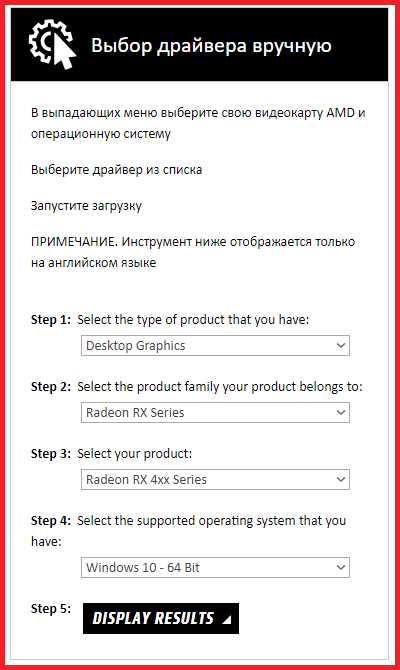
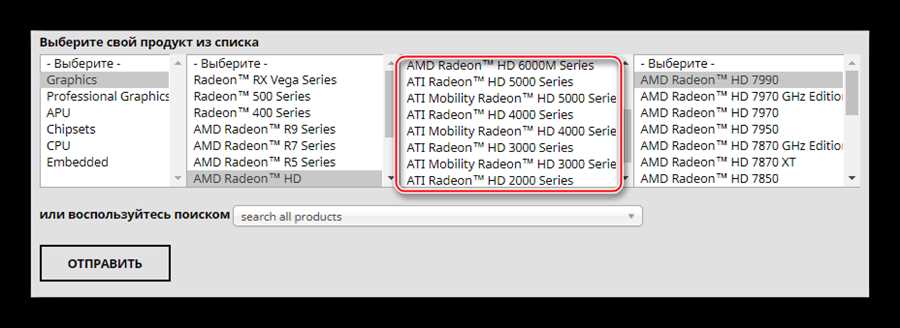
В данной статье мы рассмотрим несколько способов обновления драйверов на AMD видеокарте. Один из самых простых и надежных способов — использование официального сайта AMD. Для этого вам потребуется знать точную модель вашей видеокарты.
На официальном сайте AMD вы сможете найти последнюю версию драйвера для вашей видеокарты, скачать её и установить на свой компьютер. Важно помнить, что перед установкой нового драйвера необходимо удалить старую версию, чтобы избежать возможных конфликтов.
Также, можно воспользоваться специализированной программой для обновления драйверов, которая автоматически найдет и установит самые свежие версии драйверов для всех устройств вашего компьютера. Это удобно и позволит сэкономить время и усилия при обновлении драйверов.
Проверка текущей версии драйвера
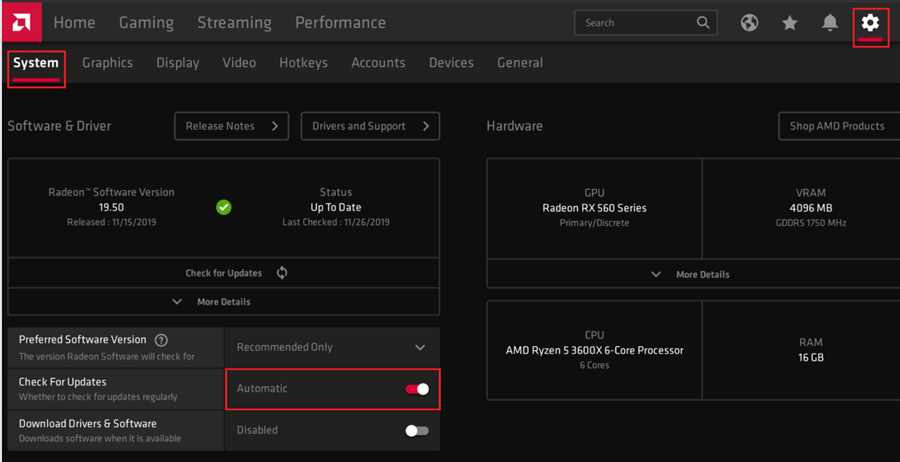
Перед обновлением драйвера на AMD видеокарте важно узнать текущую установленную версию. Проверка версии драйвера поможет определить, требуется ли обновление и какую версию необходимо установить.
Способ 1: Использование Графического интерфейса
- Откройте Центр управления AMD
- В верхней панели выберите Информация о системе
- В разделе Программное обеспечение найдите информацию о версии установленного драйвера
Способ 2: Использование Командной строки
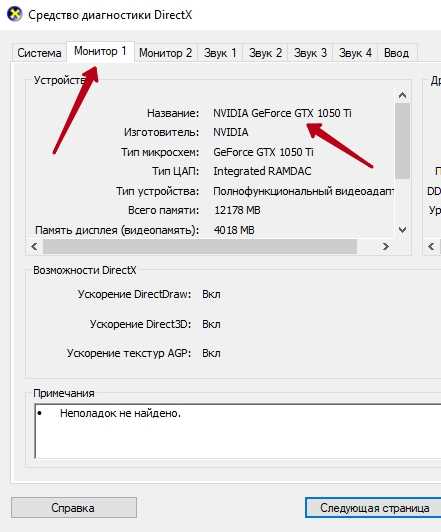
- Откройте Командную строку в Windows
- Введите команду winver и нажмите Enter
- Найдите информацию о версии драйвера в открывшемся окне
После того, как вы узнали текущую версию драйвера, можно переходить к процессу обновления. Обновление драйверов на AMD видеокарте поможет исправить возможные ошибки, улучшить совместимость и получить лучшую производительность.
Скачивание и установка новых драйверов
Чтобы обновить драйверы на вашей AMD видеокарте, вам необходимо скачать последнюю версию драйвера с официального сайта AMD.
1. Откройте браузер и перейдите на сайт AMD (https://www.amd.com/ru/support).
2. На главной странице найдите раздел Поддержка или Support и наведите на него курсор.
3. В раскрывшемся меню выберите пункт Драйверы и поддержка или Drivers & Support.
4. Вам будет предложено выбрать вашу операционную систему и тип видеокарты (например, Дискретные видеокарты или Интегрированные видеокарты). Выберите соответствующие параметры и нажмите Найти или Find.
5. Вы увидите список доступных драйверов для вашей системы. Обратите внимание на версию драйвера и дату его выпуска. Выберите самый последний драйвер и нажмите на него.
6. На странице с описанием драйвера нажмите на кнопку Скачать или Download и сохраните файл с драйвером на ваш компьютер.
7. Когда загрузка завершится, откройте скачанный файл и следуйте инструкциям мастера установки. Обычно вам будет предложено принять лицензионное соглашение и выбрать тип установки (обычная или пользовательская).
8. После выбора нужных параметров нажмите на кнопку Установить или Install и дождитесь завершения установки.
9. После завершения установки перезагрузите компьютер, чтобы изменения вступили в силу.
Теперь у вас установлена самая свежая версия драйверов для вашей AMD видеокарты, и она будет работать наиболее оптимально и стабильно.
Обновление драйверов через менеджер устройств
Чтобы обновить драйверы через менеджер устройств, следуйте инструкциям ниже:
| Шаг | Действие |
|---|---|
| 1. | Откройте меню Пуск и перейдите в панель управления. |
| 2. | Выберите раздел Система и безопасность и откройте Менеджер устройств. |
| 3. | Разверните раздел Адаптеры дисплея и найдите устройство с названием вашей AMD видеокарты. |
| 4. | Щелкните правой кнопкой мыши по устройству и выберите Обновить драйвер. |
| 5. | Выберите Автоматическое обновление драйверов и следуйте инструкциям мастера установки. |
| 6. | Дождитесь завершения процесса установки и перезагрузите компьютер. |
После перезагрузки компьютера новые драйверы должны быть успешно установлены и готовы к использованию. Если после обновления возникают проблемы, вы можете вернуться к предыдущей версии драйверов, либо искать помощи на форумах поддержки пользователей.