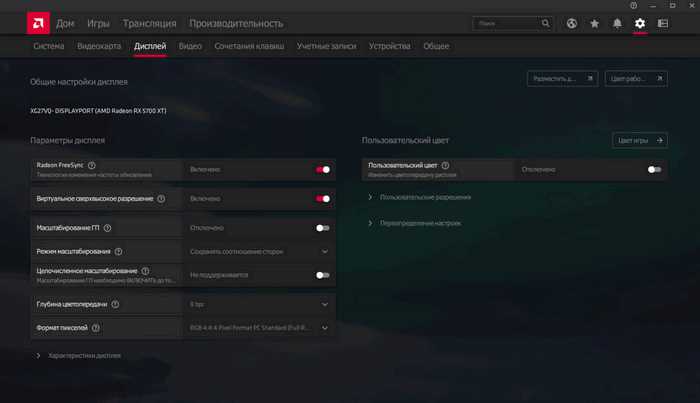
Драйверы – это программы, которые позволяют вашей операционной системе и приложениям взаимодействовать с аппаратным обеспечением компьютера. Они играют решающую роль в правильной работе вашей графической карты.
AMD – один из ведущих производителей графических карт для персональных компьютеров. Они предлагают своим клиентам уникальное программное обеспечение – AMD Software Adrenalin Edition. Это пакет программ, включающий в себя, в том числе, драйверы для графических карт AMD.
Вопрос обновления драйверов – актуальный для каждого пользователя компьютера или ноутбука с графической картой от AMD. Обновление драйверов графической карты может исправить возможные ошибки, улучшить производительность, добавить новые функции.
В данной статье мы расскажем вам, как обновить драйвера графической карты AMD с использованием программного обеспечения AMD Software Adrenalin Edition. Следуя простым шагам, вы сможете обновить драйвера и наслаждаться стабильной и оптимальной работой вашей графической карты.
Amd software adrenalin edition: обновление драйверов в пару кликов
Драйверы играют важную роль в работе графических карт Amd, поэтому их регулярное обновление обеспечивает максимальную производительность и стабильность вашей системы. Amd software adrenalin edition предлагает простой и удобный способ обновления драйверов в несколько кликов.
Шаг 1: Запуск программы Amd software adrenalin edition
Первым делом необходимо запустить программу Amd software adrenalin edition. Вы можете найти ярлык программы на рабочем столе или в меню пуск.
Шаг 2: Проверка наличия обновлений
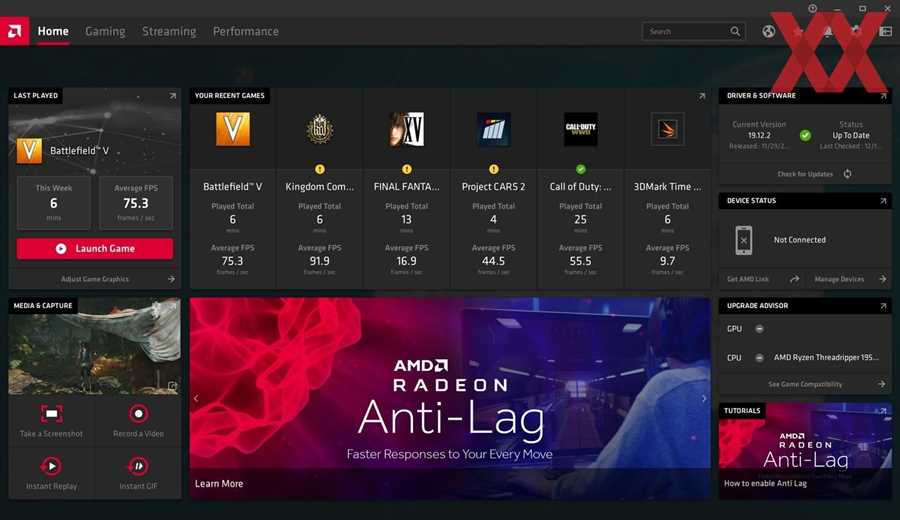
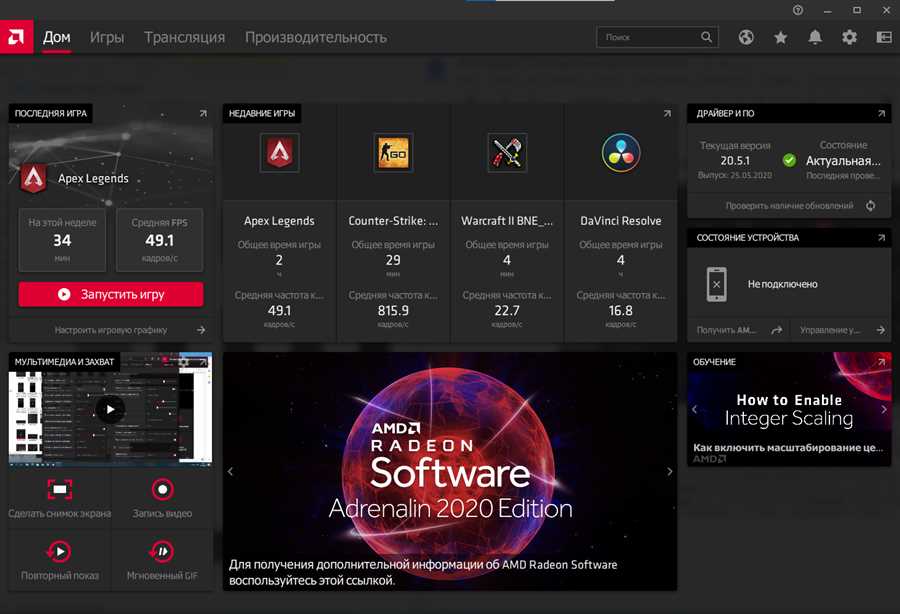
После запуска программы, вам необходимо выбрать вкладку Обновления. Здесь вы увидите информацию о текущей версии установленных драйверов и наличии доступных обновлений.
| Текущая версия | XX.XX.XX.XX |
| Доступное обновление | XX.XX.XX.XX |
Если новое обновление доступно, вы можете приступить к его установке.
Шаг 3: Установка обновлений
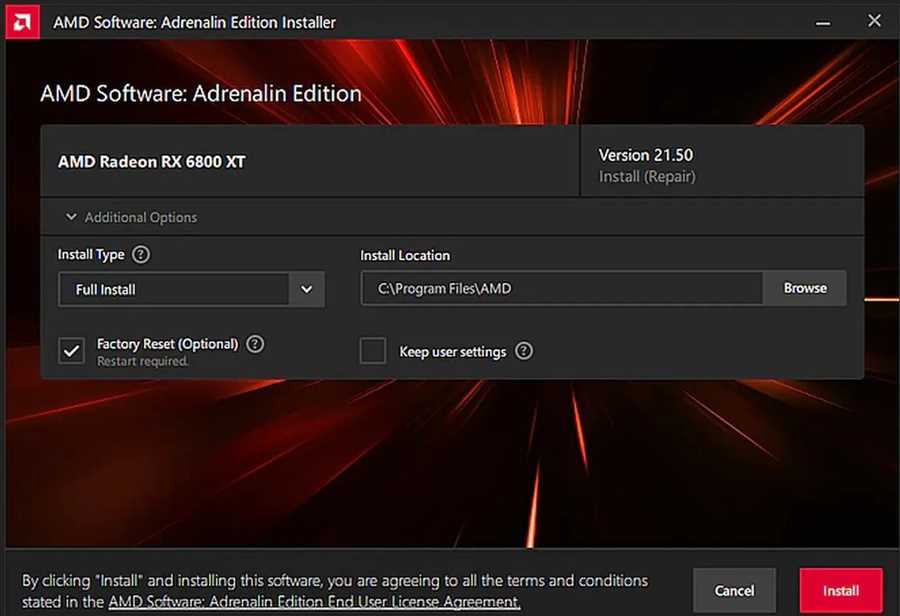
Чтобы установить новые драйверы, нажмите на кнопку Обновить. Программа Amd software adrenalin edition автоматически загрузит и установит последнюю версию драйверов для вашей графической карты.
После завершения установки, возможно потребуется перезагрузка компьютера, чтобы изменения вступили в силу. Убедитесь, что все ваши данные сохранены, и выполните перезагрузку, если необходимо.
Теперь у вас установлена последняя версия драйверов для вашей графической карты Amd, и вы можете наслаждаться максимальной производительностью и стабильностью системы.
Почему обновление драйверов необходимо
Обновление безопасности
Новые драйверы, помимо исправления ошибок и улучшения производительности, часто также включают обновления безопасности. Уязвимости в старых версиях драйверов могут быть использованы злоумышленниками для атаки на компьютер. Поэтому регулярное обновление драйверов помогает защитить компьютер от возможных угроз.
Улучшение совместимости
Новые драйверы обычно включают в себя исправления совместимости с различным программным обеспечением и операционными системами. Быть в курсе последних обновлений драйверов позволяет избежать проблем совместимости, которые могут возникнуть при установке или использовании новых программ или операционных систем.
В целом, регулярное обновление драйверов – это неотъемлемая часть процесса поддержки надежного и безопасного функционирования компьютера. Аmd software adrenalin edition предоставляет простой и удобный способ обновления драйверов для видеокарт, что поможет вам получить наиболее стабильную и производительную работу вашего компьютера.
Как обновить драйверы при помощи Amd software adrenalin edition
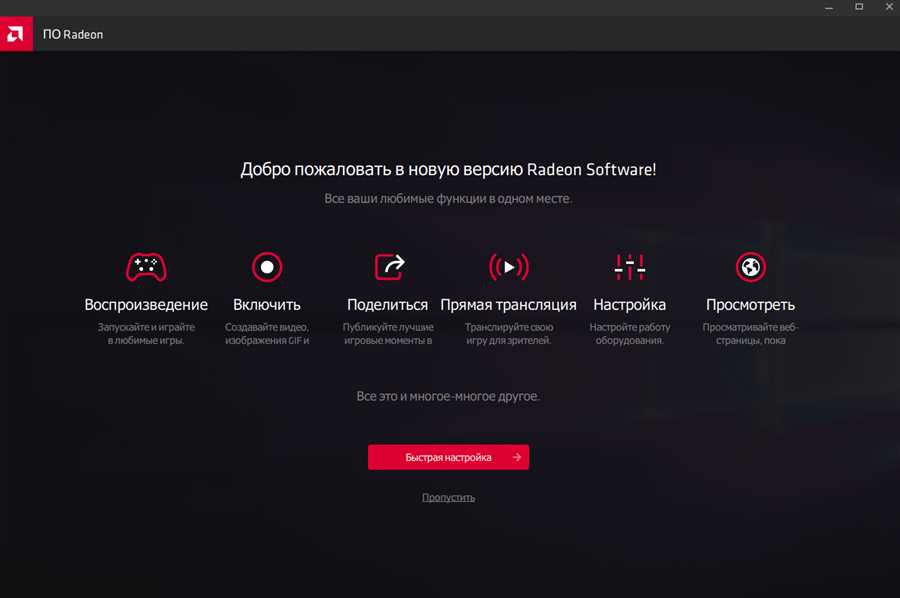
Для того чтобы обновить драйверы при помощи AMD Software Adrenalin Edition, следуйте инструкциям ниже:
- Откройте программу AMD Radeon Software. Вы можете сделать это, щелкнув правой кнопкой мыши на рабочем столе и выбрав AMD Radeon Settings из контекстного меню.
- Перейдите в раздел Драйвер. Нажмите на значок Драйвер в левой части окна программы.
- Проверьте наличие доступных обновлений. Нажмите на кнопку Проверить наличие обновлений и дождитесь, пока программа выполнит поиск обновлений на сервере AMD.
- Обновите драйверы. Если обновления доступны, нажмите на кнопку Обновить драйверы и дождитесь, пока программа загрузит и установит новые драйверы на вашу графическую карту.
- Перезагрузите компьютер. После успешной установки драйверов рекомендуется перезагрузить компьютер для применения изменений.
После перезагрузки компьютера ваши драйверы будут обновлены и вы сможете пользоваться самыми последними функциями и улучшениями, предоставленными AMD.
Примечание: перед обновлением драйверов рекомендуется создать точку восстановления или резервную копию важных файлов, чтобы в случае проблем можно было вернуться к предыдущей версии драйверов.