
Для пользователей Samsung наушники Galaxy Buds 2 представляют собой отличный выбор. Они обеспечивают качественный звук и комфортную посадку, что делает их идеальными для повседневного использования. Убедитесь, что вы правильно настроили наушники, чтобы получить максимальное удовольствие от прослушивания.
Установка Buds 2 проста и интуитивно понятна. Просто откройте крышку зарядного кейса рядом с вашим устройством Samsung, и на экране появится уведомление о подключении. Следуйте инструкциям на экране, чтобы завершить процесс. После подключения вы сможете настроить параметры звука и управления через приложение Galaxy Wearable.
Для оптимального использования Buds 2 воспользуйтесь функцией активного шумоподавления. Она позволяет сосредоточиться на музыке, исключая внешние шумы. Также не забудьте периодически обновлять прошивку наушников через приложение, чтобы получить доступ к новым функциям и улучшениям.
Наконец, экспериментируйте с различными режимами звука и настройками управления, чтобы найти то, что подходит именно вам. Galaxy Buds 2 предлагают множество возможностей для персонализации, что делает их отличным выбором для любого пользователя.
Обзор Бадс 2 для Samsung: функции, совместимость и возможности
Бадс 2 для Samsung предлагают отличное качество звука и множество функций, которые делают их идеальными для повседневного использования. Эти наушники поддерживают активное шумоподавление, что позволяет сосредоточиться на музыке или звонках, не отвлекаясь на окружающие звуки.
Совместимость Бадс 2 охватывает широкий спектр устройств. Они легко подключаются к смартфонам Samsung, а также к другим устройствам с поддержкой Bluetooth. Это делает их универсальным выбором для пользователей, которые хотят наслаждаться качественным звуком на разных устройствах.
Функции управления позволяют легко переключать треки, регулировать громкость и отвечать на звонки. Сенсорные панели на наушниках реагируют на легкие касания, что обеспечивает удобство в использовании. Также доступна функция Ambient Sound, которая позволяет слышать окружающие звуки, не снимая наушников.
| Функция | Описание |
|---|---|
| Активное шумоподавление | Блокирует внешние звуки для лучшего прослушивания. |
| Ambient Sound | Позволяет слышать окружающие звуки при необходимости. |
| Сенсорное управление | Управление воспроизведением и звонками с помощью касаний. |
| Долгое время работы | До 20 часов работы с зарядным кейсом. |
Бадс 2 также поддерживают голосовых помощников, таких как Bixby, что позволяет управлять устройствами с помощью голосовых команд. Это делает их удобными для пользователей, которые ценят функциональность и простоту в использовании.
Что такое Бадс 2 и как он работает на устройствах Samsung

Работа Бадс 2 основана на оптимизации ресурсов операционной системы за счет приоритезации определенных процессов и управления памятью. В результате некоторые компоненты получают больше системных ресурсов, что способствует снижению времени отклика и повышению общей скорости работы устройства.
При активации Бадс 2 система автоматически перенастраивает параметры работы приложений и фоновое обслуживание так, чтобы снизить нагрузку и обеспечить быстрый доступ к часто используемым функциям. Это достигается за счет корректировки приоритетов задач, ускорения обработки данных и минимизации задержек между действиями пользователя.
Чтобы он работал корректно, важно убедиться, что устройство имеет свежие обновления и совместимо с версией Бадс 2. Установка и настройка не требуют глубоких технических навыков: обычно достаточно включить опцию в настройках или использовать специализированные приложения, которые активируют функцию.
Совместимые модели Samsung для установки Бадс 2
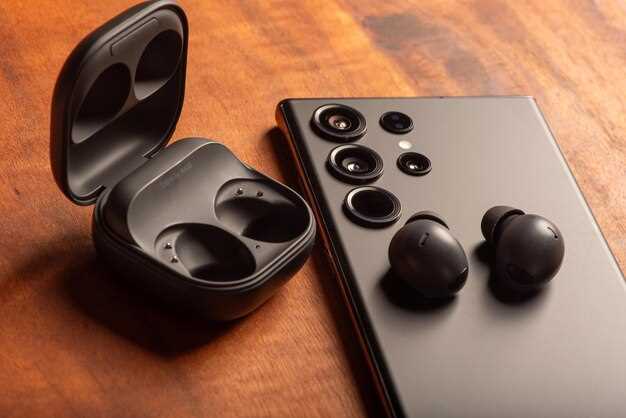
Обратите внимание, что для успешной установки Бадс 2 подходят модели Samsung серии Galaxy S10, включая S10e, S10, а также Galaxy Note 10 и Note 10+. Эти устройства обеспечивают стабильную работу благодаря поддержке необходимых модулей и совместимых прошивок.
Обратите внимание, что Galaxy A серия, например A50, A51 и A71, тоже могут быть совместимы при использовании специальных версий прошивки и корректной настройки. Однако, перед установкой рекомендуется проверить модель устройства по номеру модели, указанному в настройках или на корпусе.
Модели Galaxy S20, S21 и новые серии Galaxy S22, S23 требуют дополнительных проверок совместимости, так как обновленные прошивки могут иметь ограничения или отличия в поддержке нестандартных модулей.
Также важно учитывать региональные версии устройств, поскольку на рынке встречаются модели с разными прошивками и аппаратной конфигурацией, что может влиять на возможность установки Бадс 2.
Перед началом установки рекомендуется ознакомиться с сообществами и форумами, где пользователи делятся опытом и рекомендациями по конкретным моделям и версиям программного обеспечения, чтобы избежать возможных ошибок и обеспечить правильную работу.
Ключевые функции и инструменты в Бадс 2

Рекомендуется начать с использования встроенного редактора сценариев, который позволяет создавать автоматические последовательности действий без необходимости программировать вручную. Этот инструмент значительно ускоряет настройку автозагрузки программ и автоматизацию рутинных задач.
Обратите внимание на модуль диагностики системы. Он анализирует состояние устройства, ищет возможные сбои или несовместимости, и предлагает конкретные рекомендации для их устранения. Регулярное использование этого инструмента поможет поддерживать оптимальную работу устройства
Инструмент резервного копирования и восстановления данных обеспечивает сохранность всех настроек, приложений и пользовательских данных. Им можно пользоваться как для создания точек восстановления перед важными изменениями, так и для быстрого возврата к рабочему состоянию после ошибок
Функция мониторинга ресурсов показывает текущую нагрузку на ЦП, использование памяти и сетевой трафик. Она помогает выявлять приложения, которые вызывают перегрузки, и оптимизировать работу устройства путем отключения или перенастройки ресурсов
Интерфейс для работы с системными логами предоставляет подробную информацию о событиях и ошибках системы. Анализ этих журналов позволяет выявить причины нестабильной работы и устранять их более точно и своевременно
Инструмент настройки пользовательского интерфейса позволяет адаптировать внешний вид и расположение элементов управления под свои предпочтения, ускоряя доступ к самым нужным функциям и делая работу с устройством более комфортной
Обновления и поддержка для Бадс 2: что нового
Регулярные обновления улучшают стабильность работы и добавляют новые функции. Следите за официальными релизами и сразу устанавливайте свежие версии прошивки, чтобы избежать ошибок и получить последние возможности.
Обратите внимание на расширение базы данных команд и сценариев. Новые версии часто включают расширение списка поддерживаемых устройств и программ, что позволяет использовать Бадс 2 с более широким кругом техники и приложений.
Обновления включают исправления ошибок, обнаруженных в предыдущих версиях. Это повышает надежность системы при ежедневной эксплуатации и защищает от уязвимостей.
Поддержка со стороны разработчиков предусматривает возможность обратной связи. Сообщайте о найденных проблемах или пожеланиях – это помогает делать обновления более точными и полезными.
Советуем регулярно проверять наличие обновлений через приложение или официальный сайт. Установка новых версий занимает минимум времени и сразу повышает эффективность использования Бадс 2.
Обновляемое программное обеспечение позволяет адаптировать устройство под новые стандарты и технологические требования, что сделает его использование более комфортным и долговечным.
Недостатки и ограничения работы приложения
Некоторые пользователи жалуются на задержки при запуске или переключении между режимами, особенно на устройствах с низкой оперативной памятью. Ограничения по совместимости могут проявляться на более старых моделях Samsung, где требуется более новая версия системы.
Обновления программы иногда вызывают сбои или необходимость переустановки, что требует дополнительного времени и внимания. Возможна потеря настроек или данных при некорректной работе или ошибках в обновлениях.
Функциональные ограничения проявляются в невозможности использовать приложение на заблокированном экране или при активных ограничениях в настройках устройства. В некоторых случаях программа может конфликтовать с системными приложениями, что приводит к сбоям.
Также стоит учитывать, что некоторые функции работают лишь при подключении к интернету, что может создать неудобство в условиях отсутствия сети. Вызовы быстрых настроек могут не отображаться на определённых моделях или версиях прошивки.
Область настройки интерфейса ограничена и не позволяет полностью адаптировать внешний вид под индивидуальные предпочтения. В результате, при длительном использовании, некоторые пользователи могут устать от ограниченной гибкости приложения.
Установка и настройка Бадс 2 на Samsung: пошаговая инструкция и советы
Сначала убедитесь, что ваши Бадс 2 заряжены. Подключите их к зарядному устройству на несколько минут, если это необходимо.
Откройте крышку зарядного кейса с наушниками внутри. Убедитесь, что Bluetooth на вашем Samsung включен. Для этого перейдите в ‘Настройки’ > ‘Подключения’ > ‘Bluetooth’ и активируйте его.
На экране появится список доступных устройств. Найдите и выберите ‘Galaxy Buds2’. Если появится запрос на подтверждение, нажмите ‘Подключить’. После успешного подключения вы услышите звуковой сигнал.
Теперь откройте приложение ‘Galaxy Wearable’. Если у вас его нет, скачайте из Galaxy Store или Google Play. Запустите приложение и выберите ‘Galaxy Buds2’ из списка доступных устройств.
Следующий шаг – настройка звука. В приложении вы можете выбрать режимы звука, такие как ‘Активное шумоподавление’ или ‘Прозрачный режим’. Настройте их в зависимости от ваших предпочтений.
Также в приложении доступны функции управления жестами. Вы можете настроить, что произойдет при двойном нажатии или удерживании наушника. Это удобно для управления воспроизведением музыки или ответом на звонки.
Не забудьте обновить прошивку наушников. В приложении ‘Galaxy Wearable’ перейдите в раздел ‘Обновление ПО’ и следуйте инструкциям на экране. Это обеспечит оптимальную работу устройства.
Для улучшения качества звука попробуйте использовать эквалайзер в приложении. Выберите предустановленный режим или настройте его под свои предпочтения.
Если возникнут проблемы с подключением, попробуйте перезагрузить наушники и телефон. Убедитесь, что наушники находятся в пределах досягаемости и не подключены к другим устройствам.
Следуя этим шагам, вы сможете быстро и легко установить и настроить Бадс 2 на вашем Samsung. Наслаждайтесь качественным звуком и комфортом использования!
Подготовка устройства к установке: что проверить заранее
Убедитесь, что ваше устройство обновлено до последней версии операционной системы. Это обеспечит совместимость с Бадс 2 и устранит возможные ошибки.
Проверьте наличие свободного места на устройстве. Для установки приложения потребуется минимум 100 МБ. Удалите ненужные файлы или приложения, если памяти недостаточно.
Отключите режим энергосбережения. Это предотвратит возможные сбои в процессе установки и обеспечит стабильную работу приложения.
Убедитесь, что устройство подключено к Wi-Fi. Это позволит избежать затрат на мобильный интернет и обеспечит быструю загрузку.
Проверьте настройки безопасности. Убедитесь, что разрешения для установки приложений из неизвестных источников включены, если вы загружаете Бадс 2 не из официального магазина.
Рекомендуется перезагрузить устройство перед установкой. Это поможет очистить кэш и улучшить производительность.
Если у вас есть другие приложения, использующие Bluetooth, закройте их. Это предотвратит конфликты и обеспечит стабильное соединение с Бадс 2.
Процесс загрузки и установки файла Бадс 2
Начинайте с скачивания файла Бадс 2 с официального сайта или проверенного источника, избегая непроверенных ресурсов для предотвращения вирусных заражений.
После завершения загрузки найдите файл в папке загрузок и убедитесь в его целостности, сравнив сумму хеша с официальной, если такая предусмотрена.
Перед установкой отключите все сторонние приложения и антивирусные программы, которые могут блокировать процесс установки или повреждать файл.
Запустите файл установщика от имени администратора, чтобы избежать проблем с правами доступа, и следуйте подсказкам мастера установки.
Выберите папку назначения для файла Бадс 2, придерживаясь рекомендаций по месту хранения или введите путь вручную для более удобного расположения.
Дождитесь завершения всех этапов установки, не прерывайте процесс и не выключайте устройство, чтобы избежать повреждения файла или системы.
После окончания установки рекомендуется перезагрузить устройство, чтобы изменения вступили в силу и программа корректно запустилась.
Проверьте и при необходимости обновите ярлыки или создай ярлык на рабочем столе для быстрого доступа к Бадс 2.
Настройка параметров и подключение к устройству
Откройте приложение ‘Бадс 2’ на вашем Samsung-устройстве. Перейдите в раздел настроек, нажав на иконку шестеренки в правом верхнем углу. Здесь вы сможете настроить параметры звука, выбрать режимы прослушивания и управлять эквалайзером.
Для подключения наушников активируйте Bluetooth на вашем устройстве. Убедитесь, что наушники находятся в режиме сопряжения. Обычно это достигается удерживанием кнопки питания на наушниках до появления индикатора. В списке доступных устройств выберите ‘Бадс 2’ и подтвердите соединение.
После подключения проверьте, что наушники отображаются как активное устройство в настройках Bluetooth. Это обеспечит стабильное соединение и позволит вам использовать все функции наушников, включая управление воспроизведением и доступ к голосовому помощнику.
Настройте дополнительные параметры, такие как автоматическое отключение и управление жестами, чтобы адаптировать использование наушников под свои предпочтения. Эти настройки помогут улучшить опыт прослушивания и сделать его более комфортным.
Решение распространённых проблем при установке
Если вы столкнулись с проблемами при установке Бадс 2 на Samsung, попробуйте следующие шаги:
- Проверьте совместимость: Убедитесь, что ваше устройство поддерживает Бадс 2. Проверьте версию операционной системы и обновите её, если необходимо.
- Перезагрузите устройство: Иногда простая перезагрузка помогает устранить временные сбои. Выключите и снова включите телефон перед установкой.
- Очистите кэш: Зайдите в настройки, выберите раздел приложений, найдите приложение Бадс 2 и очистите кэш. Это может помочь устранить проблемы с установкой.
- Проверьте соединение: Убедитесь, что ваше устройство подключено к стабильной сети Wi-Fi. Нестабильное соединение может привести к сбоям в загрузке.
- Обновите приложение: Если у вас уже установлено приложение, проверьте наличие обновлений в магазине приложений. Устаревшая версия может вызывать проблемы.
- Удалите и переустановите: Если установка не удалась, удалите приложение и попробуйте установить его заново. Это может помочь устранить ошибки.
Если ни один из этих шагов не помог, обратитесь в службу поддержки Samsung для получения дополнительной помощи. Они могут предложить более специфические решения для вашего устройства.
Обновление Бадс 2 и автоматические проверки

Регулярно проверяйте наличие обновлений для ваших Бадс 2 через приложение Galaxy Wearable. Это обеспечит оптимальную работу и доступ к новым функциям. Для этого откройте приложение, выберите ваши наушники и перейдите в раздел ‘Обновление ПО’. Если доступно обновление, следуйте инструкциям на экране.
Автоматические проверки состояния наушников помогут избежать проблем с производительностью. Включите функцию автоматической проверки в настройках приложения. Это позволит вам получать уведомления о необходимости зарядки, обновлениях и других важных аспектах.
Также полезно периодически очищать кэш приложения Galaxy Wearable. Это может улучшить его работу и ускорить процесс обновления. Для этого зайдите в настройки вашего устройства, выберите ‘Приложения’, найдите Galaxy Wearable и выберите ‘Хранение’, затем нажмите ‘Очистить кэш’.
Следите за состоянием батареи Бадс 2. Если наушники быстро разряжаются, возможно, стоит проверить, не включены ли функции, которые потребляют много энергии, такие как активное шумоподавление. Отключение ненужных функций может продлить время работы наушников.
| Функция | Рекомендация |
|---|---|
| Обновление ПО | Проверяйте ежемесячно через Galaxy Wearable |
| Автоматическая проверка | Включите в настройках приложения |
| Очистка кэша | Проводите раз в несколько месяцев |
| Состояние батареи | Следите за расходом энергии и отключайте ненужные функции |
Соблюдение этих рекомендаций поможет вам максимально эффективно использовать Бадс 2 и наслаждаться качественным звуком без перебоев.