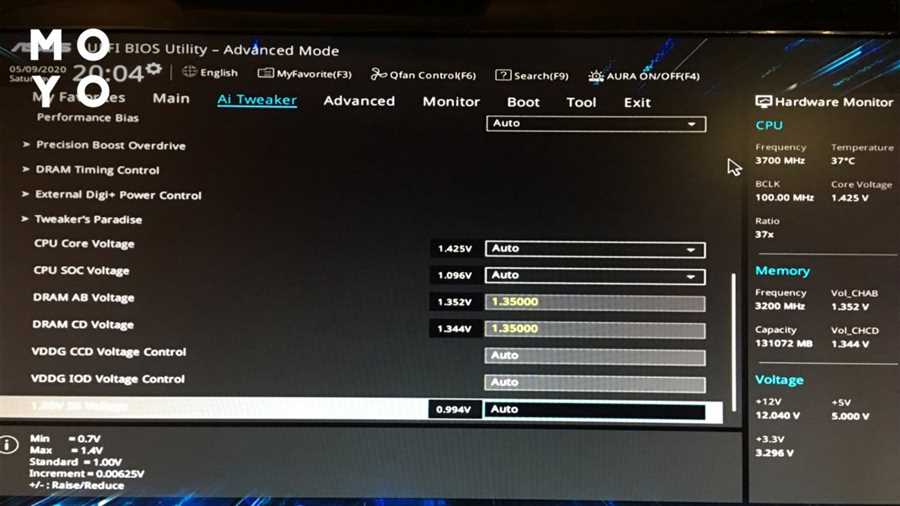
Оперативная память (ОЗУ) является одной из важнейших компонентов компьютера. Она играет ключевую роль в процессе работы устройства, так как хранит временные данные, необходимые для обработки информации. Чтобы оптимизировать работу компьютера и узнать состояние его ОЗУ, нужно знать несколько простых способов, которыми мы и поделимся с вами в данной статье.
Первый способ — использование оснасток, которые предоставляет операционная система. Например, в Windows можно воспользоваться диспетчером задач. Для этого нужно нажать сочетание клавиш Ctrl + Shift + Esc, открыть вкладку Производительность и увидеть информацию о доступной и использованной оперативной памяти компьютера.
Второй способ — использование специализированных программ, разработанных для анализа состояния оперативной памяти. В интернете можно найти много бесплатных и платных программ, которые позволяют узнать информацию о состоянии ОЗУ. Программы, такие как CPU-Z или HWMonitor, предоставляют подробный отчет о различных параметрах памяти, таких как е? объем, частота, задержка и температура.
Третий способ — использование командной строки. Этот способ наиболее подходит для продвинутых пользователей. Для того чтобы узнать состояние оперативной памяти, нужно открыть командную строку (например, через меню Пуск) и ввести команду wmic memorychip get capacity. После нажатия клавиши Enter вы увидите информацию об объеме памяти, установленной в вашем компьютере.
Таким образом, узнать состояние оперативной памяти компьютера можно несколькими способами: использование оснасток операционной системы, специализированных программ или командной строки. Выбор способа зависит от вашего уровня знаний и предпочтений. Надеемся, что эта информация окажется полезной и поможет вам оптимизировать работу вашего компьютера.
Как определить оперативную память компьютера
Первый способ — использование операционной системы. В большинстве операционных систем есть специальные инструменты, которые позволяют вам узнать информацию о системных ресурсах, включая оперативную память. Например, в Windows можно воспользоваться Диспетчером задач или Системной информацией, где вы сможете найти информацию о размере установленной ОЗУ.
Второй способ — использование программного обеспечения. Существует множество бесплатных программ, которые помогут вам определить объем и характеристики оперативной памяти вашего компьютера. Например, программы CPU-Z, Speccy или AIDA64 с легкостью покажут вам информацию о вашей ОЗУ.
Третий способ — физическая проверка. Если у вас есть возможность открыть корпус компьютера, вы можете визуально определить объем установленной оперативной памяти. Обычно ОЗУ представляет собой планки, установленные на материнской плате компьютера.
Зная объем оперативной памяти вашего компьютера, вы сможете принять решения о дальнейших апгрейдах, чтобы улучшить его производительность и общую эффективность.
Способы изучения оперативной памяти

1. Использование системной утилиты

В большинстве операционных систем есть специальные инструменты для изучения параметров компьютера, включая информацию об оперативной памяти. Например, в ОС Windows можно воспользоваться системной утилитой Диспетчер задач. Открыв ее, можно найти вкладку Производительность, где отображается информация об использовании оперативной памяти компьютером.
2. Использование командной строки

Для более подробной информации о состоянии оперативной памяти можно использовать командную строку. Для этого в операционной системе Windows можно открыть командную строку, набрав команду cmd в окне Выполнить (нажать клавиши Win + R).
После открытия командной строки можно ввести команду tasklist для получения списка всех процессов, запущенных на компьютере, и их потребления оперативной памяти. Также можно ввести команду systeminfo, чтобы получить подробную информацию о компьютере, включая количество установленной оперативной памяти.
Используя эти способы, вы сможете получить информацию о состоянии оперативной памяти своего компьютера и оценить, насколько она загружена в данный момент. Это может быть полезно для оптимизации работы системы и выявления возможных проблем с памятью.
Как узнать объем оперативной памяти
- Использование системных настроек:
- Нажмите правой кнопкой мыши по значку Мой компьютер на рабочем столе или в меню Пуск.
- Выберите пункт Свойства.
- В открывшемся окне найдите секцию Система или Общие сведения.
- В этой секции будет указан объем установленной оперативной памяти.
- Использование командной строки:
- Откройте командную строку, нажав клавишу Win + R и введя команду cmd.
- Введите команду wmic memorychip get capacity.
- Нажмите Enter.
- В результате будет выведен объем памяти в байтах. Для перевода в более понятные единицы измерения (например, гигабайты), можно воспользоваться конвертером единиц измерения в Интернете.
- Использование сторонних программ:
- Существуют программы, позволяющие узнать объем оперативной памяти без использования системных настроек или командной строки.
- Примеры таких программ: CPU-Z, Speccy, AIDA64 и др.
- Скачайте и установите выбранную программу, запустите ее.
- В программе будет отображена подробная информация о состоянии компьютера, включая объем оперативной памяти.
Выберите удобный для вас способ и узнайте объем оперативной памяти вашего компьютера. Зная эту информацию, вы сможете более эффективно использовать систему и проводить апгрейды, если необходимо.
Определение типа оперативной памяти
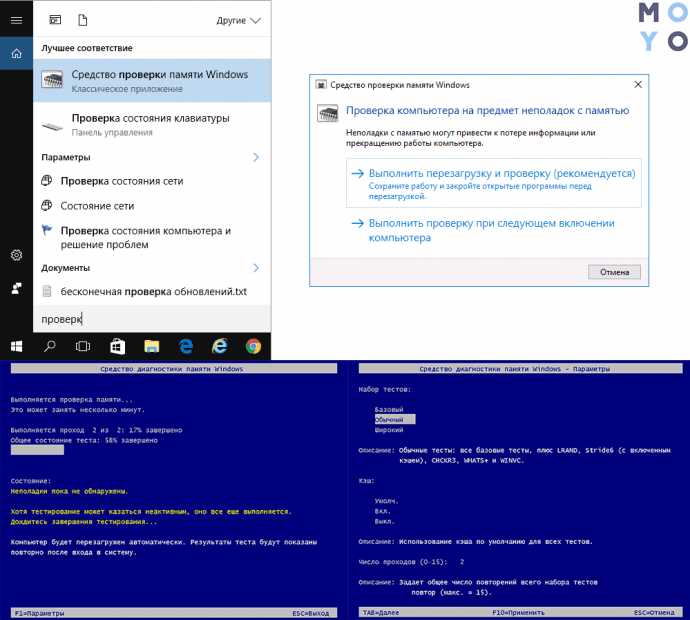
1. Просмотр информации в операционной системе:
- В операционных системах Windows можно использовать программу Диспетчер задач. Для этого нужно зайти во вкладку Производительность и выбрать пункт Память. Здесь можно увидеть информацию о типе и объеме оперативной памяти.
- В операционных системах macOS можно использовать программу Диспетчер активности. Для этого нужно перейти на вкладку Память и просмотреть информацию о типе и объеме оперативной памяти.
- В операционных системах Linux можно использовать команду free -m в терминале. Это позволит узнать общий объем и тип оперативной памяти.
2. Просмотр информации с помощью программы для диагностики компьютера:
- Существует множество специальных программ, которые позволяют получить подробную информацию о компьютере, включая данные о типе оперативной памяти. Некоторые популярные программы в этой области: CPU-Z, Speccy, AIDA64.
В завершение, стоит отметить, что для более точного определения типа оперативной памяти можно обратиться к документации и спецификациям вашего компьютера или материнской платы. Информация об оперативной памяти также может быть указана на наклейке или этикетке на самом модуле памяти.