
Если вы ищете надежный Wi-Fi приемник для вашего ПК, обратите внимание на модели с поддержкой Wi-Fi 6. Они обеспечивают высокую скорость передачи данных и стабильное соединение, что особенно важно для онлайн-игр и потокового видео. Рекомендуем рассмотреть такие устройства, как TP-Link Archer T6E и ASUS PCE-AC56. Оба варианта предлагают отличное соотношение цены и качества.
TP-Link Archer T6E выделяется поддержкой MU-MIMO, что позволяет одновременно подключать несколько устройств без потери скорости. ASUS PCE-AC56, в свою очередь, предлагает два диапазона частот, что дает возможность выбрать оптимальный канал в зависимости от ваших нужд. Эти приемники легко устанавливаются и совместимы с большинством операционных систем.
Не забывайте о важности антенн. Модели с внешними антеннами, такие как Netgear A6210, обеспечивают лучшее покрытие и стабильность сигнала. Выбор Wi-Fi приемника зависит от ваших требований к скорости и дальности действия, поэтому стоит обратить внимание на характеристики каждого устройства перед покупкой.
Рейтинги и сравнение моделей: что выбрать для домашнего и офисного использования
Для домашнего и офисного использования рекомендуем обратить внимание на модели, которые обеспечивают стабильное соединение и высокую скорость передачи данных. Рассмотрим несколько популярных вариантов.
| Модель | Скорость | Стандарт | Плюсы | Минусы |
|---|---|---|---|---|
| TP-Link Archer T6E | 1300 Мбит/с | 802.11ac | Поддержка MU-MIMO, хорошая дальность | Необходимость установки драйверов |
| ASUS PCE-AC56 | 1300 Мбит/с | 802.11ac | Два диапазона, высокая скорость | Большие размеры антенн |
| Netgear A6210 | 1200 Мбит/с | 802.11ac | Компактный размер, простота установки | Не всегда стабильное соединение |
| D-Link DWA-582 | 1200 Мбит/с | 802.11ac | Хорошая цена, поддержка WPA3 | Меньшая дальность по сравнению с конкурентами |
Для домашнего использования подойдет TP-Link Archer T6E благодаря поддержке MU-MIMO, что позволяет одновременно подключать несколько устройств без потери скорости. Если важна компактность, выбирайте Netgear A6210, который легко установить и не занимает много места.
В офисе, где требуется высокая скорость и стабильность, лучше использовать ASUS PCE-AC56. Эта модель обеспечивает отличную производительность даже при большом количестве подключенных устройств. D-Link DWA-582 станет хорошим выбором для тех, кто ищет баланс между ценой и качеством.
Выбор модели зависит от ваших потребностей. Учитывайте скорость, стабильность соединения и дополнительные функции, чтобы обеспечить комфортное использование в домашних или офисных условиях.
Топ-5 самых популярных моделей по отзывам пользователей

Рекомендуем обратить внимание на модель TP-Link Archer T4U Plus: она стабильно получает положительные отзывы благодаря своей высокой скорости передачи данных до 1300 Мбит/с и поддержке стандарта AC1300. Пользователи особенно ценят быструю установку и хорошую устойчивость сигнала даже при наличии множества препятствий.
ASUS USB-AC68 остаётся одним из фаворитов – его высокая производительность и два диапазона (2,4 ГГц и 5 ГГц) позволяют игры и стриминг проходить без задержек. Важным плюсом считают наличие двух внешних антенн, которые улучшают приём сигнала и расширяют зону покрытия.
Netgear Nighthawk AC1900 (A7000) выделяется особенно у тех, кто ищет максимальную скорость – до 1300 Мбит/с в паре с отличной чувствительностью. Пользователи отмечают, что устройство легко настраивается, а соединение остаётся стабильным даже при долгой работе.
Разновидность Panda Wireless PAU09 особенно популярна среди тех, кто ценит компактность и ностальгические функции. Она подходит для компактных систем и ноутбуков, и отзывы подтверждают, что её антенна обеспечивает устойчивость связи в большинстве условий.
Ключевые параметры для сравнения: скорость, диапазон и совместимость
Обратите внимание на заявленную максимальную скорость передачи данных. Для игр, потокового видео или больших файлов выбирайте модели с поддержкой стандарта Wi-Fi 6 (802.11ax) или Wi-Fi 5 (802.11ac), которые обеспечивают скорость до 9,6 Гбит/с и более.
Диапазон работы влияет на комфорт при использовании приемника. Предпочтение стоит отдавать устройствам с возможностью работы в диапазонах 2,4 ГГц и 5 ГГц. Модель с поддержкой Dual-Band обеспечивает стабильное соединение даже на расстоянии или среди помех.
Совместимость с ПК определяется наличием нужных интерфейсов – USB 3.0 или USB-C. USB 3.0 обеспечивает быстрый обмен данными и меньшую задержку, тогда как USB-C обещает более удобное подключение и ремонтопригодность.
Обратите внимание на поддержку стандарта IEEE 802.11ax, который повышает эффективность сети при большом числе устройств. Также проверьте наличие антенн с возможностью внешней регулировки для увеличения диапазона и усиления сигнала.
При выборе приемника сравнивайте эти параметры, чтобы подобрать устройство, максимально соответствующее вашим задачам и условиям использования. Надежность соединения и быстрый обмен данными прямо зависят именно от них.
Особенности подключения: USB, PCIe или встроенные решения

Выбор между USB, PCIe и встроенными решениями зависит от ваших потребностей и конфигурации ПК. USB-адаптеры обеспечивают простоту установки и мобильность. Они идеально подходят для пользователей, которые часто перемещают свои устройства. Однако, стоит учитывать, что скорость передачи данных может быть ограничена, особенно при использовании USB 2.0.
PCIe-карты предлагают более высокую производительность и стабильное соединение. Они подключаются напрямую к материнской плате, что позволяет избежать проблем с задержками и помехами. Если вы планируете использовать Wi-Fi для игр или потоковой передачи, PCIe-решение станет лучшим выбором.
Встроенные модули Wi-Fi обеспечивают максимальную интеграцию и экономию места. Они часто имеют хорошую производительность и могут поддерживать современные стандарты связи. Однако, если ваша материнская плата не поддерживает Wi-Fi, вам придется рассмотреть другие варианты.
При выборе решения учитывайте скорость интернета, расстояние до роутера и количество устройств, подключенных к сети. Если вы хотите максимальную скорость и стабильность, выбирайте PCIe. Для простоты и мобильности подойдут USB-адаптеры, а встроенные модули – для компактных сборок.
Преимущества и недостатки популярных брендов Wi-Fi приемников

ASUS предлагает модели с мощными антеннами и поддержкой новых стандартов Wi-Fi 6. Они обеспечивают стабильное соединение даже при больших расстояниях и высокой нагрузке. Однако, такие устройства зачастую дороже и могут иметь сложную настройку для новичков.
TP-Link славится доступностью и балансом цены и характеристик. Их адаптеры легко подключаются и важны для пользователей с ограниченным бюджетом. Но при этом некоторые модели могут уступать по скорости в сравнении с более дорогими брендами и иметь менее продвинутые антенны.
Netgear фокусируется на высокой скорости и надежности соединений, особенно в сетях с большим числом устройств. Их Wi-Fi приемники подходят для онлайн-игр и потокового видео в 4K. В то же время, модели часто тяжелее и требуют большей мощности питания, что не всегда удобно для портативных ПК.
Linksys предлагает адаптеры с хорошими возможностями по усилению сигнала и простотой использования. Многие устройства из этой серии работают без драйверов и идеально подходят для быстрого развертывания. Не все модели поддерживают последние стандарты Wi-Fi, что ограничивает их потенциал в будущем.
Обратите внимание, что выбор бренда зависит от конкретных условий использования: если нужен стабильный сигнал на дальних расстояниях, подойдет ASUS; для домашнего использования с бюджетом – TP-Link; для игр и стриминга – Netgear; а для быстрого подключения и простоты – Linksys.
Какие модели подходят для игр, потокового видео и работы удаленно
Для игр, потокового видео и удаленной работы рекомендуем обратить внимание на модели с поддержкой Wi-Fi 6, такие как TP-Link Archer TX3000E и ASUS PCE-AX3000. Эти адаптеры обеспечивают высокую скорость передачи данных и стабильное соединение, что критично для онлайн-игр и стриминга.
TP-Link Archer TX3000E предлагает скорость до 2402 Мбит/с на 5 ГГц и 574 Мбит/с на 2.4 ГГц. Он также поддерживает MU-MIMO и OFDMA, что позволяет одновременно подключать несколько устройств без потери качества соединения. Это особенно полезно, если в доме много гаджетов.
ASUS PCE-AX3000 также демонстрирует отличные результаты, обеспечивая скорость до 2400 Мбит/с на 5 ГГц и 574 Мбит/с на 2.4 ГГц. Его антенны можно регулировать для улучшения сигнала, что важно для стабильного соединения на больших площадях.
Если вы ищете более доступные варианты, рассмотрите TP-Link Archer T6E. Он поддерживает Wi-Fi 5 и обеспечивает скорость до 1300 Мбит/с. Хотя это не так быстро, как Wi-Fi 6, для потокового видео и работы с документами он вполне подходит.
Для удаленной работы также важна поддержка WPA3 для повышения безопасности. Модели, такие как Intel Wi-Fi 6 AX200, предлагают эту функцию и обеспечивают надежное соединение, что делает их отличным выбором для видеозвонков и работы с облачными сервисами.
Выбор подходящего Wi-Fi приемника зависит от ваших потребностей. Если приоритет – это скорость и стабильность, выбирайте модели с Wi-Fi 6. Для менее требовательных задач подойдут более доступные варианты с Wi-Fi 5.
Практическое руководство по выбору Wi-Fi приемника по задачам и условиям использования
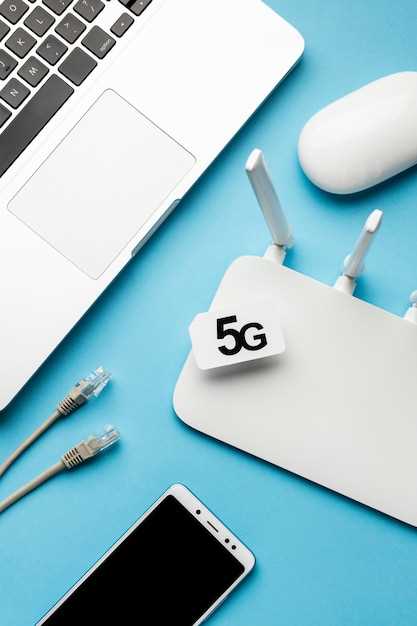
Если вы планируете использовать ПК для онлайн-игр или стриминга, выбирайте адаптер с поддержкой протоколов Wi-Fi 6 или Wi-Fi 6E и скоростью не менее 1200 Мбит/с. Для стабильной связи на больших расстояниях от маршрутизатора важна поддержка стандарта 802.11ac и наличие антенн с высокой усиленной мощностью.
Для работы в условиях высокой загруженности сети или в многопользовательских сетях отдавайте предпочтение моделям с технологией MU-MIMO. Она обеспечивает одновременную работу нескольких устройств без ухудшения сигнала.
Если необходим компактный вариант для ноутбука или минимизации занимаемого места, ищите USB Wi-Fi адаптер с активным охлаждением и встроенными антеннами. Для стационарных ПК лучше выбрать внутренний PCI-экспресс адаптер с внешней антенной, чтобы повысить уровень сигнала.
Обращайте внимание на диапазоны работы: 2,4 ГГц подходит для обычных задач, таких как серфинг или звонки, поскольку он более устойчив к помехам, тогда как 5 ГГц обеспечивает высокую скорость для потокового видео и онлайн-игр, но чувствительнее к преградам.
Для устройств, расположенных в помещениях с толстыми стенами или множеством преград, выбирайте модели с внешней антенной или поддержкой MIMO, чтобы расширить зону охвата. В условиях многосегментных помещений предпочтительнее вариант с активной антенной и высокой мощностью передатчика.
Планируете использовать приемник для работы с VPN или потоковой передачей больших данных? Обратите внимание на PCI-адаптеры с поддержкой Wi-Fi 6, возможности аппаратного шифрования и высокой пропускной способности канала.
В каждом случае важна совместимость с вашим маршрутизатором – убедитесь, что выбранное устройство поддерживает все необходимые стандарты и протоколы, чтобы избежать несовместимости и снизить задержки.
Как выбрать приемник для стабильного соединения в больших квартирах или домах

Выбирайте Wi-Fi приемник с поддержкой стандарта 802.11ac или 802.11ax (Wi-Fi 6). Эти технологии обеспечивают высокую скорость передачи данных и лучше справляются с множеством подключенных устройств.
Обратите внимание на диапазоны частот. Приемники с поддержкой 2.4 ГГц и 5 ГГц обеспечивают большую гибкость. 2.4 ГГц лучше проникает через стены, а 5 ГГц предлагает более высокую скорость на коротких расстояниях.
Рассмотрите модели с внешними антеннами. Они обеспечивают более широкий радиус действия и лучшее качество сигнала. Чем больше антенн, тем выше вероятность стабильного соединения в больших помещениях.
Ищите приемники с функцией MU-MIMO. Эта технология позволяет одновременно обслуживать несколько устройств, что особенно полезно в домах с большим количеством гаджетов.
Обратите внимание на поддержку Beamforming. Эта функция направляет сигнал непосредственно на устройства, улучшая качество соединения и увеличивая скорость передачи данных.
Не забывайте о совместимости с вашим маршрутизатором. Убедитесь, что приемник поддерживает все необходимые протоколы и стандарты, чтобы избежать проблем с подключением.
Наконец, читайте отзывы пользователей. Они помогут понять, как приемник работает в реальных условиях, и выявить возможные недостатки.
Настройка и оптимизация Wi-Fi приемника для минимизации пинга и потерь сигнала
Убедитесь, что ваш Wi-Fi приемник подключен к USB-порту, поддерживающему USB 3.0. Это обеспечит более высокую скорость передачи данных и снизит задержки.
Настройте антенны приемника. Если ваш приемник имеет внешние антенны, отрегулируйте их положение для достижения наилучшего сигнала. Обычно, антенны должны быть направлены вертикально для оптимального охвата.
Измените канал Wi-Fi. Используйте приложения для анализа сети, чтобы определить менее загруженные каналы. Переключение на канал с меньшей нагрузкой может значительно улучшить стабильность соединения.
Обновите драйвера приемника. Регулярные обновления могут содержать исправления ошибок и улучшения производительности. Проверьте сайт производителя на наличие новых версий драйверов.
Настройте параметры роутера. Убедитесь, что ваш роутер работает на частоте 5 ГГц, если это возможно. Эта частота менее загружена и обеспечивает более высокую скорость, хотя и на меньшем расстоянии.
Используйте QoS (Quality of Service) на роутере. Эта функция позволяет приоритизировать трафик для определенных устройств или приложений, что может снизить пинг во время игр или видеозвонков.
Проверьте наличие помех. Убедитесь, что между роутером и приемником нет крупных металлических предметов или других источников помех, таких как микроволновые печи и беспроводные телефоны.
Регулярно перезагружайте роутер. Это помогает очистить кэш и может улучшить производительность сети.
Используйте Ethernet-кабель для подключения к роутеру, если это возможно. Проводное соединение обеспечивает стабильность и минимизирует задержки по сравнению с беспроводным.
Следуя этим рекомендациям, вы сможете значительно улучшить качество соединения и минимизировать пинг и потери сигнала. Оптимизация настроек вашего Wi-Fi приемника – это ключ к стабильной и быстрой работе интернета.
Что учитывать при выборе интерфейса: USB или расширение PCIe
Выбирая Wi-Fi приемник, сосредоточьтесь на типе интерфейса, ведь от него зависит стабильность и скорость соединения. Если ваш компьютер оснащен свободным слотом PCIe, установка внутреннего адаптера даст преимущества в виде более высокой производительности и меньших задержек. Такие устройства используют прямое подключение к материнской плате, что минимизирует латентность и обеспечивает более стабильное взаимодействие с сетью.
Если же свободных слотов PCIe нет или необходимо быстро подключить устройство без разборки корпуса, подойдут USB-адаптеры. Они проще в установке: подключил – и готово. Правда, при этом возможны небольшие потери в скорости за счет дополнительных промежуточных уровней передачи данных и большего влияния внешних факторов, например, расположения кабеля или помех.
Обратите внимание, что современные USB-ресиверы стандарта USB 3.0 или выше способны обеспечить скорости, сопоставимые с PCIe-адаптерами, при условии хорошего сигнала и кабеля. Также отметьте длину кабеля: чем он длиннее, тем больше вероятность искажения сигнала или его ослабления.
Ключевым ориентиром становится скорость и стабильность соединения. PCIe-адаптеры чаще всего используют Wi-Fi 6/6E или даже Wi-Fi 7, что дает преимущества в совместимости с новыми роутерами и технологиями. USB-устройства тоже могут работать на этих стандартов, но их возможности иногда ограничены в сравнении с внутренними решениями.
Если важна мобильность, выбирайте USB-модель. Для стационарных ПК с приоритетом к максимальной производительности – PCIe-опции. Учитывайте также наличие внешних антенн у USB-устройств, что повышает качество приема, и наличие внутренних антенн у PCIe-приемников для компактных систем.
Совместимость с сетевыми стандартами и драйверами: на что обращать внимание
Выбирая Wi-Fi приемник для ПК, обращайте внимание на поддержку актуальных сетевых стандартов, таких как 802.11ac и 802.11ax (Wi-Fi 6). Эти стандарты обеспечивают высокую скорость передачи данных и стабильное соединение. Приемники, поддерживающие Wi-Fi 6, предлагают улучшенную производительность в многопользовательских средах и лучше справляются с помехами.
Также проверьте, поддерживает ли устройство двухдиапазонный режим (2.4 ГГц и 5 ГГц). Это позволяет выбрать менее загруженный диапазон для более стабильного соединения. Приемники с поддержкой MU-MIMO (Multi-User , Multiple Input, Multiple Output) обеспечивают одновременное подключение нескольких устройств без потери скорости.
Не забудьте о драйверах. Убедитесь, что производитель предоставляет актуальные версии драйверов для вашей операционной системы. Это гарантирует совместимость и оптимальную работу устройства. Часто на сайте производителя можно найти раздел с поддержкой, где доступны последние обновления.
Обратите внимание на отзывы пользователей о совместимости с различными операционными системами. Некоторые приемники могут иметь проблемы с определенными версиями Windows или Linux. Выбирайте устройства, которые имеют положительные отзывы о работе с вашей ОС.
Наконец, учитывайте наличие дополнительных функций, таких как поддержка WPA3 для повышения безопасности сети. Это особенно важно, если вы планируете использовать Wi-Fi в общественных местах или для работы с конфиденциальной информацией.
Какие дополнительные функции могут пригодиться: антенны с усилением, поддержка AC/AX и другие

Выбор Wi-Fi приемника для ПК может значительно улучшить качество соединения. Обратите внимание на антенны с усилением. Они обеспечивают более широкий радиус действия и стабильный сигнал, особенно в условиях, когда расстояние до роутера велико или имеются преграды.
Поддержка стандартов AC и AX также играет важную роль. Стандарт AC (802.11ac) обеспечивает высокую скорость передачи данных и лучшее управление многими устройствами одновременно. AX (802.11ax), известный как Wi-Fi 6, предлагает еще более высокую производительность, особенно в загруженных сетях, благодаря технологии OFDMA и MU-MIMO.
Дополнительные функции, такие как поддержка Bluetooth, могут быть полезны для подключения периферийных устройств. Некоторые модели предлагают возможность работы в диапазонах 2.4 ГГц и 5 ГГц, что позволяет выбрать оптимальный канал в зависимости от условий.
Также стоит обратить внимание на наличие USB 3.0. Это обеспечит более быструю передачу данных между приемником и ПК, что особенно важно при использовании высокоскоростного интернета.
| Функция | Преимущества |
|---|---|
| Антенны с усилением | Увеличенный радиус действия и стабильность сигнала |
| Поддержка AC | Высокая скорость передачи данных, хорошая работа в многопользовательских сетях |
| Поддержка AX | Улучшенная производительность в загруженных сетях, поддержка большего числа устройств |
| Поддержка Bluetooth | Удобное подключение периферийных устройств |
| USB 3.0 | Быстрая передача данных между приемником и ПК |
Выбор Wi-Fi приемника с этими функциями обеспечит надежное и быстрое соединение, что особенно важно для работы и развлечений в сети.