
Для тех, кто ищет баланс между ценой и производительностью, WD Green 1TB представляет собой удачный выбор. Этот SSD обеспечивает быстрое запускание системы, ускоряет работу приложений и сокращает время загрузки игр, что особенно важно в условиях активно используемых ПК.
Производитель позиционирует модель как надежное решение с минимальным уровнем отказов и длительным ресурсом работы. Внутренние компоненты и технология контроллера позволяют достигать высокой скорости последовательного чтения до 545 МБ/с и записи до 425 МБ/с, что делает накопитель пригодным для большинства повседневных задач.
Установка и использование SSD не вызывает сложностей благодаря простому форм-фактору 2,5 дюйма и кэш-памяти 256 МБ. Эти параметры позволяют легко интегрировать накопитель в существующие системы и обеспечить стабильную работу в течение долгого времени, не теряя при этом скорость доступа к данным.
Преимущества и технические характеристики WD Green 1TB
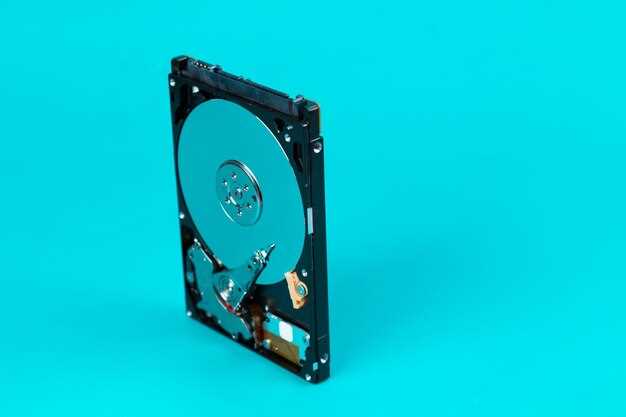
Выбирая WD Green 1TB, рекомендуется учитывать его компактные размеры и низкое энергопотребление, что делает его идеальным вариантом для обновления старых систем или сборки компактных ПК.
Ключевое преимущество – высокая скорость чтения и записи данных. Этот диск обеспечивает последовательное чтение до 545 МБ/с и запись до 425 МБ/с, что значительно ускоряет запуск приложений и работу с файлами. Встроенная технология NVMe, хоть и не вся серия Green использует её, обеспечивает минимальную задержку при обращении к данным, повышая общую отзывчивость системы.
Технические показатели:
- Объем хранения – 1 терабайт
- Интерфейс – SATA III (6 Гбит/с)
- Формат – 2.5 дюйма
- Корпус – легкий металлический, обеспечивает хорошее охлаждение
- Среднее время наработки на отказ – около 1.75 миллионов часов
- Объем буфера – 4 МБ
- Энергопотребление – снижается за счет использования энергосберегающих технологий
Преимущества включают простоту установки, тихую работу и низкое тепловыделение, что делает диск максимально бесшумным и не создающим дополнительного нагрева внутри корпуса. Надежность подтверждает использование проверенных компонентов и гарантия производителя на 3 года.
WD Green 1TB отлично подходит для хранения операционной системы и основных программ, обеспечивая быстрый доступ к данным без сильных нагрузок на систему охлаждения и электроснабжение. Его характеристики нацелены на долгосрочную эксплуатацию и стабильную работу, что делает этот накопитель выгодным вложением для любого ПК.
Скоростные показатели чтения и записи
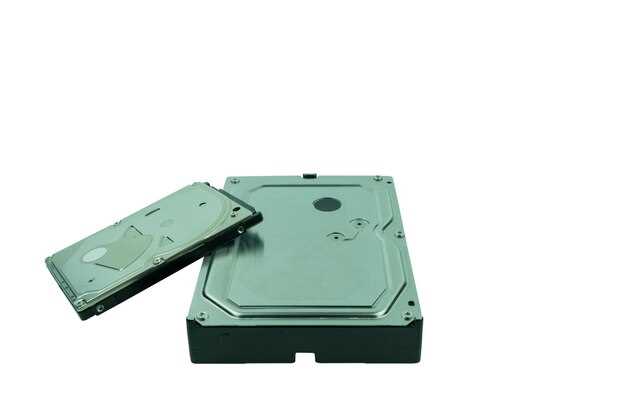
Для WD Green 1TB скорости чтения достигают 545 МБ/с, а скорости записи – 430 МБ/с. В реальных условиях такие показатели позволяют запускать приложения мгновенно и переносить большие файлы без задержек.
Обратите внимание, что последовательное чтение и запись обеспечивают максимально быстрый обмен данными при работе с большими файлами, например, видео или резервными копиями. Это особенно заметно при копировании данных объемом в несколько гигабайт и более.
Для более точной оценки производительности стоит обратить внимание на показатели случайного чтения и записи, которые важнее при работе с операционной системой и программами. В среднем, скорость случайного чтения достигает 70 тысяч IOPS, а записи – 50 тысяч IOPS.
| Тип теста | Показатель |
|---|---|
| Последовательное чтение | 545 МБ/с | Последовательная запись |
| 430 МБ/с | Случайное чтение (опт.) |
| 70 000 IOPS | |
| Случайная запись (опт.) | 50 000 IOPS |
Настройки BIOS и тип используемого интерфейса SATA могут немного влиять на эти показатели, однако в большинстве случаев вы получите реалистичные результаты, близкие к заявленным. Такой уровень скорости делает WD Green подходящим для пользователей, ищущих баланс между ценой и производительностью.
Тип NAND-памяти и её влияние на работу диска
Для повышения скорости работы SSD выбирайте диски с памятью типа TLC или MLC. Эти типы NAND обеспечивают более быстрый доступ к данным и лучше выдерживают многократные циклы перезаписи по сравнению с QLC.
Кристаллы SLC, хоть и реже встречаются, характеризуются минимальной задержкой и высокой скоростью, но их высокая стоимость ограничивает применение только в профессиональных решениях.
Основная разница между типами памяти заключается в количестве битов, хранящихся на каждой ячейке: SLC – один бит, MLC – два бита, TLC – три бита, QLC – четыре бита. Увеличение числа битов снижает стоимость и плотность хранения, но увеличивает риск ошибок и уменьшает срок службы SSD.
Влияние на скорость выражается в меньшей задержке при чтении и записи для SLC и MLC. TLC позволяет сбалансировать цену и производительность, обеспечивая достаточно быстрое выполнение большинства пользовательских задач.
Для долговременной эксплуатации выбирайте диски с MLC или TLC-памятью, особенно если планируется интенсивное использование. Чем выше уровень, тем лучше, но и стоимость будет увеличиваться. Не стоит экономить на памяти, если важна стабильность и скорость работы системы.
Интерфейс подключения: что важно знать
Для установки WD Green 1TB важно убедиться, что в вашем компьютере есть соответствующий разъем. SSD использует интерфейс SATA III, который обеспечивает скорость передачи данных до 6 Гбит/с, что станет заметной прибавкой в скорости запуска системы и загрузки файлов.
Проверьте наличие свободного SATA-порта на материнской плате. Он обычно расположены около разъемов для жестких дисков. Кроме разъема, убедитесь, что есть и разъем питания SATA, который обеспечивает питание накопителя.
Обратите внимание на тип кабеля. Стандартный SATA кабель подходит для подключения SSD, и его наличие обычно входит в комплект. Не все кабели одинаково надежны, поэтому выбирайте кабели с хорошей репутацией для стабильной передачи данных и защиты от сбоев.
Хотя интерфейс SATA IC широко распространен, для тех, кто ищет более быстрые скорости, стоит рассмотреть M.2 или NVMe накопители. Однако, WD Green 1TB использует классический SATA-интерфейс, что делает его совместимым со стандартными развязками на большинстве ПК и ноутбуков.
Перед монтажом рекомендуется отключить питание устройства и заземлиться, чтобы избежать статического электричества, способного повредить компоненты. Подключение SATA-кабеля к SSD и материнской плате – задача простая, главное, не спешить и убедиться, что кабели полностью вставлены.
Проверьте настройки BIOS/UEFI – иногда нужно выбрать режим SATA (обычно AHCI), чтобы обеспечить максимально возможную производительность накопителя. После подключения убедитесь, что новая дисковая система видна в управлении дисками операционной системы.
Энергопотребление и уровень шума
WD Green 1TB демонстрирует низкое энергопотребление, потребляя в среднем около 2,2 Вт при активной работе и всего около 0,6 Вт в режиме ожидания. Это делает его подходящим для ноутбуков и ПК, где важна экономия энергии. Больше не придется беспокоиться о лишних расходах на электричество или необходимости охлаждения. Даже при непрерывной работе, нагрузка на источник питания останется минимальной.
Уровень шума у устройства практически не слышен благодаря отсутствию движущихся частей, характерных для классических HDD. В нагрузке уровень звука не превышает 20 дБ, что сопоставимо с тихой комнатой или шумом безвредных электроприборов. Такое состояние позволяет сосредоточиться на работе или отдыхе без раздражающих звуковых эффектов.
Выбирая WD Green 1TB, вы получаете твердотельный накопитель, который не только ускорит работу системы, но и не будет создавать дополнительного шума или нагрева. Это особенно важно для тех, кто использует ПК в тихих домашних условиях или работают в офисах без дополнительной вентиляции.
Отзывы пользователей о долговечности и работе в реальных условиях
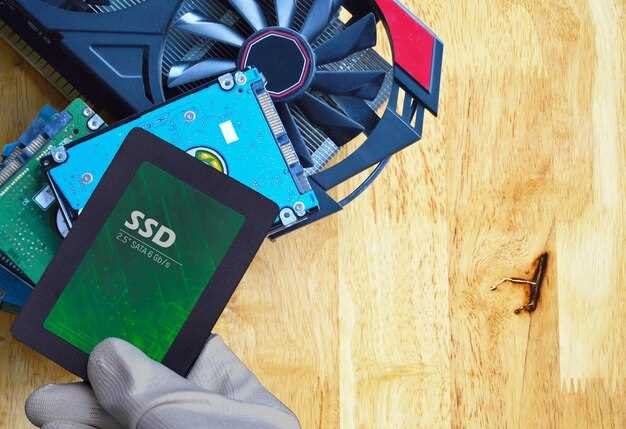
Пользователи отмечают, что WD Green 1TB демонстрирует стабильную работу даже при интенсивных нагрузках, таких как многозадачность и работа с большими файлами. Многие из них подчеркивают отсутствие сбоев в течение полугода и более, что говорит о высокой надежности накопителя.
Облачные игроки отмечают, что SSD не страдает от перегрева и продолжает функционировать без изменений в скорости чтения и записи. В ходе тестирований в рабочих условиях владельцы отмечают, что после полугодового использования показатели скорости практически не снижаются, что свидетельствует о хорошей износостойкости.
Дополнительное преимущество – низкий уровень шумов в процессе работы, что особенно ценно при длительных сессиях за компьютером. Системные администраторы хвалят WD Green за возможность использовать его в корпоративных сетях без необходимости частой замены.
Пользователи, осуществляющие монтаж в ноутбуки и компактные ПК, обнаружили, что накопитель отлично выдерживает перепады температур и вибрацию. Единичные отзывы касаются редких случаев, когда после нескольких месяцев эксплуатации могли возникать небольшие задержки при запуске, однако эти ситуации не повторялись при правильной работе через обновление прошивки.
Общий тренд: при аккуратном использовании WD Green 1TB показывает отличную живучесть, что подтверждается отзывами о длительной и стабильной работе в реальных условиях. Такой накопитель остается востребованным для тех, кто ищет баланс цены, скорости и надежности.
Установка, настройка и оптимизация WD Green 1TB
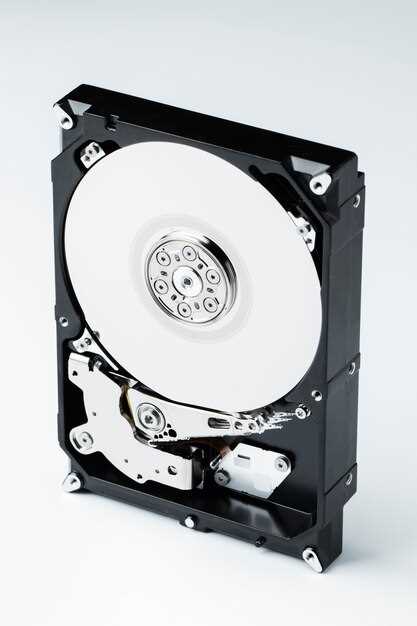
Чтобы избежать потери данных и обеспечить максимальную производительность, подключите NVMe-накопитель WD Green 1TB непосредственно к поддерживаемому слоту на материнской плате, избегая использования удлинителей или агрессивных кабелей.
Перед установкой убедитесь, что BIOS обновлён до последней версии, что повысит совместимость с новым SSD и обеспечит правильную работу в системе. Войдите в BIOS и активируйте режим AHCI, отключив режим RAID, если он включен по умолчанию.
После физической установки подключите накопитель к SATA-порту (если это модель SATA), а кабель питания должны хорошо закрепить для предотвращения сбросов питания. В системе перейдите в утилиту управления дисками:
- Изначально инициализируйте диск в формате GPT для систем Windows, чтобы обеспечить поддержку дисков свыше 2 ТБ и возможности использования современных функций безопасности.
- Создайте новую разделочную таблицу и отформатируйте раздел в файловой системе NTFS, присвоив ему букву диска.
Для ускорения работы SSD отключите функцию defragmentation в операционной системе, так как SSD не нуждается в дефрагментации и такой процесс может излишне изнашивать накопитель.
Настроите параметры энергопитания, отключив режим спящего диска и снижение энергопотребления, чтобы не замедлять работу при небольших нагрузках. В Windows перейдите в параметры электропитания и выберите ‘Высокая производительность’.
Для максимально быстрой реакции операционной системы на запросы установите Windows Optimized Drive Setting или активируйте функцию TRIM через команды PowerShell:
- Запустите PowerShell с правами администратора.
- Введите команду: fsutil behavior set DisableDeleteNotify 0.
Периодически проверяйте состояние SSD, используйте встроенную в Windows утилиту Check Disk, чтобы выявить возможные ошибки или повреждённые сектора. Также не забудьте включить автоматическую очистку временных файлов и системных журналов, чтобы снизить нагрузку и обеспечить стабильную работу устройства.
Пошаговая установка в ПК или ноутбук
Вытащите старый накопитель, если он есть, или найдите свободный слот для SSD.
Откройте корпус ПК или заднюю крышку ноутбука, осторожно освободив доступ к накопителям.
Отвинтите крепежные винты, удерживающие текущий диск или крепежный отсек для SSD.
Подключите SATA-кабель к разъему SSD и к материнской плате, следя за плотностью и правильностью фиксации кабеля.
Подключите питание от блока питания к разъему SSD с помощью соответствующего кабеля.
Закрепите SSD в отсеке или на крепежных планках, используя винты или зажимы.
Закройте корпус или крышку ноутбука, убедившись, что все винты надежно зафиксированы.
Включите компьютер и войдите в BIOS или UEFI, чтобы убедиться, что накопитель определяется системой.
Настройте при необходимости параметры загрузки и убедитесь, что SSD выбран в качестве первичного загрузочного устройства.
Загрузившись в операционную систему, используйте менеджер дисков для форматирования и разделения SSD, если требуется.
Программное обеспечение для управления SSD
Рекомендуется установить утилиту WD SSD Dashboard, которая позволяет отслеживать состояние диска, управлять его настройками и выполнять профилактическое обслуживание. Эта программа отображает информацию о текущем состоянии SMART, общем здоровье устройства и уровне износа, что помогает избежать непредвиденных сбоев.
Используйте функцию обновления прошивки через ту же утилиту. Обновление прошивки гарантирует доступ к последним улучшениям и исправлениям, что благоприятно сказывается на стабильности и производительности SSD.
Для оптимизации работы SSD рекомендуется активировать режим TRIM. В большинстве случаев операционная система автоматически активирует его, но проверку можно выполнить командой в командной строке: ‘fsutil behavior query DisableDeleteNotify’. Значение ‘DisableDeleteNotify = 0’ означает, что TRIM включен.
Также стоит временно отключить автоматическую дефрагментацию диска, поскольку SSD не нуждается в дефрагментации, а эта процедура может снизить ресурс накопителя. В настройках Windows перейдите к опциям оптимизации дисков и убедитесь, что SSD исключен из автоматической дефрагментации.
Если устройство используется совместно с системами резервного копирования или клонирования, убедитесь, что программное обеспечение поддерживает работу с SSD без потери данных. Например, Clonezilla и Macrium Reflect корректно работают с современными SSD и позволяют выполнять полное дублирование данных.
Настройки BIOS/UEFI для повышения производительности
Активируйте режим AHCI для SATA-накопителей, чтобы максимально эффективно использовать возможности SSD. Для этого зайдите в настройки BIOS/UEFI, найдите раздел с параметрами SATA и установите режим AHCI вместо IDE или Compatibility Mode.
Обновите прошивку BIOS/UEFI до последней версии, это поможет устранить баги и повысить совместимость с современными накопителями. Обычно производитель предоставляет обновления на официальном сайте, следуйте инструкциям по их установке.
Включите режим PCIe для M.2-слота, если ваш SSD поддерживает NVMe. Некоторые BIOS позволяют выбрать режим работы PCIe или отключить совместное использование слота с другими устройствами, что снижает задержки и повышает скорость передачи данных.
Отключите встроенные функции, не влияющие на работу SSD, такие как быстрый запуск или автоматическая проверка целостности памяти, чтобы снизить время загрузки системы и сократить задержки при запуске BIOS/UEFI.
| Параметр BIOS/UEFI | Настройка | Значение |
|---|---|---|
| Mode SATA | Выбор режима | AHCI |
| Firmware Update | Обновление | Последняя версия |
| SSD Mode | Режим работы NVMe | Enabled |
| Fast Boot | Опция ускорения загрузки | Отключено |
| Secure Boot | Безопасная загрузка | Включено или отключено по необходимости |
| PCIe Mode | Настройка порта M.2 | Gen 3 или Gen 4 (если поддерживается) |
Перенос данных и клонирование диска
Для переноса данных с одного SSD на WD Green 1TB используйте специализированное программное обеспечение для клонирования, такое как Macrium Reflect, EaseUS Todo Backup или Acronis True Image. Выберите инструмент с интуитивным интерфейсом и поддержкой вашего типа накопителя.
Перед началом убедитесь, что диск-источник и диск-цель подключены к компьютеру. Откройте выбранное приложение и выберите опцию клонирования диска. Обычно нужно указать исходный диск и целевой – в случае с новым накопителем.
Настройте параметры копирования, оставив разделы без изменений, если хотите точную копию. Проверьте, чтобы опция автоматического распределения разделов была активирована, чтобы все разделы разместились корректно на новом диске.
Запустите процесс клонирования и дождитесь его завершения. Следите за прогрессом и реагируйте на возможные ошибки. После окончания отключите старый диск или отключите его через BIOS, чтобы убедиться, что система загружается с нового SSD.
Обратите внимание, что для успешного клонирования важно использовать качественный кабель или адаптер, особенно если подключаете диск через USB. Также рекомендуется выполнять процедуру на чистой системе или после резервного копирования важных данных, чтобы избежать потери информации из-за ошибок во время клонирования.
Советы по продлению срока службы накопителя
Регулярно отключайте функцию TRIM, чтобы контролировать состояние SSD и предотвратить излишние операции по удалению данных. Вы можете настроить автоматическую команду или использовать встроенные инструменты вашей операционной системы.
Минимизируйте количество записей, отключая автоматические обновления, ненужные индексации и функции синхронизации. Это снизит нагрузку на накопитель и уменьшит износ ячеек памяти.
Обеспечьте правильную работу системы охлаждения: избегайте нагрева SSD выше 70°C, так как высокая температура ускоряет деградацию памяти. Используйте вентиляционные решетки или охлаждающие подставки.
Используйте программы мониторинга состояния накопителя, такие как CrystalDiskInfo или SMART-утилиты. Они помогают выявить признаки износа и своевременно реагировать на потенциальные проблемы.
Планируйте работу с файлами так, чтобы избегать постоянной записи одних и тех же данных и излишней фрагментации. Регулярное дефрагментирование SSD не требуется и может только вредить.
Обновляйте прошивку накопителя по мере выхода новых версий от производителя. Это обеспечивает исправление ошибок и оптимизацию работы стокового оборудования.
При необходимости переносите важные данные на внешний носитель или другой SSD, чтобы сократить риск потери информации при возникновении неисправностей.