
Выбираете удобное решение для редактирования видео на ПК? YouCut Video Editor предлагает мощный набор инструментов и интуитивный интерфейс, который легко освоить новичкам и профессионалам. Благодаря поддержке различных форматов и высокому качеству обработки, программа позволяет создавать яркие ролики без лишних хлопот.
Более того, YouCut предоставляет богатый функционал для монтажа: обрезка, наложение текста, добавление спецэффектов и фильтров, изменение скорости воспроизведения. Все эти возможности реализованы так, чтобы процесс оставался быстрым и приятным, а результат – стабильным и привлекательным.
Если вы ищете руководство по использованию, наш материал поможет понять основные инструменты, познакомит с настройками и подскажет, как добиться профессионального вида ваших видео. В результате вы сможете создавать уникальные фильмы прямо у себя на компьютере, не прибегая к сложным программам и платным решениям.
Основные функции и инструменты для редактирования видео на ПК
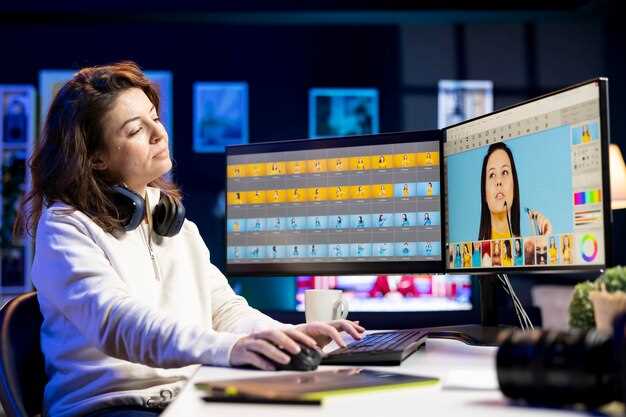
Используйте функцию нарезки и объединения, чтобы быстро удалить ненужные фрагменты и соединить выбранные сегменты в единый ролик. В инструментарии YouCut это делается просто – достаточно выбрать нужные части временной шкалы и применить команду разделения или объединения.
Добавляйте переходы между сценами для плавности смены кадров. В программе доступны разнообразные эффекты, которые позволяют выбрать стиль перехода, например, растворение, сдвиг или флип, создавая профессиональный вид монтажа без лишних усилий.
Используйте инструменты для наложения текста и субтитров. Можно выбрать любой шрифт, цвет, а также настроить длительность отображения. Проще всего вставлять подписки или пояснения к кадрам так, чтобы они идеально вписались в общий стиль видео.
Редактируйте яркость, контрастность и насыщенность изображений, чтобы добиться желаемого визуального эффекта. В YouCut доступны предустановленные пресеты и ручные настройки, позволяющие точно подчеркнуть нужные детали.
Обработку звука также нельзя пропускать – используйте встроенные опции для регулировки громкости, удаления шума или добавления эффектов. Можно вставлять музыку, озвучивание или голосовые комментарии прямо из библиотеки или своих файлов.
Добавляйте фильтры и визуальные эффекты для усиления эмоциональной окраски ролика. В арсенале есть мягкое размытие, зернистость, виньетки и другие инструменты, повышающие визуальное качество видео.
Используйте функцию экспорта, чтобы сохранить готовое видео в различных форматах, подходящих для социальных сетей, для просмотра на ПК или мобильных устройствах. Возможности высокого качества позволяют выбрать разрешение, битрейт и другие параметры финального файла, чтобы результат отвечал вашим требованиям.
Редактирование и нарезка видеоматериалов: пошаговое руководство
Начните с импорта видеофайла в YouCut, зажав кнопку ‘Импорт’ и выбрав нужный ролик. После загрузки переместите его на временную шкалу, чтобы подготовить к редактированию.
Для точной обрезки выделите участок, который хотите оставить, и нажмите на кнопку ‘Разделить’. Остальные части можно удалить, выбрав их и нажав ‘Удалить’.
Используйте функции масштабирования и перетаскивания, чтобы точно настроить начальную и конечную точки фрагмента. Маятниковое перемешивание помогает просматривать изменения в режиме реального времени.
Если необходимо объединить несколько клипов, расположите их подряд на тайм-листе, придерживаясь последовательности. Можно также добавить плавные переходы, выбрав нужный эффект и вставив его между фрагментами.
Для улучшения качества видео воспользуйтесь встроенными функциями стабилизации и улучшения яркости/контрастности. Это повысит визуальную привлекательность ролика.
Редактирование завершается экспортом. Установите параметры файла, такие как разрешение и формат, выбрав опцию ‘Экспорт’. После подтверждения сохраните видео на устройство или загрузите прямо на социальные сети.
Добавление эффектов и фильтров: что доступно в программе
В YouCut Video Editor можно быстро применить разнообразные визуальные улучшения к вашему видео. В каталоге доступны яркие фильтры, которые мгновенно создают определённую атмосферу, будь то ретро, кино или приглушённые цвета. Выбирая подходящий эффект, легко настроить его интенсивность, чтобы добиться желаемого результата.
Для более динамичных смен эффектов предусмотрены плавные переходы, такие как растворение, сдвиг или задвижка, которые помогают сохранить целостность повествования и сделать монтаж более профессиональным. Использование этих переходов позволяет объединить клипы без заметных скачков в стилистике.
Помимо стандартных фильтров, YouCut предлагает корректирующие эффекты, такие как усиление контраста, насыщенности или баланс белого. Это особенно удобно для исправления цвета или подчёркивания определённых деталей на изображении.
Для любителей экспериментов доступен широкий набор специальных эффектов: размытие фона, искажения, виньетирование, имитация старых фильмов или зеркальных отражений. Их можно применять как к отдельным сегментам, так и к всему видео, комбинируя для достижения уникального стиля.
Настраивать эффекты просто – достаточно выбрать нужное из меню, изменить параметры и предварительно посмотреть результат в реальном времени. Такой подход помогает подобрать именно тот стиль, который подчеркнёт особенности вашего видео и сделает его запоминающимся.
Работа с титрами и текстовыми вставками: создание привлекательных заставок
Используйте яркие шрифты и контрастные цвета для титров, чтобы они выделялись на фоне видео. Выбирайте шрифты, которые легко читаются, даже на небольших экранах. Например, шрифты без засечек, такие как Arial или Helvetica, подойдут лучше всего.
Добавьте анимацию к текстовым вставкам. Простые эффекты появления или исчезновения делают титры более динамичными. В YouCut можно настроить время появления текста, чтобы он совпадал с ключевыми моментами видео.
Не забывайте о размере текста. Он должен быть достаточно крупным, чтобы его было видно, но не настолько, чтобы отвлекать от основного содержания. Оптимальный размер – от 20 до 40 пикселей, в зависимости от разрешения видео.
Используйте тени и обводки для улучшения читаемости текста на сложных фонах. Это поможет выделить титры и сделать их более заметными. В YouCut можно легко настроить параметры тени и обводки в разделе редактирования текста.
Добавьте фон для текстовых вставок, чтобы они не сливались с видео. Полупрозрачные панели или цветные блоки помогут выделить текст и сделают его более привлекательным. Выбирайте цвета, которые гармонируют с общей палитрой видео.
Экспериментируйте с расположением титров. Размещайте их в разных частях экрана, чтобы найти наиболее удачное место. Например, верхняя часть экрана подходит для заголовков, а нижняя – для субтитров.
Не забывайте о времени отображения титров. Они должны оставаться на экране достаточно долго, чтобы зрители успели их прочитать. Обычно это 3-5 секунд для коротких фраз и до 10 секунд для более длинных текстов.
Проверяйте, как титры выглядят на разных устройствах. Убедитесь, что они читаемы как на компьютере, так и на мобильных устройствах. Это поможет избежать проблем с восприятием информации.
Использование переходов между клипами для плавных сцен
Чтобы сделать переходы между клипами более естественными, выбирайте мягкие анимации, такие как растворение или плавное изменение яркости и цвета. В YouCut можно легко применить эти эффекты, перетащив выбранный переход между двумя фрагментами временной линии.
Обратите внимание на длину перехода: более длинный переход создает более спокойный эффект, уменьшая резкий разрыв между сценами. Для динамичных моментов выбирайте короткие переходы, чтобы не сбивать ритм видео.
Используйте предварительный просмотр переходов, чтобы оценить их влияние на общую картинку и подобрать оптимальную длину. Экспериментируйте с различными типами, например, с исчезновениями, сдвигами или затуханиями, чтобы подчеркнуть настроение кадра.
Двойным щелчком по переходу вы можете дополнительно настроить его параметры: скорость, направление и стиль. Это позволяет точно подогнать эффект под темп видеоряда и сделать сцены максимально плавными.
Размер сцены также важен: при использовании переходов между крупными планами и широкими кадрами старайтесь выбирать эффекты, которые не отвлекают внимание, а лишь поддерживают плавность перемещений.
Настройка звука и его балансировка в проекте
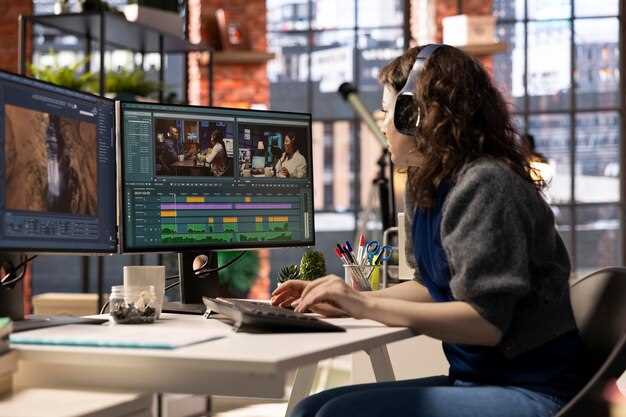
Для оптимальной балансировки звука начните с выделения каждого аудиофайла и его отдельных сегментов на временной шкале. Используйте ползунки громкости, чтобы добиться гармонии между фоновым шумом, диалогами и музыкальными вставками. Важно следить за тем, чтобы голосовые дорожки были отчетливо слышны и не перекрывались музыкой или эффектами.
Обязательно проверяйте уровень звука на разных участках проекта, особенно при смене сцены или переходах, чтобы избежать резких скачков громкости. В настройках звука найдите раздел баланс и регулировку каналов. Переключая между левым и правым каналами, убедитесь, что звук равномерно распределен, исключая дисбаланс.
Используйте встроенные эффекты, такие как эквалайзер и компрессор, для сглаживания пиков и повышения общей четкости звука. Можно применить мягкую плавную автоматическую регулировку громкости в некоторых редакторах, чтобы звук оставался стабильным без резких скачков.
Для создания правильной атмосферы попробуйте использовать панораму, смещая некоторые звуковые дорожки влево или вправо. Это поможет создать ощущение объема и глубины, делая финальную работу более насыщенной и комфортной для восприятия.
Проводите прослушивание проекта на разных устройствах, чтобы убедиться, что баланс корректен и звучит хорошо как на наушниках, так и на колонках. При необходимости делайте финальные корректировки, чтобы решить потенциальные проблемы, связанные с искажениями или сильной разницей в громкости.
Экспорт видео: форматы и параметры для публикации

Выбирайте формат MP4 для экспорта видео. Он обеспечивает отличное качество при небольшом размере файла, что делает его идеальным для публикации на большинстве платформ. Этот формат поддерживается всеми современными устройствами и веб-сайтами.
Настройте разрешение видео в зависимости от платформы. Для YouTube оптимально использовать 1920×1080 (Full HD), а для Instagram достаточно 1080×1080 или 1080×1920 для Stories. Это гарантирует, что ваше видео будет выглядеть четко и профессионально.
Обратите внимание на битрейт. Для MP4 рекомендуется устанавливать битрейт от 5 до 10 Мбит/с для HD-видео. Это обеспечит хорошее качество без чрезмерного увеличения размера файла.
Выбирайте кодек H.264 для сжатия видео. Он обеспечивает высокое качество при низком размере файла и совместим с большинством устройств. Это особенно важно, если вы планируете делиться видео в интернете.
Не забывайте о частоте кадров. Стандартные значения – 30 или 60 кадров в секунду. Выбор зависит от типа видео: для динамичных сцен лучше использовать 60 fps, а для спокойных – 30 fps.
При экспорте звука используйте формат AAC с битрейтом 128-192 кбит/с. Это обеспечит хорошее качество звука при небольшом размере файла, что особенно важно для онлайн-публикаций.
Проверьте настройки перед экспортом. Убедитесь, что все параметры соответствуют требованиям платформы, на которую вы собираетесь загружать видео. Это поможет избежать проблем с качеством или совместимостью.
Практические советы по использованию YouCut на ПК для разных целей
Для быстрой обрезки видео используйте функцию разделения и удаления нежелательных частей. Начинайте просмотр с точного места, затем нажимайте кнопку разделения и выбирайте фрагменты, которые нужно убрать. Это позволит сократить время редактирования и сохранить только нужный материал.
Чтобы создавать эффектные переходы между сценами, вставляйте готовые пресеты внутри редактора. Выберите подходящий стиль, перетащите его между клипами и настройте продолжительность. Такой подход сделает переходы плавными и профессионально выглядящими.
Качество видео можно улучшить, применяя фильтры и коррекцию цвета прямо в редакторе. Постарайтесь подбирать параметры так, чтобы не потерять естественность изображения, при этом повысить яркость, контрастность или насыщенность.
| Цель | Рекомендации |
|---|---|
| Создание коротких роликов для соцсетей | Используйте быстрые обрезки, добавляйте музыку и наклейки. Применяйте эффекты замедления или ускорения для динамичности. Оптимизируйте разрешение под требования платформы. |
| Редактирование видео для презентаций | Добавляйте текстовые комментарии и титры. Уделяйте внимание стабильности изображения – используйте функцию стабилизации при необходимости. Настройте цвета для подчеркнутых деталей. |
| Создание видеоблогов или обучающих роликов | Разделяйте длинные видео на сегменты, вводите логические переходы между ними. Используйте встроенные инструменты для наложения голосового сопровождения. |
Экспериментируйте с настройками скорости, чтобы создавать эффект ускорения или замедления. Нередко это помогает подчеркнуть важные моменты или сделать видео более выразительным.
Для быстрого подключения внешних звуковых дорожек используйте функцию импорта. Подбирайте музыку под настроение, избегая вопросов с авторскими правами, выбирая треки из бесплатных библиотек внутри редактора.
Создание коротких видео для соцсетей: особенности монтажа и форматы

Чтобы выделиться в соцсетях, создавайте динамичные ролики длиной от 15 до 60 секунд, акцентируя внимание на сильных моментах. Используйте быстрый монтаж с перемещениями, чтобы удержать интерес зрителя. Эффективно добавляйте титры и субтитры, поскольку большинство пользователей просматривают видео без звука.
При выборе формата ориентируйтесь на платформу: для Instagram предпочтительнее вертикальный формат 9:16, для TikTok – также вертикальный, а для YouTube Shorts рекомендуется сохранять формат 9:16, чтобы обеспечить максимальную совместимость. В основном, стабильность и четкость изображения важна, поэтому избегайте чрезмерных фильтров, которые отвлекают от сути.
Для улучшения восприятия используйте крупные планы и яркие, привлекательные визуальные элементы, которые читаемы даже на небольшом экране. Переключайте ракурсы, чтобы создать динамику, и не бойтесь экспериментировать с переходами, чтобы подчеркнуть ключевые моменты без перегруженности.
| Формат | Рекомендуемый размер | Используемая платформа |
|---|---|---|
| Вертикальный | 1080×1920 px | Instagram Stories, TikTok, YouTube Shorts |
| Горизонтальный | 1920×1080 px | Facebook, Twitter, ВКонтакте |
| Квадратный | 1080×1080 px | Instagram посты, Pinterest |
Вырезайте ключевые моменты и добавляйте контрастные визуальные акценты, чтобы мгновенно привлечь внимание. Учитывайте соотношение сторон и качество изображения: преувеличения могут испортить просмотр, поэтому старайтесь сохранять баланс между яркостью и естественностью. Постоянно проверяйте результат на разных устройствах, чтобы оптимизировать восприятие.
Монтаж длинных видеороликов: организация проекта и ускоренная обработка
Создайте четкую структуру проекта. Разделите видео на логические части, используя папки для хранения исходных материалов, аудиотреков и графики. Это упростит доступ к нужным элементам во время монтажа.
Используйте таймлайн для планирования. Разместите ключевые сцены на временной шкале, чтобы визуально оценить последовательность и продолжительность каждого фрагмента. Это поможет избежать излишнего редактирования в будущем.
Применяйте метки и маркеры. Установите метки на важных моментах, чтобы быстро находить их при редактировании. Это особенно полезно для длинных видеороликов, где легко потерять нужные кадры.
Сократите время обработки с помощью прокси-файлов. Создайте низкокачественные версии видео для редактирования, что значительно ускорит процесс. После завершения монтажа замените их на оригиналы для финального рендера.
Используйте шаблоны и предустановки. Настройте часто используемые эффекты и переходы заранее. Это позволит быстро применять их к различным частям видео, экономя время на повторных настройках.
Регулярно сохраняйте проект. Установите автоматическое сохранение, чтобы избежать потери данных. Это особенно важно при работе с длинными видеороликами, где изменения могут быть значительными.
Обратите внимание на аудиотреки. Используйте несколько дорожек для звука, чтобы легко управлять фоновыми мелодиями и эффектами. Это улучшит качество финального продукта.
Проведите финальную проверку. Перед экспортом просмотрите видео несколько раз, чтобы убедиться в отсутствии ошибок. Это поможет избежать необходимости возвращаться к редактированию после рендера.
Использование шаблонов и пресетов для быстрого редактирования
Выбирайте готовые шаблоны в YouCut Video Editor, чтобы значительно ускорить процесс монтажа. Они позволяют сразу применять стильные оформления, титры и переходы, уменьшая время на ручную настройку. Откройте раздел шаблонов и выберите подходящий вариант – он автоматически добавит к вашему видео все нужные элементы.
Используйте пресеты для цветокоррекции и звука. В редакторе доступны пресеты, оптимизированные для разных жанров и настроений. Просто примените нужный, и ваш ролик уже приобретет профессиональный вид без сложных ручных корректировок.
Обратите внимание, что большинство шаблонов можно редактировать под свои нужды. Меняйте шрифты, цвета и расположение элементов, чтобы обеспечить уникальность проекта. Это позволяет быстро адаптировать стиль под конкретную тему, не создавая дизайн с нуля.
Экспериментируйте с комбинацией шаблонов и пресетов при создании серии видео. Это поможет создать узнаваемый стиль и сэкономить время на общем оформлении. В результате у вас получится единое визуальное решение для всех роликов, что повышает их профессиональный уровень.
Использование шаблонов и пресетов сокращает сложности и делает процесс монтажа более приятным. Осваивайте их возможности, чтобы быстро реализовывать идеи, особенно при работе с большим объемом материалов или повторяющимися проектами.
Оптимизация настроек для высокого качества и малого размера файла

Чтобы снизить размер файла, одновременно сохраняя приемлемое качество, уменьшите битрейт видео до 10-15 Мбит/с для Full HD и 4-8 Мбит/с для HD. Это поможет уменьшить объем без заметных потерь визуальной четкости. Установите кодек H.264, который обеспечивает хорошее соотношение качества и сжатия.
Выберите профиль encoding ‘High’ или ‘Main’, чтобы обеспечить баланс между сжатием и качеством. В настройках каденса установите 24-30 кадров в секунду, чтобы сохранить плавность, не увеличивая размер файла. Используйте переменную скоростную кодировку (VBR) с уровнем среднего битрейта, что позволит добиться меньших размеров без потери деталей.
Дополнительно, зафиксируйте разрешение, соответствующее цели использования видео. Для большинства случаев достаточно оставить оригинальное или уменьшить его на 20%, чтобы снизить нагрузку на файл. Отключите дополнительные аудиодорожки и лишние метаданные, оставив только основное аудио с битрейтом 128-192 кбит/с.
| Настройка | Рекомендуемые параметры |
|---|---|
| Кодек | H.264 |
| Профиль кодирования | Main или High |
| Битрейт | 10-15 Мбит/с для Full HD, 4-8 Мбит/с для HD |
| Кадры в секунду | 24-30 |
| Расположение разрешения | Оставлять исходное или уменьшить на 20% |
| Аудио | Моно/стерео, 128-192 кбит/с |
| Дополнительные параметры | Отключить лишние дорожки и метаданные |
Обработка видео с демонстрацией и обучающие материалы по YouCut
Для максимально эффективного освоения YouCut рекомендуется пользоваться встроенными демонстрационными роликами и пошаговыми руководствами. Загружайте обучающие видео прямо в интерфейс редактора, чтобы сразу понять основные функции, такие как нарезка, добавление музыки и фильтров. Используйте встроенный предпросмотр, чтобы видеть изменения в реальном времени и сразу корректировать настройки.
Практикуйтесь на коротких проектах, экспериментируя с различными эффектами и переходами. Внимательно анализируйте каждое действие, закрепляя навыки и делая процесс более интуитивным. Второй важный шаг – пользуйтесь внешними источниками обучения: на YouTube и специализированных сайтах можно найти видеоуроки и советы от опытных пользователей.
Создавайте собственные инструкции, записывайте процесс редактирования и разбирайте его по частям. Такой подход помогает понять, как достигнуть нужного результата быстрее и качественнее. Регулярно просматривайте обновления и новые функции приложения – они часто сопровождаются обучающими материалами, которые позволяют оставаться в курсе последних возможностей YouCut.
Не забывайте о практике – только так можно добиться уверенного владения инструментами редактора и создавать яркие, профессионально выглядящие видео. Использование демонстраций и обучающих роликов превращается в мощный ресурс для развития навыков и ускорения процесса монтажа.