
Начните с поиска кнопки ‘Меню’ или ‘Настройки’ на пульте. Эта кнопка обычно расположена в центре или в верхней части устройства. Нажмите ее, чтобы открыть меню настроек, что даст доступ к управлению всеми параметрами телевизора и приставки.
Выбирайте раздел ‘Настройка каналов’ или аналогичный, чтобы начать процесс сканирования доступных каналов. Обычно в меню есть опция автоматического поиска. Запустите её, и устройство начнет сканировать эфирные или кабельные каналы, сохраняя их в память приставки.
После завершения поиска перейдите к настройке звука и изображения. На многих пультах есть отдельные кнопки или разделы меню, отвечающие за эти параметры. Проверьте качество изображения и уровень громкости, при необходимости скорректируйте настройки по своему вкусу.
Для подключения к интернету, если ваша модель предусматривает такую опцию, перейдите в раздел сети или Wi-Fi. Выберите вашу сеть и введите пароль, чтобы обеспечить стабильное соединение для просмотра контента или обновлений программного обеспечения.
Настройка пульта для работы с телевизором и приставкой
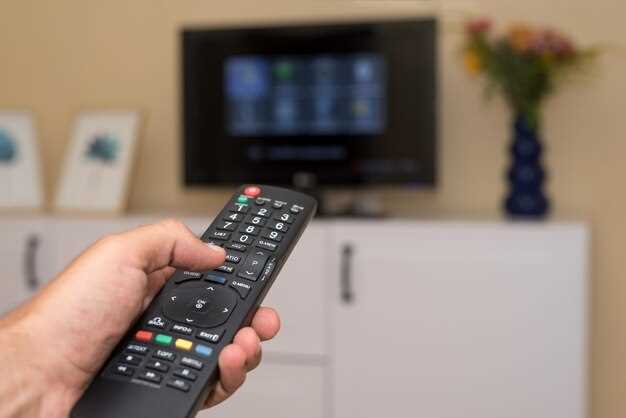
Чтобы подключить пульт Ростелеком к телевизору и приставке, сначала нажмите и удерживайте кнопку ‘Настройка’ до появления индикатора; обычно это красная или оранжевая лампочка.
В появившемся режиме введите код, соответствующий вашей модели телевизора или приставки, который можно найти в руководстве или на сайте Ростелеком. После правильного ввода устройство должно издать короткий сигнал или индикатор потухнет.
Если сигнал не прозвучал, повторите процедуру с другим кодом из списка, пока устройство не откликнется. После успешной настройки нажмите кнопку ‘Питание’ и проверьте работу телевизора или приставки, а также возможность переключения каналов и регулировки громкости.
| Действие | Описание |
|---|---|
| Вход в режим настройки | Нажмите и удерживайте кнопку ‘Настройка’ до появления сигнала или мигания индикатора. |
| Выбор кода | Вводите числовой код из списка, соответствующий вашему устройству. |
| Подтверждение | Проверьте ответ устройства и, если все в порядке, отпустите кнопку или нажмите нужную для завершения. |
| Проверка работы | Нажмите кнопку ‘Питание’, чтобы убедиться, что телевизор или приставка реагируют. |
| Автоматическая настройка | Если ни один код не подходит, используйте функцию автоматического поиска, удерживая кнопку ‘Настройка’ и нажимая ‘Питание’. |
Подключение пульта к устройствам с помощью автоматического сканирования кодов
Для начала убедитесь, что выбран режим поиска или автоматического сканирования. Обычно для этого нужно удерживать кнопку питания или другую специальную кнопку на пульте в течение нескольких секунд, пока индикатор не начнет моргать или не засияет стабильно.
Затем нажмите кнопку «Поиск» или «Scan» на пульте. Пульт начнет автоматически посылать последовательности кодов, проверяя их соответствие подключаемому устройству. В течение этого процесса важно не трогать пульт и не мешать его работе, чтобы не сбить автоматический поиск.
Когда устройство ответит – например, включится или выключится – пульт автоматически остановит сканирование. В этот момент запомните полученный код, он будет сохранен в памяти пульта. Если устройство не откликнулось, повторите процедуру, ускоряя или замедляя время между командами.
| Шаг | Действие |
|---|---|
| 1 | Включить устройство вручную |
| 2 | Перевести пульт в автоматический режим сканирования |
| 3 | Нажать кнопку «Поиск/Scan» на пульте |
| 4 | Дождаться завершения поиска – индикатор перестает моргать или загорается постоянно |
| 5 | Проверить работу устройства с помощью кнопок пульта |
Этот способ позволяет быстро подключить большинство современных устройств, не вводя каждодневные коды вручную, экономя время и усилия. После успешного поиска запишите или запомните найденный код для дальнейшего использования, если потребуется повторное подключение.
Использование функции поиска кода для привязки к приставке

Выберите тип устройства, например, телевизор или усилитель. Оставьте пульт в режиме автоматического поиска и нажимайте кнопку «Поиск». Пульт начнет последовательно передавать коды, тестируя их на совместимость с приставкой.
Дождитесь сигнала о завершении поиска или услышанного звукового сигнала. В этот момент пульт автоматически запомнит рабочий код. Если автоматический поиск не завершился успешно, попробуйте повторить процесс, увеличив задержку между попытками.
После нахождения корректного кода проверьте работу основных функций, таких как включение и выключение, регулировка громкости и переключение каналов. Если все работает корректно, запишите найденный код в память устройства.
Настройка функций управления телевизором вручную по коду
Чтобы настроить пульт Ростелеком для работы с конкретным телевизором вручную, начните с определения нужного кода. Обычно его можно найти в руководстве пользователя или на сайте производителя. Введите выбранный код через кнопку программирования пульта, удерживая ее несколько секунд. Затем нажмите кнопку питания на пульте и следите за реакцией телевизора. Если он выключается, значит, код подходит. Если нет – попробуйте следующий код из спис doubt. При успешной настройке убедитесь, что все основные функции работают корректно, переключение каналов, регулировка громкости и питание. В случае нехватки нужных команд, повторите процесс, подключая новые коды или обращаясь к более полномасштабному списку. В некоторых моделях пульт может автоматически запомнить первый активный код при правильной последовательности действий. Не ставьте целью сразу сочинить список команд, начните с базовых функций и постепенно добавляйте дополнительные по мере необходимости. В случае невозможности найти подходящий код, попробуйте комбинацию поискового режима, который перебирает все возможные варианты автоматически, пока не найдется подходящий. Такой подход помогает быстро настроить пульт и значительно расширяет возможности управлять телевизором без дополнительных устройств.
Проверка настроек и тестирование команд управления
Выберите кнопку ‘Тест’, чтобы убедиться, что настройки пульта передают команды правильно. После этого нажмите каждую кнопку, чтобы проверить её соответствие заданной функции. Если команда не срабатывает или работает некорректно, повторно откройте настройки и убедитесь, что коды соответствуют модели вашего устройства.
Обратите внимание на индикатор на пульте или на экране, если он есть. Если при нажатии кнопки он не загорается или не реагирует, проверьте соединение и правильность выбранных команд. Также можно подключить пульт к устройству и выполнить автоматическую проверку с помощью функции ‘Диагностика’, если она есть в настройках.
Для тестирования команд лучше использовать предварительно подготовленный список всех функций, чтобы убедиться, что каждая работает. Это поможет выявить возможные ошибки сразу, особенно если пульт настроен на работу с несколькими устройствами.
После выполнения теста рекомендуется записать или запомнить, какие команды требуют повторной настройки или корректировки. Это значительно ускорит процесс устранения проблем и обеспечит точное управление всеми подключенными устройствами.
Дополнительные настройки и оптимизация работы пульта Ростелеком

Настройте кнопку «Мои телеканалы», чтобы быстро запускать любимый канал, зайдя в раздел редактирования и выбрав нужный канал из списка. Это ускорит переключение и снизит необходимость поиска по менюшкам.
Используйте функцию обучения команд для добавления новых функций или замены существующих кнопок. Для этого зайдите в меню настроек пульта, выберите режим «Обучение» и следуйте подсказкам на экране, направляя пульт на устройство и нажимая нужные кнопки.
Оптимизируйте работу с функцией голосового управления, отключая неиспользуемые команды и обновляя список поддерживаемых команд через настройки. Это позволит исключить случайные активации и сделает управление более точным и быстрым.
Обновляйте прошивку пульта через меню настроек или подключение к ПК. Регулярные обновления исправляют ошибки, улучшают работу встроенных функций и повышают стабильность работы устройств.
Настройте время отклика кнопок в меню «Язык и интерфейс», чтобы уменьшить задержки при быстрой навигации. Более чёткое реагирование повышает комфорт при использовании пульта в максимально насыщенных режимах.
Задайте режим экономии энергии, отключающий подсветку экрана и другие дополнительные функции, после определённого времени без действия. Это сократит расход батарей и увеличит их срок службы.
Обратите внимание на функцию «Ожидание сигналов», которая позволяет отключать ненужные сигналы при работе с пультом. Это устраняет отвлекающие звуки и стабилизирует работу сенсорных элементов.
Настройка режима обучения для управления сторонними устройствами
Переведите пульт в режим обучения, удерживая кнопку ‘Обучение’ или ‘Learn’ на 3 секунды. Световой индикатор или дисплей подтвердит вход в режим настройки. После этого нажмите на кнопку оригинального устройства (например, телевизора или ресивера), которую хотите воспроизвести через пульт.
Камера пульта автоматически запомнит команду и отобразит подтверждение. Если автораспознавание не сработало, вручную выберите тип устройства из меню настроек и повторите попытку.
Для настройки нескольких команд повторите процедуру: переведите пульт в режим обучения, нажимайте нужные кнопки на оригинальных устройствах, пока пульт не зафиксирует все команды. После завершения настройки, деактивируйте режим обучения, нажав кнопку ‘Обучение’ еще раз или подождите 10 секунд без действий.
Проверьте работу. Для этого нажмите каждую из программируемых кнопок и убедитесь, что устройство откликается. Если команда не сработала, повторите процедуру, убедившись, что нажимаете правильные кнопки и удерживаете их длительно.
При необходимости можно сбросить память режима обучения. Для этого выключите пульт, нажмите и удерживайте кнопку ‘Reset’ или выполните соответствующую команду из меню настроек. После сброса повторите настройку команд заново, следуя инструкциям, указанным выше.
Обновление прошивки пульта через сайт Ростелеком

Перейдите на официальный сайт Ростелеком по адресу www.rt.ru и авторизуйтесь в личном кабинете. Откройте раздел поддержки или настройки устройств, где найдете раздел «Обновление прошивки».
Выберите модель вашего пульта из списка, после чего скачайте актуальную версию прошивки. Убедитесь, что файл полностью скачался, и его размер совпадает с информацией на сайте.
Для начала процедуры подключите пульт к компьютеру через USB-кабель или используйте Wi-Fi (если поддерживается вашей моделью). Запустите скачанный файл и следуйте инструкциям на экране. Обычно это включает подтверждение обновления и ожидание завершения процесса, который может занять несколько минут.
По завершении обновления убедитесь, что пульт перезагрузился автоматически. Проверьте его работоспособность, попробуйте переключить каналы или вызвать меню, чтобы убедиться в успешной установке новой версии прошивки.
Настройка яркости подсветки и чувствительности кнопок
Чувствительность кнопок регулируется через меню ‘Настройки’ > ‘Обратная связь’ или ‘Чувствительность’. Там предусмотрены параметры для настройки реакции на нажатия. Увеличьте чувствительность, если пульт плохо реагирует на слабое нажатие, или снизьте, чтобы исключить случайные срабатывания. Тестируйте изменения, нажимая на разные кнопки, и добейтесь оптимальной реакции, чтобы управление оставалось точным и приятным.
Обратите внимание, что у некоторых моделей есть возможность настройки яркости и чувствительности через фирменное приложение или интерфейс на телевизоре. Используйте эти опции для более точной регулировки, особенно если физические кнопки имеют ограниченные возможности для изменения настроек. Такой подход поможет настроить пульт именно под ваши предпочтения, делая взаимодействие более удобным и точным.
Сброс настроек и переустановка исходных параметров
Для восстановления настроек пульта Ростелеком до заводских параметров нажмите и удерживайте кнопку питания и кнопку сброса одновременно на корпусе пульта в течение 10 секунд. После этого устройство перезагрузится и вернется к исходным установкам.
Если в предыдущем шаге не получилось, можно выполнить сброс через интерфейс настроек. Для этого откройте главное меню, выберите раздел ‘Настройки’ и перейдите в пункт ‘Восстановление заводских настроек’. Подтвердите действие, введя последний раз пароль или PIN-код, если потребуется.
После сброса рекомендуется провести повторную настройку пульта. Обычно это включает подключение к Wi-Fi, настройку каналов и других необходимых параметров. Такой подход помогает устранить ошибки, вызванные неправильными настройками или сбоев в работе устройства.
При необходимости полностью переустановить прошивку рекомендуется обратиться в сервисный центр или воспользоваться официальным приложением для загрузки обновлений. Перед этим сделайте резервную копию текущих настроек, чтобы избежать потери важных данных.
Пошаговая инструкция для переустановки:
- Подключите пульт к компьютеру или ноутбуку через USB-кабель, если такая возможность есть.
- Запустите специальное программное обеспечение, предоставленное Ростелеком, и выберите опцию ‘Обновление прошивки’.
- Следуйте инструкции на экране, выбирая нужный файл прошивки и подтверждая действие.
- Дождитесь завершения процесса – устройство автоматически перезагрузится и снова станет готово к дальнейшей настройке.
Эти шаги обеспечивают восстановление нормальной работы пульта без необходимости сложных механических вмешательств или обращения в сервисный центр. После завершения процедуры проверьте работу всех функций и при необходимости повторите настройку каналов и соединений.