
Выбирайте Windows 10 для вашего планшета, если хотите получить мощную операционную систему с широкими возможностями. Эта версия Windows предлагает оптимизированный интерфейс, который отлично подходит для сенсорного управления. Удобные функции, такие как меню «Пуск» и виртуальные рабочие столы, делают работу с приложениями интуитивно понятной.
Планшеты на базе Windows 10 поддерживают множество приложений, включая офисные программы, что позволяет эффективно работать с документами и таблицами. Используйте Microsoft Office для создания и редактирования файлов, а также для совместной работы с коллегами. Это значительно упрощает выполнение задач в пути.
Обратите внимание на возможность настройки системы под свои нужды. Включите режим планшета для упрощенного интерфейса, который убирает лишние элементы и делает навигацию более удобной. Также не забывайте о регулярных обновлениях, которые обеспечивают безопасность и стабильность работы устройства.
Для оптимизации работы планшета используйте функции управления батареей. Настройте параметры энергосбережения, чтобы продлить время автономной работы. Это особенно важно, если вы часто находитесь вдали от источников питания.
Следите за производительностью устройства. Удаляйте ненужные приложения и файлы, чтобы освободить место и ускорить работу системы. Используйте встроенные инструменты для диагностики и устранения проблем, чтобы поддерживать планшет в отличном состоянии.
Преимущества использования Windows 10 на планшетах и особенности работы
Windows 10 на планшетах предлагает пользователям интуитивно понятный интерфейс, который легко адаптируется под сенсорное управление. Это позволяет быстро переключаться между приложениями и выполнять задачи с помощью простых жестов. Например, для многозадачности достаточно провести пальцем от края экрана, чтобы открыть панель задач.
Система поддерживает широкий спектр приложений, включая как классические десктопные программы, так и современные приложения из Microsoft Store. Это дает возможность использовать привычные инструменты, такие как Microsoft Office, без необходимости адаптации к новым условиям. Пользователи могут работать с документами, таблицами и презентациями в привычной среде.
Поддержка стилуса делает работу с графическими приложениями более удобной. Рисование и заметки становятся простыми благодаря высокой чувствительности экрана. Это особенно полезно для дизайнеров и студентов, которым необходимо делать быстрые наброски или записывать идеи.
Безопасность также на высоком уровне. Windows 10 включает встроенные функции защиты, такие как Windows Defender и шифрование данных. Это обеспечивает надежную защиту личной информации и рабочих файлов.
Синхронизация с другими устройствами на базе Windows позволяет легко обмениваться данными и продолжать работу на любом устройстве. Например, можно начать редактирование документа на планшете и завершить его на ноутбуке без потери информации.
Наконец, регулярные обновления системы обеспечивают доступ к новым функциям и улучшениям. Это позволяет пользователям оставаться на переднем крае технологий и использовать последние достижения в области программного обеспечения.
Интеграция с десктопными приложениями и сервисами

Используйте функцию ‘Универсальные приложения’ для seamless интеграции между планшетом и десктопом. Это позволяет запускать одни и те же приложения на разных устройствах, сохраняя при этом настройки и данные.
Для работы с документами и файлами установите Microsoft Office или другие офисные пакеты, которые поддерживают синхронизацию через OneDrive. Это обеспечит доступ к вашим файлам с любого устройства, что значительно упростит работу.
Настройте удаленный доступ к вашему десктопу с помощью приложения ‘Удаленный рабочий стол’. Это позволит вам управлять десктопными приложениями прямо с планшета, что удобно для выполнения задач, требующих больших ресурсов.
Используйте Microsoft Edge для синхронизации закладок и истории между устройствами. Это обеспечит единый опыт работы с интернетом, независимо от того, на каком устройстве вы находитесь.
Для обмена файлами между планшетом и десктопом воспользуйтесь функцией ‘Общий доступ’ в Windows 10. Это позволяет быстро передавать документы и медиафайлы без необходимости использования USB-накопителей.
Настройте уведомления на обоих устройствах, чтобы не пропустить важные события. Это можно сделать через настройки Windows и приложения, такие как Outlook или Teams.
Используйте приложения для заметок, такие как OneNote, которые синхронизируют ваши записи между устройствами. Это поможет вам оставаться организованным и иметь доступ к важной информации в любое время.
| Приложение | Функция |
|---|---|
| Microsoft Office | Синхронизация документов через OneDrive |
| Удаленный рабочий стол | Доступ к десктопным приложениям с планшета |
| Microsoft Edge | Синхронизация закладок и истории |
| OneNote | Синхронизация заметок |
Эти рекомендации помогут вам максимально эффективно использовать возможности интеграции Windows 10 на планшете и десктопе, обеспечивая плавный и продуктивный рабочий процесс.
Оптимизация интерфейса для сенсорных экранов
Увеличьте размер ярлыков и элементов управления. В настройках Windows 10 выберите раздел ‘Доступность’ и активируйте функцию ‘Увеличенный курсор’ или ‘Большие иконки’. Это упрощает нажатия и снижает вероятность ошибок при взаимодействии.
Настройте масштаб интерфейса для комфортного использования. Перейдите в ‘Параметры’ > ‘Система’ > ‘Дисплей’ и увеличьте масштаб до 125-150%. Такой шаг сделает кнопки и текст более заметными, что особенно важно для небольших экранов.
Используйте функцию ‘Для сенсорных экранов’ в настройках. В разделе ‘Устройства’ активируйте функции, такие как ‘Облегчённый доступ’ или ‘Образцы сенсорных команд’, чтобы упростить навигацию и сделать взаимодействие более интуитивным.
Добавьте на главный экран ярлыки с часто используемыми приложениями и функциями Windows 10. Расположите их на удобной для пальцев высоте и в понятных зонах, чтобы уменьшить время на поиск нужных команд и повысить комфорт пользования.
Обеспечьте достаточную чувствительность панели. В настройках ‘Мышь’ или ‘Тачпад’ при необходимости увеличьте чувствительность, чтобы быстрее реагировать на касания и избегать задержек.
Используйте жесты для ускорения работы. Настройте встроенные жесты Windows 10: прокрутку, масштабирование и переключение между приложениями. Это позволит быстрее осуществлять основные операции без необходимости точечного касания каждого элемента.
Минимизируйте использование мелких элементов. Придерживайтесь принципа ‘крупное и понятное’ при проектировании интерфейса, избегайте мелких кнопок и элементов, которые трудно нажимать пальцем.
Поддержка многофункциональных режимов работы
Windows 10 предлагает пользователям планшетов возможность работы в нескольких режимах, что значительно увеличивает гибкость использования устройства. Режим планшета автоматически активируется при отсоединении клавиатуры, упрощая взаимодействие с сенсорным экраном. Это позволяет легко переключаться между приложениями и использовать жесты для навигации.
Для оптимизации работы в многофункциональных режимах рекомендуется использовать функцию Snap, которая позволяет размещать несколько окон на экране одновременно. Просто перетащите окно к краю экрана, и оно займет половину или треть дисплея, что удобно для многозадачности.
Также стоит обратить внимание на поддержку стилуса. Windows 10 обеспечивает высокую точность работы с графическими приложениями, что делает рисование и заметки более удобными. Используйте приложения, такие как OneNote или Sketchable, для создания заметок и эскизов прямо на экране.
Для улучшения производительности в режиме многозадачности рекомендуется следить за количеством открытых приложений. Закрывайте те, которые не используются, чтобы освободить ресурсы системы. Это поможет избежать зависаний и замедлений в работе.
| Режим работы | Преимущества |
|---|---|
| Планшетный режим | Упрощенная навигация, оптимизированный интерфейс для сенсорного управления |
| Рабочий режим | Поддержка клавиатуры и мыши, возможность работы с несколькими окнами |
| Режим с использованием стилуса | Высокая точность рисования и заметок, поддержка графических приложений |
Используйте эти функции для повышения продуктивности и комфорта при работе на планшете с Windows 10. Экспериментируйте с различными режимами, чтобы найти наиболее удобный для себя способ работы.
Настройка и управление обновлениями системы
Перейдите в ‘Параметры’ > ‘Обновление и безопасность’ > ‘Центр обновления Windows’.
Выберите раздел ‘Дополнительные параметры’ для определения режима автоматической загрузки и установки обновлений. Можно настроить активные часы, чтобы система не перезагружалась в неподходящее время.
Используйте опцию ‘Отложить обновления’, чтобы отложить установку новых версий и исправлений на несколько дней или недель, сохраняя стабильность системы. Это особенно полезно при работе с важными приложениями или в условиях ограниченного интернет-трафика.
Для более точного контроля включите ‘Управление активным временем’ и укажите периоды, когда планшет должен избегать автоматической перезагрузки. Также рекомендуется периодически проверять наличие обновлений вручную, чтобы не пропустить важные исправления безопасности и оптимизации.
Обратите внимание на раздел ‘История обновлений’. Здесь собрана информация о последней установке обновлений и возможных ошибках. В случае проблем используйте функцию ‘Восстановление системы’ или ‘Удаление обновлений’ для минимизации сбоев.
Настраивая эти параметры, поддерживаете баланс между актуализацией системы и стабильностью работы планшета. Регулярные проверки и правильная настройка помогают избежать неожиданных перезагрузок и сбоев.
Обзор совместимости с периферийными устройствами
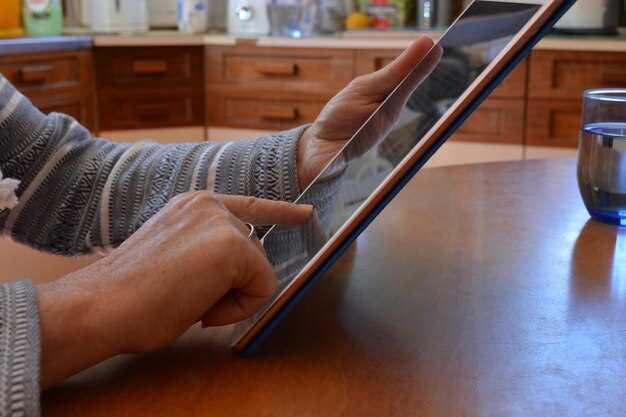
Планшеты на Windows 10 обеспечивают хорошую поддержку большинства популярных периферийных устройств. Для подключения клавиатур и мышей достаточно использовать USB-интерфейс или Bluetooth. Большинство беспроводных устройств автоматически распознаются в системе без необходимости установки дополнительных драйверов.
Что касается принтеров, большинство современных моделей совместимы благодаря встроенной поддержке стандартных драйверов Windows. Для старых устройств может потребоваться загрузка драйверов с сайта производителя или установка универсальных драйверов Windows.
Поддержка внешних жестких дисков и флешек с файловыми системами NTFS, exFAT и FAT32 осуществляется без проблем. При использовании устройств с необычными файловыми системами или подключении через адаптеры, рекомендуется заранее проверить их совместимость и наличие драйверов.
Графические планшеты, внешние видеокарты и аудиоинтерфейсы требуют наличия драйверов, чаще всего предоставляемых производителями. Перед покупкой полезно ознакомиться с совместимостью через официальный сайт или отзывы других пользователей.
Использование периферийных устройств с USB-C или адаптерами обычно не вызывает трудностей, однако важно убедиться, что выбранный адаптер поддерживает требуемую пропускную способность и стандарты USB.
Камеры и веб-камеры обычно подключаются через USB, и большинство моделей устанавливаются автоматически. В некоторых случаях для более сложных решений может понадобиться установка специализированных драйверов или программного обеспечения.
Для работы с периферийными устройствами рекомендуется регулярно проверять наличие обновлений драйверов и системных обновлений, что помогает сохранить стабильность и совместимость системы.
Практические советы по эксплуатации Windows 10 на планшетах

Включайте автоматическое обновление драйверов через «Диспетчер устройств», чтобы обеспечить стабильную работу устройства.
Используйте режим планшета, активируя его в меню быстрых настроек, чтобы упростить использование сенсорных функций и убрать лишние элементы интерфейса.
Оптимизируйте хранение памяти, отключая автоматическую синхронизацию облачных сервисов при необходимости и удаляя ненужные файлы через встроенный очиститель.
Обновляйте систему регулярно, скачивая последние версии через Центр обновлений, чтобы получать исправления ошибок и улучшения безопасности.
Настраивайте энергосбережение, уменьшая яркость экрана и ограничивая фоновую деятельность приложений во вкладке «Параметры» -> «Система» -> «Питание и спящий режим».
Пользуйтесь жестами и клавиатурой на экране для быстрого переключения между приложениями и выполнения задач, назначая нужные комбинации через настройки «Жесты и тактильные сигналы».
Регулярно перезагружайте устройство, особенно после установки обновлений или новых приложений, чтобы избежать накопления временных файлов и ошибок.
Запускайте антивирусные сканирования и проверяйте систему, чтобы защитить данные и предотвратить работу вредоносных программ.
Обратите внимание на управление приложениями в режиме разделения экрана: выбирайте только нужные программы, чтобы снизить нагрузку и сохранить быстродействие планшета.
Уделяйте внимание настройкам сенсорного экрана: в разделе «Устройства» -> «Указательные устройства» можно откорректировать чувствительность для комфортной работы.
Настройка режима планшета и энергосбережения

Перейдите в ‘Настройки’ и выберите ‘Система’. В разделе ‘Планшетный режим’ активируйте режим планшета, чтобы оптимизировать интерфейс для сенсорного управления. Это упростит навигацию и сделает использование более удобным.
Для настройки энергосбережения откройте ‘Настройки’ и перейдите в ‘Система’, затем выберите ‘Энергосбережение’. Здесь вы можете установить параметры, такие как уровень яркости экрана и время ожидания, что поможет продлить время работы от батареи.
Рекомендуется активировать режим ‘Энергосбережение’, который автоматически снижает производительность и отключает ненужные функции, когда уровень заряда батареи падает ниже определенного порога. Это позволит вам использовать устройство дольше без подзарядки.
Также проверьте настройки ‘Питание и спящий режим’. Установите время, через которое экран будет отключаться при бездействии, и выберите, когда устройство должно переходить в спящий режим. Это поможет избежать ненужного расхода энергии.
Не забывайте о возможности отключения фоновых приложений. Перейдите в ‘Конфиденциальность’ и выберите ‘Фоновые приложения’. Отключите те, которые не нужны, чтобы снизить нагрузку на батарею.
Регулярно обновляйте операционную систему и приложения. Обновления часто содержат улучшения производительности и оптимизации, которые могут помочь в управлении энергопотреблением.
Использование клавиатуры и стилуса для повышения продуктивности
Клавиатура и стилус значительно увеличивают скорость работы на планшете с Windows 10. Используйте клавиатуру для быстрого ввода текста и навигации по документам. Горячие клавиши, такие как Ctrl+C и Ctrl+V, позволяют мгновенно копировать и вставлять информацию, что экономит время.
Стилус идеально подходит для создания заметок и аннотирования документов. Он обеспечивает точность, необходимую для рисования и редактирования изображений. Приложения, такие как OneNote, позволяют легко организовывать заметки и добавлять рукописные комментарии.
Комбинируйте оба инструмента для максимальной продуктивности. Например, используйте клавиатуру для написания текста, а стилус для выделения ключевых моментов. Это поможет лучше усваивать информацию и структурировать мысли.
Настройте планшет под свои нужды. Включите режим планшета для удобного использования стилуса и переключитесь на режим рабочего стола, когда требуется больше функциональности клавиатуры. Это обеспечит гибкость в работе и позволит адаптироваться к различным задачам.
Регулярно практикуйтесь в использовании обоих инструментов. Чем больше вы будете их использовать, тем быстрее и эффективнее сможете выполнять задачи. Экспериментируйте с различными приложениями, чтобы найти те, которые лучше всего подходят для вашего стиля работы.
Обеспечение безопасности данных и учетных записей
Активируйте двухфакторную аутентификацию для всех важных учетных записей, чтобы добавить дополнительный уровень защиты. Используйте надежные пароли, сочетающие буквы, цифры и символы, и регулярно их меняйте.
Настройте автоматическую блокировку экрана после короткого периода неактивности, это снизит риск несанкционированного доступа в случае потери устройства.
Обеспечьте шифрование данных через встроенные инструменты Windows 10, такие как BitLocker, и регулярно создавайте резервные копии важных файлов в облачное хранилище или на внешние носители.
Контролируйте разрешения приложений, не предоставляйте доступ к конфиденциальной информации и настройте ограничения для сторонних программ, чтобы минимизировать потенциальные уязвимости.
Обновляйте операционную систему и все установленное программное обеспечение сразу после выхода новых версий, чтобы устранить выявленные уязвимости и повысить уровень защиты.
Используйте встроенную защиту Windows Defender, регулярно проводите полные сканирования системы, чтобы обнаружить и устранить возможные угрозы.
Обзор встроенных инструментов для обслуживания системы

Используйте ‘Параметры’ для управления обновлениями Windows. Перейдите в раздел ‘Обновление и безопасность’, чтобы проверить наличие обновлений и настроить автоматическую установку. Это поможет поддерживать систему в актуальном состоянии и защитит от уязвимостей.
Для очистки диска воспользуйтесь утилитой ‘Очистка диска’. Она удаляет временные файлы, системные файлы и другие ненужные данные, освобождая место на устройстве. Запустите утилиту, выберите диск и отметьте элементы для удаления.
Используйте ‘Диспетчер задач’ для мониторинга производительности. Он показывает использование ресурсов, таких как процессор, память и диск. Это поможет выявить приложения, потребляющие много ресурсов, и при необходимости их закрыть.
Не забывайте о ‘Средствах восстановления’. В разделе ‘Обновление и безопасность’ выберите ‘Восстановление’, чтобы создать точку восстановления или восстановить систему до предыдущего состояния. Это полезно, если после установки обновлений или программ возникают проблемы.
Для диагностики и устранения неполадок используйте ‘Устранение неполадок’. В этом разделе доступны различные инструменты, которые помогут решить распространенные проблемы с сетью, звуком и другими компонентами системы.
Регулярно проверяйте ‘Безопасность Windows’. Этот инструмент обеспечивает защиту от вирусов и угроз. Запускайте полное сканирование системы, чтобы выявить и устранить потенциальные угрозы.
Наконец, используйте ‘Дефрагментацию и оптимизацию дисков’ для улучшения производительности. Эта утилита помогает организовать данные на диске, что может ускорить доступ к файлам и приложениям.
Настройка приложений и рабочих столов под индивидуальные нужды
Персонализируйте рабочий стол, изменив его фон. Для этого щелкните правой кнопкой мыши на пустом месте рабочего стола и выберите ‘Персонализация’. Здесь можно выбрать изображение или цвет фона, который будет радовать глаз.
Организуйте приложения на панели задач. Закрепите наиболее часто используемые программы, перетащив их значки на панель. Это упростит доступ к ним и сэкономит время.
Используйте виртуальные рабочие столы для разделения задач. Нажмите комбинацию клавиш Win + Tab, чтобы создать новый рабочий стол. Это поможет вам организовать рабочие процессы и избежать беспорядка.
Настройте уведомления для приложений. Перейдите в ‘Настройки’ > ‘Система’ > ‘Уведомления и действия’. Здесь можно отключить уведомления для ненужных приложений, чтобы не отвлекаться на них.
Измените параметры приложений. Многие программы позволяют настраивать интерфейс и функционал. Ознакомьтесь с настройками каждого приложения, чтобы адаптировать их под свои предпочтения.
Используйте режим планшета для удобства работы на устройствах с сенсорным экраном. Включите его в ‘Настройки’ > ‘Система’ > ‘Планшет’. Это изменит интерфейс, сделав его более удобным для касания.
Регулярно обновляйте приложения через Microsoft Store. Это обеспечит доступ к новым функциям и улучшениям, что повысит общую производительность.
Настройте параметры конфиденциальности. Перейдите в ‘Настройки’ > ‘Конфиденциальность’ и выберите, какие данные вы хотите делиться с приложениями. Это поможет защитить вашу личную информацию.