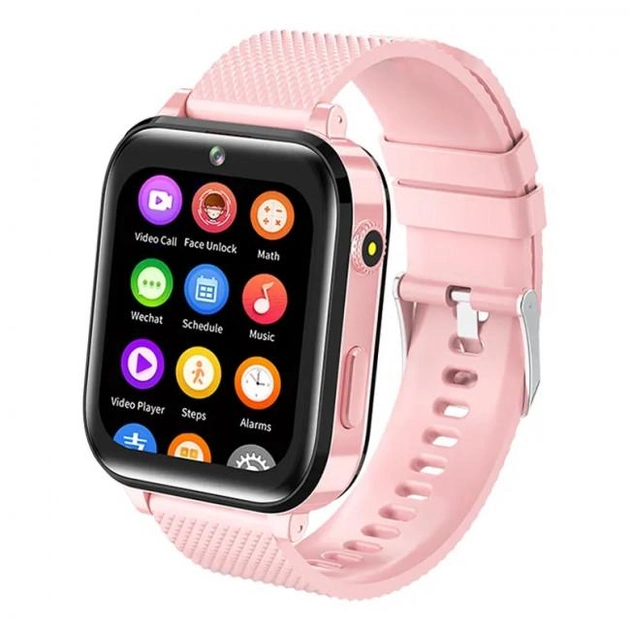
Мобильные устройства стали неотъемлемой частью нашей жизни, а смарт-часы являются одним из самых популярных аксессуаров последних лет. Но как синхронизировать смарт-часы с телефоном Android и настроить все функции?
Существует несколько способов синхронизации смарт-часов с телефоном Android. Один из самых простых и удобных — использование Bluetooth-соединения. Для этого необходимо включить Bluetooth на обоих устройствах и выполнить поиск доступных устройств на смарт-часах. Когда телефон найдет смарт-часы, нужно просто подтвердить сопряжение на обоих устройствах и установить пароль, если требуется.
Если ваш смарт-часы используют операционную систему Android Wear, то вам понадобится специальное приложение Android Wear для синхронизации смарт-часов и телефона. В Google Play Store вы сможете найти и скачать это приложение бесплатно. После установки приложения на телефоне вам нужно будет связать смарт-часы со смартфоном. Для этого запустите приложение Android Wear и следуйте инструкциям на экране.
Одной из главных причин синхронизации смарт-часов с телефоном Android является возможность принимать уведомления с телефона на часы. Вы сможете легко узнавать о входящих звонках, новых сообщениях и уведомлениях от приложений. Кроме того, синхронизация позволяет отслеживать физическую активность, мониторить сердцебиение и даже использовать голосовой помощник на смарт-часах.
Как синхронизировать смарт-часы с Android-телефоном
Синхронизация смарт-часов с Android-телефоном позволяет получить доступ к различным функциям и управлять устройством с помощью своего смартфона. Для успешной синхронизации вам понадобятся смарт-часы, поддерживающие функцию Bluetooth, и смартфон на операционной системе Android.
Шаг 1: Проверка совместимости
Перед тем, как приступить к синхронизации, убедитесь, что ваш смарт-часы и Android-телефон совместимы. Обычно это указано на официальном сайте производителя смарт-часов.
Удостоверьтесь, что ваш Android-телефон имеет последнюю версию операционной системы. Таким образом, вы избежите возможных проблем с совместимостью и получите доступ ко всем функциям смарт-часов.
Шаг 2: Включение Bluetooth
На вашем Android-телефоне включите Bluetooth. Для этого откройте настройки устройства, найдите раздел Bluetooth и убедитесь, что переключатель включен. Также на этом экране можно установить видимость устройства.
На смарт-часах также должна быть включена функция Bluetooth. Обычно это можно сделать в разделе Настройки или Bluetooth. Если Bluetooth уже включен, убедитесь, что смарт-часы видны другим устройствам.
Шаг 3: Подключение
На вашем Android-телефоне откройте приложение Настройки и найдите раздел Bluetooth. Нажмите на кнопку Сопряжение или Найти устройства для поиска доступных устройств.
В списке найденных устройств должны появиться ваши смарт-часы. Выберите их и подтвердите процесс сопряжения, следуя инструкциям на экране.
После успешного сопряжения вы сможете настроить различные параметры смарт-часов с помощью приложения на вашем Android-телефоне.
Важно: Если вы уже сопряжали смарт-часы с другим устройством, вам может потребоваться удалить предыдущее сопряжение перед тем, как синхронизировать с устройством.
Шаг 4: Настройка
После сопряжения можно настроить различные функции смарт-часов, такие как уведомления, звонки, музыка и фитнес-функции. Для этого используйте приложение, предоставленное производителем смарт-часов. Оно доступно для скачивания в Google Play Store.
В настройках смарт-часов также можно выбрать опции синхронизации данных, автоматического обновления времени и другие настройки, чтобы настроить устройство под свои предпочтения.
Как только синхронизация завершена, вы сможете использовать свои смарт-часы вместе с вашим Android-телефоном, получая уведомления, управляя музыкой и многое другое, прямо с вашего запястья.
Удачи в синхронизации!
Важность синхронизации
Синхронизация смарт-часов с телефоном Android играет важную роль в повседневной жизни пользователей. Это позволяет не только обновлять время и дату на часах, но и получать уведомления о входящих звонках, сообщениях и событиях календаря. Благодаря синхронизации, смарт-часы становятся полноценным расширением мобильного телефона, давая пользователю возможность контролировать свою активность и быть в курсе всех событий, не доставая телефон из кармана или сумки.
Удобство и эффективность использования
Синхронизация между смарт-часами и телефоном Android позволяет сэкономить время и силы пользователя. Он может легко управлять функциями смарт-часов с помощью телефона и получать уведомления на удобном для него устройстве. Например, можно отвечать на сообщения и звонки через часы, не доставая телефон, что особенно релевантно, когда руки заняты или нет возможности взять телефон в руки.
Независимость и гибкость
Синхронизация позволяет смарт-часам работать независимо от телефона, сохраняя связь с ним по беспроводному соединению. Это означает, что даже если телефон остался дома или разрядился, смарт-часы все равно продолжат отображать время и давать возможность контролировать активность. Гибкость использования смарт-часов также проявляется в возможности настройки уведомлений и функций под свои личные предпочтения.
Здоровый образ жизни
Синхронизация смарт-часов с телефоном Android помогает пользователям поддерживать здоровый образ жизни. Часы могут отслеживать физическую активность, количество шагов, частоту сердечных сокращений и даже уровень стресса. Вся эта информация будет аккуратно отображаться на экране смарт-часов, а также сохраняться в приложении на телефоне. Благодаря этому, пользователь сможет легко контролировать свою активность, ставить цели и отслеживать свое здоровье на протяжении дня.
Важность синхронизации смарт-часов с телефоном Android неоспорима. Она обеспечивает удобство использования, независимость и гибкость настройки, а также помогает контролировать свое здоровье.
Подключение смарт-часов к телефону
Для того чтобы воспользоваться всеми функциями и возможностями смарт-часов, необходимо их синхронизировать с телефоном Android. Этот процесс несложен и займет несколько минут.
Шаг 1: Установите приложение смарт-часов на свой телефон. Обычно оно называется так же, как и бренд вашего смарт-часа. Приложение можно найти в Play Маркете или на сайте производителя смарт-часов.
Шаг 2: Включите Bluetooth на телефоне и смарт-часах. Для этого перейдите в настройки устройств и найдите соответствующий пункт. Убедитесь, что функция Bluetooth включена.
Шаг 3: Откройте установленное приложение смарт-часов на телефоне. Вам может потребоваться создать аккаунт и войти в приложение, используя данные вашего смарт-часа.
Шаг 4: В приложении найдите опцию Подключить устройство или нечто подобное. Нажмите на эту опцию.
Шаг 5: Приложение автоматически начнет искать доступные устройства Bluetooth. В списке найденных устройств выберите свои смарт-часы.
Шаг 6: Подтвердите соединение на своих смарт-часах и на телефоне.
Шаг 7: После успешного подключения смарт-часов к телефону, вы сможете настроить и синхронизировать различные функции и приложения. Некоторые смарт-часы также могут позволять управлять некоторыми функциями телефона, такими как уведомления и музыкальный плеер.
Важно помнить, что некоторые смарт-часы могут иметь свои особенности и инструкции по подключению. Поэтому всегда стоит обратиться к руководству пользователя или сайту производителя для получения подробной информации.
Выбор подходящего приложения
При выборе подходящего приложения для синхронизации смарт-часов с телефоном Android, следует обратить внимание на несколько ключевых моментов.
В первую очередь, убедитесь, что выбранное приложение совместимо с вашими смарт-часами и операционной системой Android. Проверьте список поддерживаемых устройств в описании приложения.
Приложение должно предлагать все необходимые функции для управления смарт-часами: синхронизацию времени и даты, уведомления о входящих звонках и сообщениях, возможность управления музыкой и т.д.
Также обратите внимание на возможности настроек приложения. Желательно, чтобы приложение позволяло настроить уведомления, стиль отображения времени, выбрать нужные вам цвета и шрифты.
Отзывы пользователей могут также помочь вам в выборе. Изучите отзывы о приложении в магазине приложений Google Play, обратите внимание на рейтинг и комментарии пользователей.
И наконец, учтите, что некоторые смарт-часы имеют свои собственные приложения. Проверьте документацию и руководство пользователя к вашим смарт-часам, возможно, они рекомендуют использовать конкретное приложение для синхронизации.
В целом, выбор подходящего приложения для синхронизации смарт-часов с телефоном Android зависит от ваших личных предпочтений и требований. Используйте вышеуказанные рекомендации, чтобы найти приложение, которое будет наиболее удобным и функциональным для вас.
Инструкции по настройке
Следуйте этим шагам, чтобы синхронизировать свои смарт-часы с телефоном Android:
- Убедитесь, что ваш телефон Android и смарт-часы включены.
- Откройте настройки на телефоне Android и найдите раздел Bluetooth.
- Включите Bluetooth на телефоне.
- На смарт-часах найдите и откройте приложение Bluetooth.
- Включите Bluetooth на смарт-часах.
- На телефоне Android найдите раздел Поиск устройств в настройках Bluetooth.
- В списке найденных устройств выберите свои смарт-часы.
- На телефоне может появиться запрос о подтверждении сопряжения с смарт-часами. Нажмите Подтвердить или введите код, отображаемый на смарт-часах.
- После успешного сопряжения, телефон и смарт-часы будут взаимодействовать между собой.
- Убедитесь, что уведомления, контакты и другие нужные функции настроены правильно на смарт-часах и телефоне Android.
После выполнения этих инструкций, ваши смарт-часы будут полностью синхронизированы с вашим телефоном Android, и вы сможете наслаждаться всеми доступными функциями.
Установка необходимых драйверов
Для того чтобы успешно синхронизировать смарт-часы с телефоном Android, необходимо установить соответствующие драйверы на компьютер.
1. Подключите смарт-часы к компьютеру с помощью USB-кабеля.
2. Если компьютер не распознает смарт-часы, загрузите драйверы с официального сайта производителя.
3. Перейдите на сайт производителя смарт-часов и найдите раздел поддержки или загрузок.
4. Найдите модель вашего устройства и скачайте соответствующие драйвера, указав операционную систему — Android.
5. После загрузки установите драйверы, следуя инструкциям на экране.
6. После установки драйверов перезагрузите компьютер.
7. Подключите смарт-часы к компьютеру и убедитесь, что они успешно распознаются и подключаются.
Теперь у вас есть необходимые драйверы, чтобы синхронизировать смарт-часы с телефоном Android и наслаждаться всеми их функциями.
Привязка смарт-часов к аккаунту Google
Привязка смарт-часов к аккаунту Google позволяет получить доступ ко всем функциям и сервисам, связанным с вашим аккаунтом, таким как уведомления, синхронизация контактов и календаря, а также управление приложениями и настройками прямо с вашего смарт-часа.
Чтобы привязать смарт-часы к аккаунту Google, выполните следующие шаги:
- Убедитесь, что ваш смарт-час совместим с операционной системой Android Wear и поддерживает функцию привязки к аккаунту Google.
- Откройте приложение Android Wear на вашем телефоне Android.
- В приложении Android Wear нажмите на кнопку меню и выберите пункт Настройки.
- В разделе Устройства выберите смарт-часы, которые вы хотите привязать к аккаунту Google.
- Нажмите на кнопку Привязать устройство и следуйте инструкциям на экране для входа в ваш аккаунт Google.
- После входа в аккаунт Google настройки и данные вашего аккаунта будут синхронизированы с вашими смарт-часами.
Теперь ваш смарт-час привязан к аккаунту Google, и вы можете настроить уведомления, добавлять события в календарь, контролировать музыку и многое другое прямо с вашего смарт-часа.
Синхронизация контактов и календаря
Для полной функциональности смарт-часов, важно синхронизировать их с вашим телефоном Android и передать в них контакты и календарные события. Это позволит вам просматривать и редактировать контакты, а также включать и отключать уведомления о событиях прямо на часах.
Синхронизация контактов
Для синхронизации контактов смарт-часов с вашим телефоном Android выполните следующие шаги:
- Убедитесь, что у вас установлено приложение, связанное с вашими смарт-часами, на вашем телефоне Android.
- Настройте приложение на телефоне, указав учетные данные вашего аккаунта и разрешив доступ к контактам.
- Настройте на смарт-часах доступ к учетной записи вашего аккаунта, используемого на телефоне.
- После успешной настройки приложения и смарт-часов, контакты будут синхронизированы автоматически. Вы сможете просматривать и редактировать контакты, а также совершать звонки или отправлять сообщения прямо с смарт-часов.
Синхронизация календаря
Синхронизация календарных событий между смарт-часами и телефоном Android также несложна:
- Установите и настройте приложение синхронизации календаря на вашем телефоне, если оно не установлено по умолчанию.
- Включите синхронизацию календаря в настройках смарт-часов, указав учетные данные вашего аккаунта.
- Убедитесь, что у вас на телефоне в аккаунте, использованном на смарт-часах, есть события в календаре.
- После успешной настройки синхронизации, календарные события будут автоматически передаваться на смарт-часы. Вы сможете просматривать ближайшие события, получать уведомления о предстоящих событиях и управлять календарными напоминаниями непосредственно на часах.
Таким образом, синхронизация контактов и календаря обеспечит вам полное использование возможностей смарт-часов, позволяя управлять вашими контактами и календарными событиями без необходимости доставать телефон из кармана.
Управление уведомлениями
Смарт-часы на платформе Android предлагают удобные возможности для управления уведомлениями, что позволяет легко контролировать получаемые уведомления прямо со своего запястья.
Чтобы настроить уведомления на своих смарт-часах, вам понадобится открыть соответствующее приложение на своем телефоне Android. Далее следуйте инструкциям ниже:
1. Откройте приложение Настройки на своем смартфоне Android.
2. Прокрутите вниз и найдите раздел Уведомления.
3. Перейдите в раздел Управление уведомлениями или Управление приложениями.
4. Найдите приложение, для которого хотите настроить уведомления, и нажмите на него.
5. Внесите необходимые изменения в настройках уведомлений.
Настройки уведомлений могут включать в себя различные параметры, такие как вибрация, звук, предварительный просмотр и т.д. Вы можете настроить эти параметры в зависимости от ваших личных предпочтений.
Кроме того, вы также можете управлять уведомлениями непосредственно сами на вашем смарт-часах. Для этого просто смахните вниз, чтобы открыть панель уведомлений, и проведите пальцем вправо или влево, чтобы просмотреть доступные опции.
Некоторые смарт-часы также предлагают функцию Не беспокоить, которая позволяет временно отключить все уведомления или настроить определенное время, в течение которого вы не будете получать уведомления.
Управление уведомлениями на смарт-часах Android позволяет вам иметь контроль над теми уведомлениями, которые вам действительно важны, и позволяет персонализировать ваш опыт использования смарт-часов.
Синхронизация музыки и видео
Синхронизация смарт-часов с телефоном Android позволяет не только контролировать уведомления и просматривать информацию о здоровье, но также слушать музыку и смотреть видео без необходимости доставать телефон из кармана или сумки. В этом разделе мы расскажем, как синхронизировать музыку и видео на смарт-часы.
Шаг 1: Подключите смарт-часы к телефону
Первым шагом для синхронизации музыки и видео на смарт-часы необходимо установить специальное приложение на свой телефон Android и подключить смарт-часы к телефону через Bluetooth.
Зайдите в настройки своего телефона Android и найдите раздел «Bluetooth». Включите Bluetooth и найдите свои смарт-часы в списке доступных устройств. После подключения смарт-часов к телефону, вы увидите уведомление на смарт-часах о сопряжении устройств.
Шаг 2: Установите приложение для синхронизации
После подключения смарт-часов к телефону, необходимо установить специальное приложение для синхронизации музыки и видео. Вам потребуется поискать и скачать это приложение из Google Play Store. Популярными приложениями для синхронизации музыки и видео на смарт-часы являются Wear Media и NavMusic.
Запустите приложение и следуйте инструкциям по подключению смарт-часов к приложению. После завершения установки и настройки приложения, вы сможете синхронизировать музыку и видео на смарт-часы.
Шаг 3: Синхронизируйте музыку и видео
Откройте приложение для синхронизации на своем телефоне и выберите путь к файлам с музыкой или видео, которые вы хотите синхронизировать. Обычно приложение предлагает несколько способов синхронизации, включая выбор отдельных песен или видеофайлов, а также синхронизацию всей музыкальной библиотеки или коллекции видео. Выберите нужные файлы и нажмите на кнопку «Синхронизировать».
В зависимости от скорости вашего интернет-соединения и размера файлов, процесс синхронизации может занять некоторое время. По завершении синхронизации, вы сможете открыть музыку или видео на своих смарт-часах и наслаждаться ими в любое время и в любом месте.
Помните, что смарт-часы обычно имеют ограниченное хранилище, поэтому будьте осторожны при синхронизации большого количества файлов. Если на вашем телефоне Android установлено несколько приложений для синхронизации, проверьте их функциональность и выберите наиболее удобное для вас.
Синхронизация спортивных данных
Современные смарт-часы, имеющие встроенные датчики и сенсоры, позволяют отслеживать и записывать различные данные о физической активности. Это могут быть данные о пройденном расстоянии, количестве шагов, времени тренировки, пульсе и другом.
Для обмена этими данными между смарт-часами и телефоном Android необходимо настроить синхронизацию. Каждая смарт-часы имеет свое собственное приложение, которое можно установить на телефон. Оно позволяет настроить синхронизацию и отображение различных данных.
1. Установка приложения на телефон
Перед синхронизацией смарт-часов с телефоном, необходимо установить приложение на телефон. Для каждой модели смарт-часов оно может иметь свое название, но вы всегда можете найти его в Google Play или в официальном магазине вашего устройства.
2. Подключение смарт-часов к телефону
После установки приложения, откройте его на вашем телефоне. В приложении будет функция Добавить новое устройство или Подключить новое устройство. Выберите соответствующую опцию и включите Bluetooth на вашем телефоне.
На смарт-часах тоже должен быть включен Bluetooth. Для большинства моделей смарт-часов это можно сделать в настройках устройства. После включения Bluetooth, смарт-часы должны быть обнаружены вашим телефоном. Выберите их в списке доступных устройств.
3. Настройка синхронизации
После успешного подключения смарт-часов к телефону, в приложении на вашем телефоне появится возможность настроить синхронизацию различных данных. Обычно это делается через меню Настройки или Профиль. Выберите нужные параметры, которые вы хотите синхронизировать с вашими смарт-часами.
Когда все необходимые настройки сделаны, смарт-часы и телефон автоматически начнут синхронизироваться между собой. Вы можете вручную запустить процесс синхронизации, чтобы получить актуальные данные о вашей активности.
Теперь вы можете использовать свои смарт-часы, чтобы отслеживать и контролировать ваши спортивные достижения, а также получать детальную информацию о вашей физической активности.
Синхронизация фитнес-трекера
Синхронизация фитнес-трекера с телефоном Android позволяет вам вести учет своей активности и мониторить свое здоровье на ежедневной основе. Вот несколько шагов, которые помогут вам произвести синхронизацию:
- Установите приложение фитнес-трекера на свой телефон Android. Вам потребуется найти подходящее приложение в Play Маркете и загрузить его на свой телефон.
- Создайте учетную запись. После установки приложения вам нужно будет создать учетную запись и ввести необходимую информацию о себе, такую как возраст, рост, пол и вес. Эта информация поможет приложению правильно анализировать и интерпретировать ваши данные.
- Подключите фитнес-трекер к телефону. В зависимости от модели фитнес-трекера, это можно сделать через беспроводное подключение Bluetooth или USB-кабель. Вам потребуется следовать инструкциям производителя, чтобы успешно подключить фитнес-трекер к телефону.
- Запустите приложение фитнес-трекера на вашем телефоне Android и войдите в свою учетную запись. Приложение обычно позволяет автоматически обнаруживать фитнес-трекер и запускать синхронизацию.
- Разрешите доступ к данным фитнес-трекера на вашем телефоне Android. Приложению может потребоваться разрешение на доступ к различным датчикам и функциям вашего телефона, таким как акселерометр или геолокация. Убедитесь, что вы дали все необходимые разрешения для нормальной работы приложения.
- Подождите, пока приложение произведет синхронизацию с фитнес-трекером. Процесс синхронизации может занять некоторое время в зависимости от количества данных, которые необходимо передать между устройствами.
- Наслаждайтесь полными функциями фитнес-трекера на своем телефоне Android. После успешной синхронизации вы сможете просматривать свою активность, измерения сердечного ритма, шаги, калории и другую полезную информацию в приложении фитнес-трекера.
Синхронизация фитнес-трекера с телефоном Android позволяет вам быть в курсе своей физической активности и улучшать свое здоровье и фитнес-показатели с помощью удобного и интуитивно понятного приложения на вашем телефоне.
Проблемы и их решения
Синхронизация смарт-часов с телефоном Android может иногда вызывать некоторые проблемы. Ниже представлены некоторые из наиболее распространенных проблем и решений для их устранения.
Проблема 1: Отсутствие связи между смарт-часами и телефоном
В случае, если смарт-часы не подключаются к телефону, первое, что следует проверить — наличие активного блютуз-соединения на обоих устройствах. Убедитесь, что блютуз включен и на телефоне, и на смарт-часах. Если соединение все равно не устанавливается, перезагрузите оба устройства и повторите попытку.
Проблема 2: Отсутствие уведомлений на смарт-часах
Если на смарт-часах не отображаются уведомления от телефона, проверьте настройки уведомлений на своем телефоне. Убедитесь, что уведомления от нужных приложений разрешены и настроены для отправки на смарт-часы. В некоторых случаях может потребоваться перезагрузка телефона и смарт-часов, чтобы уведомления снова заработали.
Проблема 3: Низкое время работы аккумулятора
Если смарт-часы быстро разряжаются, проверьте, что на них не запущено слишком много приложений или активных функций, таких как включенный GPS или мониторинг сердечного ритма. Уменьшите яркость экрана и отключите неиспользуемые функции, чтобы продлить время работы аккумулятора.
В случае, если ни одно из вышеперечисленных решений не помогает, рекомендуется обратиться к инструкции по эксплуатации смарт-часов или связаться с технической поддержкой производителя для получения дальнейшей помощи.