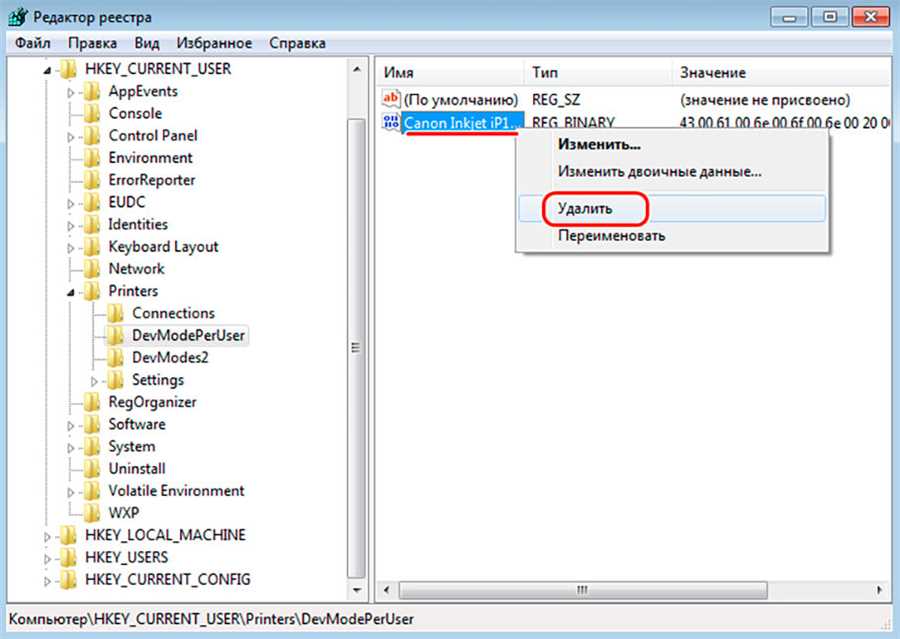
Удаление драйверов на компьютере может быть необходимым из-за различных причин: от устаревания и несовместимости с операционной системой до повреждений или конфликтов с другими устройствами. Однако, не всегда так легко определить, какой именно драйвер нужно удалить и как это сделать правильно. В этой статье мы рассмотрим несколько общих рекомендаций и шагов для безопасного удаления драйверов на вашем ПК.
1. Перед удалением драйвера рекомендуется создать точку восстановления системы. Это позволит вам вернуться к предыдущему состоянию компьютера, если что-то пойдет не так в процессе удаления. Создание точки восстановления — простая операция, включающаяся в стандартные инструменты операционной системы.
2. Определите, какой драйвер нужно удалить. Для этого вам нужно знать название устройства, драйвер которого вы хотите удалить. Вы можете проверить список установленных драйверов в Менеджере устройств вашей операционной системы. Обычно, чтобы открыть Менеджер устройств, вам нужно пройти в пункт Управление компьютером в Пуск, затем выбрать Устройства и принтеры и Менеджер устройств.
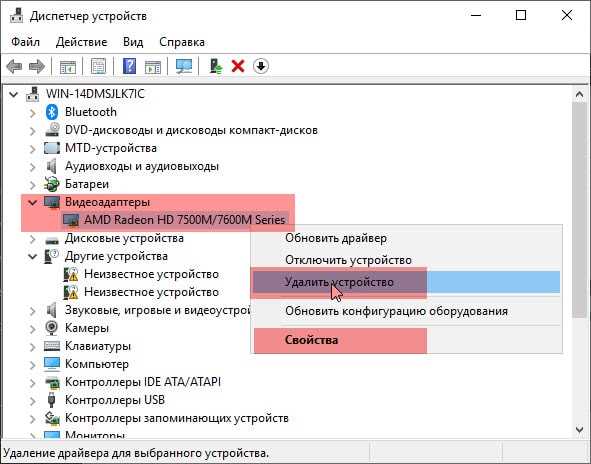
3. После определения драйвера, вы можете перейти к удалению. Для этого откройте Менеджер устройств, найдите нужное устройство, щелкните правой кнопкой мыши на нем и выберите пункт Удалить. Вам может быть предложено удалить программное обеспечение этого устройства. Если возникают сомнения, удалить ли программное обеспечение, рекомендуется оставить галочку в пункте Удалить программное обеспечение для этого устройства.
Использование этих простых рекомендаций поможет вам правильно удалить драйвер и избежать возможных проблем при работе компьютера. Однако, учтите, что некорректное удаление драйвера может повредить вашу операционную систему или привести к неполадкам устройства. Если у вас возникли трудности или вопросы, лучше обратиться к профессионалам или найти подробные инструкции для вашей конкретной операционной системы и устройства.
Как удалить драйвер: пошаговая инструкция
Иногда может возникнуть необходимость удалить драйвер, например, в случае неправильной установки, конфликта с другими устройствами или проблем с производительностью компьютера. В этой пошаговой инструкции мы расскажем вам, как правильно удалить драйвер.
Шаг 1: Откройте диспетчер устройств
Для начала откройте диспетчер устройств. В Windows можно сделать это, щелкнув правой кнопкой мыши по значку Мой компьютер на рабочем столе или в меню Пуск, выбрав пункт Свойства и переходя в раздел Диспетчер устройств.
Шаг 2: Найдите нужный драйвер
После открытия диспетчера устройств, найдите нужный драйвер в списке устройств. Он может быть расположен в разделе Устройства звука, видео и игр или в разделе, соответствующем типу устройства (например, Дисковые устройства или Сетевые адаптеры).
Шаг 3: Выберите действие Удалить
Когда вы найдете нужный драйвер, выделите его и щелкните правой кнопкой мыши, чтобы открыть контекстное меню. В контекстном меню выберите пункт Удалить.
Шаг 4: Подтвердите удаление
После выбора действия Удалить, вам может быть предложено подтвердить удаление драйвера. Ознакомьтесь с предупреждением и, если вы уверены в своих действиях, нажмите кнопку OK или Да, чтобы продолжить удаление.
Шаг 5: Перезагрузите компьютер
После удаления драйвера, рекомендуется перезагрузить компьютер. Это позволит системе обнаружить изменения и установить стандартный драйвер, если необходимо.
Шаг 6: Проверьте результат
После перезагрузки компьютера, проверьте результат удаления драйвера. Убедитесь, что все устройства функционируют должным образом и не возникают никакие проблемы.Важно помнить, что удаление драйвера может вызвать некоторые временные проблемы, такие как отключение устройства или снижение его производительности. Если возникают проблемы после удаления драйвера, рекомендуется установить его заново или обратиться в техническую поддержку производителя устройства.
Шаг 1. Выбор драйвера для удаления
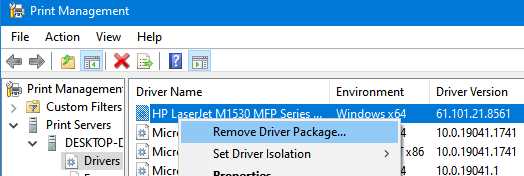
Перед тем как приступить к удалению драйвера, необходимо определить, какой именно драйвер нужно удалить. В операционной системе Windows драйверы бывают на разные устройства: звуковую карту, видеокарту, сетевые адаптеры и другие.
Чтобы определить, какой драйвер нужно удалить, следуйте следующим инструкциям:
- Откройте меню Пуск и выберите Панель управления.
- В панели управления найдите раздел Система и безопасность и выберите Управление устройствами.
- В открывшемся окне устройств найдите категорию, соответствующую тому, для чего нужно удалить драйвер (например, Звук, видео и игры для звуковых и видеокарт, Сетевые адаптеры для сетевых устройств и т.д.).
- Под этой категорией будут перечислены все устройства, установленные на вашем компьютере. Найдите нужное вам устройство и щелкните правой кнопкой мыши на его названии.
- В появившемся контекстном меню выберите Удалить.
После выполнения этих шагов выбранный драйвер будет удален с вашего компьютера. Однако, перед удалением драйвера рекомендуется убедиться, что у вас имеется альтернативный драйвер или план резервного копирования, на случай если что-то пойдет не так.
Шаг 2. Отключение устройства от компьютера
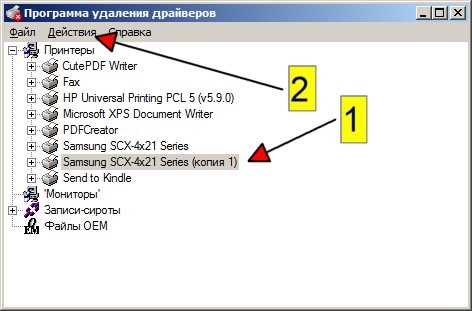
Перед удалением драйвера необходимо отключить устройство от компьютера. Это важно, чтобы избежать потенциальных проблем в процессе удаления драйвера и предотвратить повреждение оборудования.
Вот несколько простых шагов, которые помогут вам правильно отключить устройство:
| Шаг 1 | Выполните щелчок правой кнопкой мыши на значке Пуск в левом нижнем углу экрана. |
| Шаг 2 | Выберите пункт Устройства и принтеры в контекстном меню. |
| Шаг 3 | Откроется окно Устройства и принтеры. Найдите устройство, которое вы хотите отключить, и выполните щелчок правой кнопкой мыши на нем. |
| Шаг 4 | В контекстном меню выберите пункт Отключить. |
| Шаг 5 | Подтвердите отключение устройства, если система попросит подтверждение. |
После выполнения этих шагов устройство будет отключено от компьютера и готово к удалению драйвера.
Шаг 3. Удаление драйвера через меню устройств
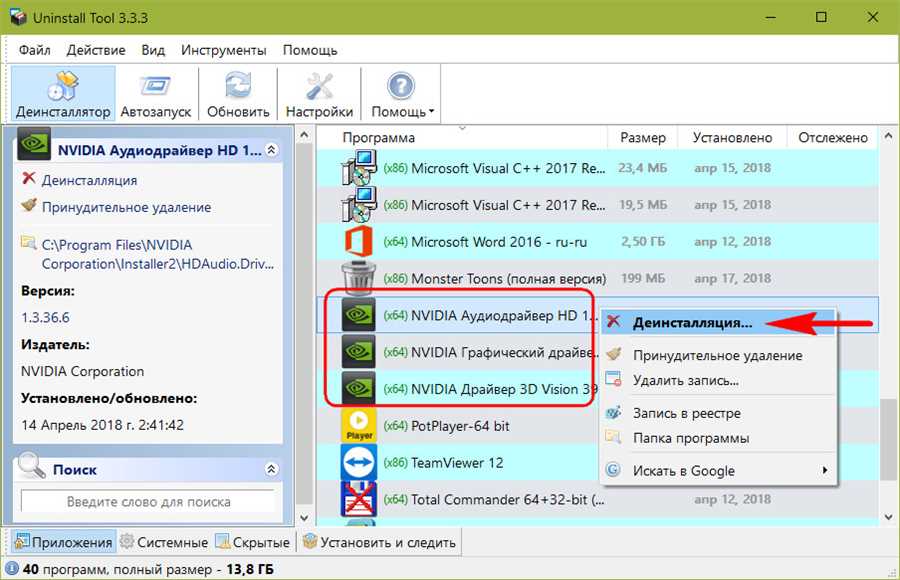
Если ранее вы установили драйвер и теперь хотите его удалить, вы можете воспользоваться меню устройств.
- Нажмите правой кнопкой мыши на значок Пуск в левом нижнем углу экрана.
- Выберите пункт Устройства и принтеры.
- Откроется окно, в котором будут отображены все подключенные устройства и принтеры.
- Найдите устройство, соответствующее драйверу, который вы хотите удалить.
- Щелкните на устройстве правой кнопкой мыши и выберите пункт Удалить.
- Подтвердите удаление драйвера, следуя инструкциям на экране.
- После завершения процесса удаления драйвера перезагрузите компьютер, чтобы изменения вступили в силу.
Теперь драйвер успешно удален с вашего компьютера. Если вам потребуется повторно установить этот драйвер, следуйте рекомендациям производителя устройства или загрузите последнюю версию драйвера с официального веб-сайта производителя.