
Клавиатура – это одно из самых важных устройств компьютера, которое позволяет взаимодействовать с программами, играми и другими приложениями. В этом простом гиде для начинающих мы расскажем, как максимально эффективно использовать клавиатуру и научим вас нескольким полезным приемам.
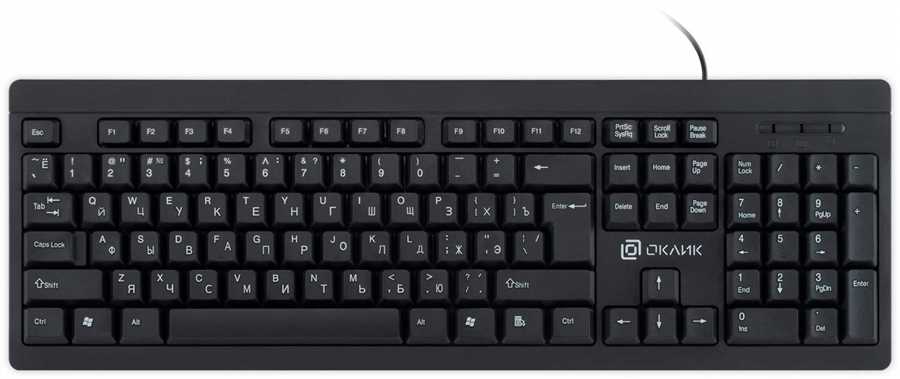
Первое, с чего следует начать, это узнать основные клавиши и их функции. Классическая клавиатура имеет 104 основные клавиши, включая буквенные, цифровые и специальные символы. Все клавиши делятся на несколько групп: буквенные клавиши, цифровой блок, функциональные клавиши, клавиши управления курсором и клавиши специальных символов.
Основные буквенные клавиши находятся в центральном положении клавиатуры и используются для ввода текста. Цифровой блок расположен справа от основных буквенных клавиш и используется для ввода чисел и выполнения математических операций. Функциональные клавиши расположены в верхней части клавиатуры и представлены клавишами F1-F12. Клавиши управления курсором, такие как стрелки вверх, вниз, влево и вправо, используются для перемещения по тексту или документу. Клавиши специальных символов позволяют вводить различные знаки пунктуации, символы валюты и другие специальные символы.
Но клавиатура – это не только набор клавиш, она также имеет несколько дополнительных функций, которые помогают в повседневном использовании. Например, есть клавиши управления звуком, которые позволяют регулировать громкость звука во время просмотра фильмов или прослушивания музыки. Есть также клавиши функций, которые выполняют разные команды в зависимости от программы или операционной системы, например, клавиша Print Screen позволяет сделать скриншот экрана, а клавиша Ctrl + Alt + Delete открывает диспетчер задач.
Но наиболее важное – это настройка клавиатуры и использование специальных сочетаний клавиш. В зависимости от операционной системы, вы можете настроить клавиши в соответствии с вашими предпочтениями. Например, вы можете поменять раскладку клавиатуры с QWERTY на DVORAK, или назначить определенные клавиши для выполнения определенных действий. Кроме того, вы можете использовать комбинации клавиш для выполнения определенных функций, таких как копирование и вставка текста, открытие новой вкладки в браузере или выполнять другие команды.
Теперь, когда вы знаете основы, вы можете приступить к использованию клавиатуры на компьютере. Не бойтесь экспериментировать и изучать новые команды – чем больше вы будете использовать клавиатуру, тем более продуктивным будет ваш рабочий процесс. Удачи!
Основные функции клавиатуры

Вот некоторые из основных функций клавиатуры, которые вам пригодятся:
1. Ввод текста:
Основная функция клавиатуры – ввод текста. Клавиши, содержащие буквы и символы, позволяют нам набирать текст на компьютере. При наборе текста вы можете использовать клавиши-модификаторы, такие как Shift, чтобы получить доступ к дополнительным символам в верхнем регистре или специальным символам. Вы также можете использовать клавиши-сочетания, чтобы выполнять определенные команды, например, Ctrl + C для копирования и Ctrl + V для вставки.
2. Навигация:
Клавиатура также позволяет вам осуществлять навигацию по различным элементам интерфейса. Клавиши со стрелками позволяют перемещаться вверх, вниз, влево и вправо. Клавиши Home и End позволяют перемещаться в начало и конец строки или документа. Клавиши Page Up и Page Down позволяют прокручивать страницу вверх и вниз.
3. Управление окнами:
Клавиатура облегчает управление окнами на компьютере. Клавиши Alt + Tab позволяют переключаться между открытыми окнами, а клавиши Windows + D позволяют свернуть все окна и показать рабочий стол.
4. Взаимодействие с программами:
Клавиатура также предлагает различные способы взаимодействия с программами. Например, в текстовых редакторах вы можете использовать клавиши сочетания для выполнения определенных действий, таких как сохранение файла или отмена действия. В играх клавиатура может использоваться для управления персонажем или выполнения различных действий.
В итоге, знание основных функций клавиатуры поможет вам значительно повысить вашу производительность и комфорт при работе на компьютере.
Как использовать клавишу CTRL на компьютере
Основная функция клавиши CTRL — это комбинирование с другими клавишами, чтобы получить определенное действие. Например, комбинация CTRL+C используется для копирования выделенного текста или объекта, а CTRL+V — для вставки скопированного содержимого.
| Комбинация клавиш | Описание |
|---|---|
| CTRL+A | Выделение всего содержимого на экране или в активном окне |
| CTRL+Z | Отмена последнего действия |
| CTRL+X | Вырезать выделенный текст или объект |
| CTRL+S | Сохранить текущий документ или файл |
Это лишь небольшая часть комбинаций с использованием клавиши CTRL. Каждая программа и операционная система может иметь свои уникальные команды, поэтому рекомендуется ознакомиться с документацией или руководством пользователя, чтобы узнать о доступных комбинациях клавиш для конкретного приложения или операционной системы.
Заключение
Клавиша CTRL является одной из самых важных клавиш на клавиатуре компьютера. Ее использование позволяет выполнять различные операции с помощью комбинаций клавиш, упрощая работу с компьютером и повышая эффективность.
Как пользоваться функциональными клавишами
Функциональные клавиши на клавиатуре выполняют определенные задачи и упрощают некоторые операции. Они широко используются во множестве приложений и программ, и знание их основных функций значительно повышает продуктивность работы с компьютером.
Основные функциональные клавиши

Ниже приведены основные функциональные клавиши и их функции:
| Функциональная клавиша | Описание |
|---|---|
| F1 | Открывает справку по текущему приложению или программе. |
| F2 | Позволяет переименовать выделенный файл, папку или ярлык. |
| F3 | Открывает поиск файлов и папок. |
| F4 | Открывает адресную строку в проводнике или веб-браузере. |
| F5 | Обновляет текущую страницу или окно. |
| F6 | Переключает фокус между различными разделами текущего окна или приложения. |
Дополнительные функциональные клавиши
Кроме основных функциональных клавиш, существуют и другие, которые отличаются в зависимости от операционной системы и используемой программы. Некоторые из них могут выполнять специальные действия, такие как управление звуком, яркостью экрана или открытие системных команд. Чтобы узнать функции этих клавиш, рекомендуется обратиться к документации соответствующей программы или операционной системы.
Используя функциональные клавиши, вы сможете значительно ускорить процесс работы с компьютером и повысить свою продуктивность. Привыкните интегрировать их использование в свои рабочие привычки, и вы заметите разницу в удобстве и эффективности работы.
Полезные комбинации клавиш для повышения производительности
Использование клавиатуры на компьютере может быть удобным и эффективным способом управления, особенно для пользователей, которые работают с большим количеством данных или выполняют повторяющиеся задачи. Вот несколько полезных комбинаций клавиш, которые могут помочь вам увеличить производительность и сократить время, затрачиваемое на выполнение задач.
1. Комбинация клавиш Ctrl + C и Ctrl + V
Ctrl + C используется для копирования выделенного текста или объекта, а Ctrl + V — для вставки скопированного текста или объекта. Эти комбинации клавиш позволяют быстро переносить информацию между различными приложениями или документами.
2. Комбинация клавиш Ctrl + Z и Ctrl + Y

Ctrl + Z используется для отмены последнего действия, а Ctrl + Y — для повтора отменённого действия. Эти комбинации клавиш особенно полезны при редактировании текста или работы с графическими программами.
3. Комбинация клавиш Ctrl + S
Ctrl + S используется для сохранения текущего документа или файла. Эта комбинация клавиш может быть очень полезной, особенно при работе с приложениями, которые не автоматически сохраняют изменения.
4. Комбинация клавиш Alt + Tab
Alt + Tab позволяет быстро переключаться между открытыми окнами или программами. Эта комбинация клавиш может сэкономить время и упростить работу, особенно если вы работаете с несколькими приложениями одновременно.
Важно отметить, что эти комбинации клавиш могут отличаться в зависимости от операционной системы и программы, которую вы используете. Чтобы узнать комбинации клавиш, относящиеся к конкретной программе, можно найти в меню программы или обратиться к руководству пользователя.