Гугл Фото — это мощный инструмент для хранения и организации фотографий и видеозаписей на вашем iPhone. Он предоставляет множество функций, которые помогут вам сохранить и восстановить важные моменты вашей жизни. В этой статье мы расскажем о том, как использовать и настроить Гугл Фото на вашем iPhone.
Первым шагом является загрузка и установка приложения Гугл Фото из App Store. После установки вам потребуется войти в свою учетную запись Google. Если у вас еще нет учетной записи Google, вы можете легко создать ее, следуя инструкциям на экране.
После успешного входа в приложение Гугл Фото откроется ваша главная библиотека, где будут отображаться все фотографии и видеозаписи, сохраненные на вашем iPhone. Вы сможете просматривать, редактировать, организовывать и удалять свои фото и видео с помощью разнообразных инструментов, которые предоставляет Гугл Фото.
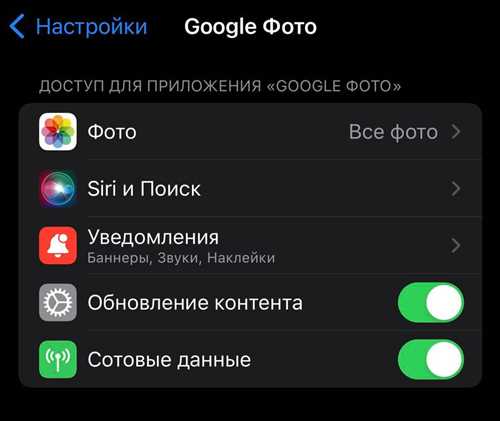
Одной из основных функций Гугл Фото является автоматическая резервная копия ваших фотографий и видеозаписей. При первом запуске приложение попросит вас разрешить доступ к вашей камере и фото-библиотеке. Если вы согласитесь, все фотографии и видео, сохраненные на вашем iPhone, будут загружены в облако Гугл Фото и будут доступны с любого устройства.
Кроме того, Гугл Фото предлагает инструменты для организации и поиска ваших фотографий и видеозаписей. Вы можете создавать альбомы, добавлять теги и выполнять поиск по ключевым словам. Это позволит вам легко найти нужное фото или видео, когда вам понадобится.
Также важно отметить, что Гугл Фото предлагает неограниченное хранение фотографий и видео в высоком разрешении. Это означает, что вы можете хранить все свои ценные моменты на серверах Гугл без необходимости беспокоиться о заполнении памяти вашего iPhone.
В итоге, Гугл Фото является незаменимым инструментом для хранения и организации фотографий и видеозаписей на iPhone. Его мощные функции и удобный интерфейс делают его идеальным выбором для всех, кто хочет сохранить и восстановить важные моменты своей жизни.
Почему использовать Гугл фото на iPhone
1. Бесплатное хранение фотографий
Гугл Фото предоставляет бесплатное и неограниченное хранение фотографий в высоком качестве. Вы можете загружать свои фотографии на серверы Гугла и не беспокоиться о месте на устройстве. Важно отметить, что для хранения фотографий в оригинальном качестве может потребоваться дополнительное пространство на вашем аккаунте Google.
2. Автоматическая организация и поиск
С помощью Гугл Фото можно легко организовать свои фотографии. Приложение автоматически сортирует и группирует фотографии по датам, местам и людям на них. Оно также предлагает возможность создания альбомов и коллекций для удобного хранения и обмена фотографиями. Кроме того, у Гугл Фото есть мощный инструмент поиска, который позволяет быстро находить нужные фотографии по ключевым словам.
3. Общий доступ и совместное использование
Гугл Фото позволяет легко делиться фотографиями с друзьями и близкими. Вы можете создавать общие альбомы, в которых все участники смогут добавлять, комментировать и лайкать фотографии. Это отличный способ для совместного сохранения и воспоминаний о важных моментах в жизни.
В целом, использование Гугл Фото на iPhone может сделать ваше фото-путешествие более удобным и организованным. Бесплатное хранение, автоматическая организация и поиск, а также возможность совместного использования делают это приложение незаменимым инструментом для всех фотолюбителей и профессионалов.
Преимущества использования Google Фото на iPhone
- Бесплатное хранилище: Google Фото предоставляет бесплатное и неограниченное хранилище для фотографий с разрешением до 16 мегапикселей. Можно сохранить огромное количество фотографий, не переживая о заполнении памяти на устройстве.
- Автоматическая резервная копия: Google Фото автоматически резервирует все фотографии и видео на устройстве, что обеспечивает надежное хранение и защиту от потери данных.
- Поиск и организация: Расширенные алгоритмы поиска позволяют быстро находить нужные фотографии по ключевым словам, лицам или объектам на снимках. Также возможно создавать альбомы, метки и каталоги для организации фото и легкого доступа к нужным моментам.
- Синхронизация с другими устройствами: Google Фото синхронизирует все фотографии и видео с облачным хранилищем, что позволяет получить доступ к ним с любого устройства, где есть интернет.
- Редактирование и обработка фото: Google Фото предлагает инструменты для редактирования фотографий прямо в приложении. Можно улучшить качество, обрезать, применить фильтры и многое другое.
Как установить Гугл фото на iPhone
Для установки приложения Google Фото на iPhone, следуйте инструкциям ниже:
Шаг 1: Откройте App Store
На главном экране iPhone найдите и нажмите на иконку App Store.
Шаг 2: Поиск приложения
В верхнем правом углу экрана находится поле поиска. Введите Google Фото в поисковой строке.
Шаг 3: Выберите Google Фото
Из списка результатов поиска выберите приложение Google Фото, нажмите на него, чтобы открыть страницу приложения.
Шаг 4: Установка приложения
На странице приложения нажмите на кнопку Установить, расположенную рядом с иконкой приложения. Введите пароль, если потребуется, чтобы подтвердить установку.
Шаг 5: Запуск приложения
После завершения установки приложение Google Фото будет доступно на главном экране вашего iPhone. Найдите и нажмите на иконку, чтобы запустить приложение.
Теперь вы можете использовать Google Фото на iPhone для хранения и организации ваших фотографий и видео на облачном сервисе Google.
Настройка Гугл фото на iPhone
Для использования приложения Гугл Фото на iPhone необходимо сначала его настроить. Вот несколько шагов, которые помогут вам настроить приложение:
|
Шаг 1: Загрузите приложение Гугл Фото из App Store и установите его на свой iPhone. |
|
Шаг 2: Запустите приложение и введите свой учетную запись Google. Если у вас еще нет учетной записи Google, создайте ее. |
|
Шаг 3: После входа в свою учетную запись Google, вы увидите окно приветствия. Нажмите кнопку Далее, чтобы продолжить. |
|
Шаг 4: Настройте доступы к галерее и камере на вашем iPhone. Если вы хотите, чтобы Гугл Фото имел доступ к вашим фотографиям и видео в галерее, включите эту опцию. Кроме того, вы можете разрешить приложению Гугл Фото делать снимки и записывать видео с помощью камеры на вашем iPhone. |
|
Шаг 5: Выберите настройки резервного копирования и синхронизации. Вы можете разрешить приложению автоматически резервировать все фотографии и видео с вашего iPhone, а также установить время истечения срока давности для удаления фотографий и видео с вашего устройства. |
Поздравляю! Вы успешно настроили приложение Гугл Фото на своем iPhone. Теперь вы можете начать использовать все его функции, включая резервное копирование и синхронизацию фотографий и видео, создание альбомов, редактирование фотографий и многое другое.
Как сохранить фото в Гугл фото на iPhone
Чтобы сохранить фото в Гугл фото на iPhone, следуйте этим простым шагам:
- Откройте приложение Гугл Фото на вашем iPhone.
- Выберите фото, которое вы хотите сохранить.
- Нажмите значок Поделиться, который находится внизу экрана.
- В появившемся меню выберите опцию Сохранить фото.
- После этого фото будет сохранено в вашем альбоме Гугл Фото на iPhone.
Теперь вы можете легко сохранять важные фотографии в Гугл Фото, чтобы они всегда были доступны и безопасно хранились на вашем iPhone. Не забывайте регулярно создавать резервные копии своих фото и проверять доступное пространство на вашем устройстве, чтобы убедиться, что вы не превысили лимит хранения.
Как создать альбом в Гугл фото на iPhone

Шаг 1: Установите приложение Гугл Фото
Первым шагом необходимо установить приложение Гугл Фото на ваш iPhone, если вы еще этого не сделали. Перейдите в App Store, найдите приложение Гугл Фото и нажмите на кнопку Установить. Дождитесь завершения установки приложения.
Шаг 2: Откройте приложение и войдите в свой аккаунт Гугл
Откройте приложение Гугл Фото на вашем iPhone. Если вы уже авторизованы в своем аккаунте Гугл, то вы будете автоматически войти в приложение. Если нет, введите свой адрес электронной почты и пароль, чтобы войти в свой аккаунт Гугл.
Шаг 3: Создайте альбом
Чтобы создать альбом в Гугл Фото, нажмите на значок Добавить в правом нижнем углу экрана. В появившемся меню выберите Альбом из списка опций. Введите название альбома и нажмите Готово. Ваш альбом будет создан и отображен на экране.
Вы также можете добавить фотографии в новый альбом, чтобы сразу заполнить его содержимым. Для этого выберите альбом, затем нажмите на значок Добавить и выберите фотографии, которые вы хотите добавить.
Шаг 4: Настройте свой альбом (по желанию)
После создания альбома, вы можете настроить его в Гугл Фото на iPhone. Например, вы можете изменить порядок фотографий внутри альбома, добавить описание или изменить настройки доступа к альбому. Для этого откройте альбом, нажмите на кнопку Дополнительные параметры (пиктограмма с тремя точками) в правом верхнем углу экрана и выберите нужные вам настройки.
Теперь у вас есть альбом в Гугл Фото на iPhone, где вы можете организовать ваши фотографии. Вы можете создать несколько альбомов и легко находить нужные вам снимки. Удачного использования!
Как синхронизировать фото с другими устройствами
Гугл Фото обеспечивает простой и удобный способ синхронизации фотографий между различными устройствами, позволяя вам всегда иметь доступ к вашим изображениям, независимо от того, где вы находитесь. Вот как настроить синхронизацию фото:
1. Установите приложение Гугл Фото на все свои устройства
Первым шагом в синхронизации фото с другими устройствами является установка приложения Гугл Фото на каждое из них. Приложение доступно для загрузки в App Store на iPhone. Убедитесь, что вы входите в приложение с одной и той же учетной записи Google.
2. Включите автоматическую загрузку фотографий
После установки приложения Гугл Фото на каждом устройстве откройте его и перейдите к настройкам. Найдите функцию «Автономный режим» или «Автозагрузка» и включите ее. Эта функция позволяет приложению автоматически загружать новые фото с вашего устройства в облачное хранилище Гугл Фото.
3. Дождитесь завершения синхронизации
После включения автоматической загрузки фотографий приложение Гугл Фото начнет синхронизировать все фото и видео с вашего устройства в облачное хранилище. В зависимости от количества изображений это может занять некоторое время. Проверьте, что у вас есть стабильное подключение к Интернету и оставьте приложение запущенным, пока процесс синхронизации не будет завершен.
4. Доступ к фото на других устройствах
Когда синхронизация фотографий будет завершена, вы сможете получить доступ к ним с любого вашего устройства, на котором установлено приложение Гугл Фото. Вам просто нужно войти в приложение, используя ту же учетную запись, которую вы использовали на первом устройстве, и все ваши фото будут там. Вы сможете просматривать, редактировать и делиться ими без каких-либо ограничений.
Таким образом, с помощью Гугл Фото вы сможете синхронизировать фотографии с различными устройствами и всегда иметь доступ к своим изображениям, где бы вы ни находились.
Как редактировать фото в Гугл фото на iPhone
Гугл фото предоставляет множество возможностей для редактирования ваших фотографий прямо на iPhone. Следуя простым шагам, вы можете легко улучшить качество, исправить цветовые нарушения и добавить разнообразные эффекты к вашим снимкам.
Чтобы открыть фото, которое вы хотите отредактировать, просто откройте приложение Гугл фото на своем iPhone и найдите нужную фотографию в вашей библиотеке.
Чтобы начать редактирование, нажмите на выбранную фотографию и затем нажмите на значок карандаша внизу экрана. Это откроет режим редактирования фото.
В верхней части экрана вы увидите панель инструментов редактирования. Здесь вы можете выбрать различные инструменты и эффекты для изменения вашей фотографии.
|
Инструменты редактирования |
Описание |
|
Фильтры |
Применяйте различные фильтры, чтобы изменить визуальный стиль вашей фотографии. |
|
Освещение |
Улучшайте освещение вашей фотографии, регулируя яркость, контраст и тени. |
|
Цветовой баланс |
Изменяйте цветовые тон и насыщенность ваших фотографий. |
|
Кадрирование и вращение |
Обрезайте и поворачивайте фотографии, чтобы создать желаемый композицию. |
|
Ретуширование |
Скрыть мелкие дефекты на фотографии с помощью инструментов ретуширования. |
После внесения необходимых изменений, нажмите на галочку в правом верхнем углу экрана, чтобы сохранить отредактированную фотографию. Ваша фотография будет автоматически сохранена в облаке и будет доступна на всех ваших устройствах через Гугл фото.
Теперь вы знаете, как редактировать фото в Гугл фото на iPhone и создавать ошеломительные снимки с помощью различных инструментов редактирования. Не бойтесь экспериментировать и открывать весь потенциал ваших фотографий!
Как делиться фото из Гугл фото на iPhone
Чтобы делиться фото из Гугл Фото на iPhone, выполните следующие шаги:
Шаг 1: Откройте приложение Гугл Фото
Найдите и запустите приложение Гугл Фото на вашем iPhone.
Шаг 2: Выберите фото для деления
Пролистайте свою фотобиблиотеку и найдите фотографию, которую вы хотите поделиться. Нажмите на нее, чтобы открыть ее в полноразмерном режиме.
Шаг 3: Откройте меню деления
В правом верхнем углу экрана вы увидите значок с тремя точками. Нажмите на него, чтобы открыть меню деления.
Шаг 4: Выберите способ деления
В меню деления вы увидите несколько вариантов для деления фото. Например, вы можете отправить фото по электронной почте, поделиться им через социальные сети или отправить через мессенджеры. Выберите способ, который вам удобен.
Вы также можете настроить параметры деления, такие как разрешение фотографии и доступность для просмотра или редактирования.
После выбора способа деления и настройки параметров, следуйте инструкциям на экране, чтобы завершить процесс деления фото из Гугл Фото на iPhone.
Теперь вы знаете, как легко делиться фотографиями из Гугл Фото на iPhone. Наслаждайтесь совместным использованием ваших цифровых снимков с друзьями и семьей!
Как настроить автоматическую резервную копию фото
Гугл Фото предлагает удобную функцию автоматической резервной копии, которая позволяет сохранить все ваши фотографии и видео в облачном хранилище, чтобы вы не потеряли их в случае поломки устройства или случайного удаления.
Чтобы настроить автоматическую резервную копию фото на вашем iPhone, выполните следующие шаги:
|
Шаг 1: |
Откройте приложение Настройки на вашем iPhone. |
|
Шаг 2: |
Прокрутите вниз и нажмите на раздел Фото. |
|
Шаг 3: |
В разделе Фото нажмите на переключатель рядом с опцией iCloud Фото. |
|
Шаг 4: |
В появившемся окне нажмите на опцию Резервное копирование и хранение настройками по умолчанию. |
|
Шаг 5: |
Подождите, пока все фотографии и видео будут загружены в облачное хранилище. Время загрузки зависит от количества файлов и скорости интернет-соединения. |
После завершения этих шагов все ваши фотографии и видео будут автоматически резервироваться в облачном хранилище Гугл Фото.
Как удалить фото из Гугл фото на iPhone
Шаг 1: Откройте приложение Гугл фото
На вашем iPhone найдите и откройте приложение Гугл фото. Оно имеет иконку с цветными полосками.
Шаг 2: Выберите фото, которое хотите удалить
Пролистайте альбомы или использовать функцию поиска, чтобы найти фото, которое вы хотите удалить. После того, как вы его найдете, нажмите на него.
Шаг 3: Нажмите на значок корзины
В правом верхнем углу экрана вы увидите значок корзины (иконка мусорной урны). Нажмите на него.
Вам будет предложено подтверждение удаления фото.
Шаг 4: Подтвердите удаление фото
После нажатия на значок корзины откроется окно с предложением подтвердить удаление фото. Нажмите удалить, чтобы окончательно удалить фото из Гугл фото на iPhone.
И это все! Теперь выбранное вами фото будет удалено из Гугл фото на вашем iPhone.