
Windows 10 — одна из наиболее популярных операционных систем среди пользователей всего мира. Однако, с течением времени она может замедляться и работать менее эффективно. Проблема заключается в накоплении различных файлов, программ и временных данных, которые остаются после использования компьютера. Счастливо, на Windows 10 есть несколько эффективных способов удалить все это лишнее и вернуть системе ее былое быстродействие.
Очистка диска — один из самых простых и эффективных способов удалить лишние файлы на Windows 10. Данный инструмент позволяет удалить временные файлы, файлы корзины, файлы загрузки и другие ненужные файлы, которые могут занимать много места на жестком диске. Очистка диска может освободить значительное количество места на диске и улучшить производительность системы.
Для запуска инструмента очистки диска необходимо открыть Проводник (Windows+E), выбрать диск C:, щелкнуть правой кнопкой мыши и выбрать Свойства. Затем, во вкладке Общие нажмите на кнопку Очистить, и выберите файлы, которые вы хотите удалить. После этого нажмите ОК, чтобы запустить процесс очистки.
Удаление ненужных программ — еще один способ освободить место на диске и повысить производительность Windows 10. Многие пользователи часто устанавливают программы, которые они больше не используют, но они все еще занимают место на жестком диске и могут замедлять работу системы. Для удаления ненужных программ необходимо открыть Параметры (щелкните правой кнопкой мыши на кнопке Пуск и выберите Параметры), затем выберите Приложения и Приложения и компоненты. Выберите программу, которую вы хотите удалить, и нажмите Удалить.
Windows 10: эффективные способы удаления лишнего и очистки системы
На операционной системе Windows 10 со временем может накапливаться много различного мусора и лишних файлов, что приводит к замедлению работы компьютера. Чтобы улучшить производительность и освободить место на диске, можно воспользоваться несколькими эффективными способами удаления лишнего и очистки системы.
1. Очистка диска
Одним из наиболее простых и эффективных способов очистки системы Windows 10 является встроенная утилита очистки диска. Для ее запуска необходимо щелкнуть правой кнопкой мыши по системному диску (обычно С:) в проводнике и выбрать Свойства. В открывшемся окне нужно нажать кнопку Очистка диска. Утилита предложит выбрать категории файлов для удаления, включая временные файлы, файлы корзины и другие. После выбора необходимых категорий нужно нажать кнопку ОК и подтвердить удаление файлов. Эта процедура позволяет освободить значительное количество места на диске и ускорить работу компьютера.
2. Удаление ненужных программ
Еще один способ освободить место на диске и улучшить производительность Windows 10 — удалить программы, которые больше не используются. Для этого нужно открыть Панель управления и выбрать раздел Программы и компоненты. В этом разделе отображается список всех установленных программ. Щелкнув правой кнопкой мыши по ненужной программе, можно выбрать опцию Удалить. Не забудьте внимательно проверить список программ перед их удалением, чтобы не удалить важные системные компоненты или программы.
Лишние программы могут занимать значительное количество места на диске и замедлять загрузку системы, поэтому регулярное удаление неиспользуемых программ является важной частью очистки системы Windows 10.
3. Очистка реестра
Реестр Windows — это база данных, в которой хранится информация о настройках системы и установленных программах. С течением времени реестр может заполняться ненужной или ошибочной информацией, что может привести к снижению производительности и ошибкам в работе операционной системы. Для очистки реестра можно воспользоваться специальными программами, такими как CCleaner или Wise Registry Cleaner, которые автоматически сканируют и удаляют ненужные записи в реестре. Важно проявлять осторожность при использовании подобных программ, чтобы не удалить важные системные ключи или настройки.
Windows 10 предлагает несколько эффективных способов удаления лишнего и очистки системы, что позволяет улучшить производительность компьютера и освободить место на диске. Регулярное проведение этих процедур поможет поддерживать операционную систему в оптимальном состоянии и сохранить ее быстродействие.
Очистка временных файлов и папок

Для очистки временных файлов и папок в Windows 10 можно воспользоваться встроенным инструментом «Очистка диска». Чтобы его запустить, достаточно нажать правой кнопкой мыши на диск, который нужно очистить, выбрать «Свойства» и в открывшемся окне перейти на вкладку «Общий». Затем нажмите кнопку «Очистить» в разделе «Очистка диска» и подождите, пока система произведет анализ файлов.
Шаги по выполнению очистки временных файлов и папок:
- Выберите диск, на котором нужно провести очистку.
- Нажмите кнопку «Очистить».
- Поставьте галочки рядом с категориями файлов, которые нужно удалить.
- Нажмите кнопку «OK».
- Подтвердите удаление файлов, нажав «Удалить файлы».
Альтернативные способы удаления временных файлов и папок:
В дополнение к инструменту «Очистка диска» в Windows 10 доступны и другие способы очистки временных файлов и папок:
| Способ | Описание |
|---|---|
| Использование командной строки | Выполнение специальных команд в командной строке для очистки временных файлов и папок. |
| Использование сторонних программ | Использование специальных программ, предназначенных для очистки системы от временных файлов и папок. |
В итоге, удаление временных файлов и папок на Windows 10 позволяет освободить место на жестком диске и повысить производительность системы. Регулярная очистка рекомендуется для поддержания оптимальной работы компьютера.
Удаление ненужных программ и приложений
1. Используйте встроенный инструмент Установка или удаление программ
Перейдите в Панель управления и откройте Установка или удаление программ. В этом списке вы увидите все установленные программы на вашем компьютере. Отметьте те, которые больше не нужны, и нажмите на кнопку Удалить. Следуйте инструкциям для завершения удаления.
2. Используйте специализированные программы для удаления ненужного ПО
Существуют специальные программы для удаления ненужных программ и приложений. Они осуществляют более глубокое удаление, очищая систему от остатков файлов и записей в реестре. Некоторые из таких программ включают в себя CCleaner, Revo Uninstaller и IObit Uninstaller. Скачайте и установите одну из этих программ, выберите ненужные программы и следуйте инструкциям для их удаления.
3. Удаление приложений из Параметров
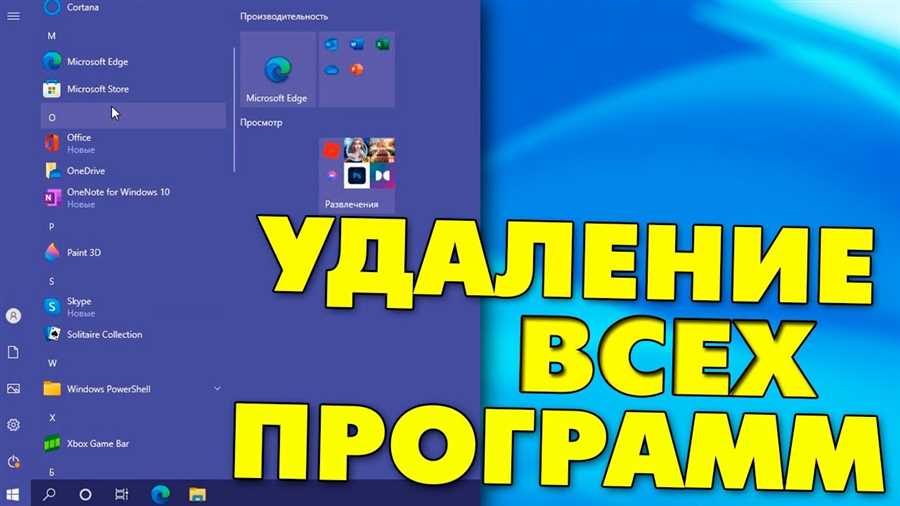
На Windows 10 существует функция удаления приложений напрямую из Параметров. Щелкните правой кнопкой мыши по иконке Пуск и выберите Параметры. Перейдите во вкладку Приложения и запустите Список приложений и компонентов. Найдите ненужные приложения в списке, щелкните на них и выберите Удалить. Следуйте инструкциям для полного удаления приложений.
Следуя этим простым шагам, вы сможете удалить ненужные программы и приложения, освободить место на жестком диске и улучшить производительность вашего компьютера.
Оптимизация автозагрузки системы
Для оптимизации автозагрузки в Windows 10 можно применить следующие действия:
- Удаление лишних программ из автозагрузки. Откройте диспетчер задач, щелкнув правой кнопкой мыши на панели задач и выбрав пункт Диспетчер задач. Перейдите на вкладку Пуск и отключите автозапуск ненужных программ, нажав правой кнопкой мыши на них и выбрав пункт Отключить.
- Использование инструмента Автозагрузка в настройках системы. Нажмите комбинацию клавиш Win + I, чтобы открыть настройки Windows. Перейдите в раздел Приложения и выберите Автозагрузка. Отключите запуск ненужных программ и служб при загрузке системы.
- Анализ и оптимизация автозагрузки с помощью сторонних утилит. Существуют различные утилиты, такие как CCleaner или Autoruns, которые позволяют более подробно изучить автозагрузку системы и управлять ею. Используйте эти инструменты для оптимизации автозагрузки и удаления ненужных программ и сервисов.
Оптимизация автозагрузки поможет вам ускорить работу системы, избежать ненужных нагрузок на процессор и память компьютера. Проведите регулярную очистку автозагрузки, чтобы ваш компьютер всегда работал быстро и эффективно.