Инновационные технологии постепенно изменяют способы общения и хранения информации. Одним из главных инструментов, помогающих нам поддерживать связь с близкими и деловыми партнерами, является смартфон. Однако, переходя от одной операционной системы к другой, возникает вопрос о переносе данных, в частности, контактов. В данной статье мы расскажем вам о подробной инструкции по переносу контактов с iPhone на Android.
Перенос контактов с iPhone на Android может показаться сложной задачей, но на самом деле это не так. Современные мобильные устройства предоставляют средства для перемещения контактов с одной платформы на другую. Одним из самых простых и эффективных способов является использование облачных сервисов, таких как iCloud и Google.
Для начала, удостоверьтесь, что у вас есть учетная запись iCloud и Google. После этого, с помощью iPhone, синхронизируйте ваши контакты с iCloud. Это можно сделать в настройках устройства. Затем, воспользуйтесь веб-браузером для входа в учетную запись iCloud и экспортируйте контакты в формате vCard.
Теперь перейдите к своему Android-устройству и войдите в учетную запись Google. Загрузите ранее экспортированный файл vCard с контактами в облако Google. После этого, все ваши контакты будут автоматически синхронизированы с вашим Android-устройством. Таким образом, вы сможете сохранить ценные контакты и не потерять связь с важными людьми при переходе на новую операционную систему.
Подготовка iPhone для переноса контактов
Перенос контактов с iPhone на Android может оказаться весьма полезным, если вы решили сменить свой мобильный устройство и перейти на операционную систему Android. Процесс переноса контактов может показаться сложным, но следуя этой инструкции, вы сможете успешно выполнить все необходимые шаги.
Шаг 1: Резервное копирование контактов
Перед переносом контактов рекомендуется выполнить резервное копирование, чтобы сохранить все ваши контакты в безопасности. Для этого вы можете воспользоваться встроенной функцией iCloud или приложением Контакты. В обоих случаях резервное копирование позволит вам сохранить все контакты, чтобы иметь к ним доступ в случае потери или повреждения данных.
Шаг 2: Активация функции iCloud
Для переноса контактов вам потребуется активировать функцию iCloud на вашем iPhone. Для этого перейдите в раздел Настройки и найдите в списке функцию iCloud. Активируйте ее, если она еще не активирована, и введите свой Apple ID и пароль. Обязательно включите опцию Контакты, чтобы сохранить все ваши контакты в облаке iCloud.
Шаг 3: Синхронизация контактов с iCloud
После активации функции iCloud вам потребуется выполнить синхронизацию контактов с облаком. Для этого перейдите в раздел Настройки, найдите функцию Контакты и активируйте ее. Затем нажмите на кнопку Объединить или Сохранить, чтобы поместить все контакты в iCloud.
Шаг 4: Загрузка контактов с iCloud
Чтобы перенести контакты с iCloud на Android, вам потребуется загрузить их с облака. Для этого откройте веб-браузер на компьютере и зайдите на сайт iCloud.com. Введите свой Apple ID и пароль, затем перейдите в раздел Контакты. Выделите все контакты или только те, которые вы хотите перенести на Android, и нажмите на кнопку Экспорт vCard. Сохраните файл vCard на компьютере.
Шаг 5: Импорт контактов на Android
После скачивания файла vCard на компьютер, вы можете импортировать его на Android-устройство. Подключите свое устройство к компьютеру с помощью USB-кабеля и найдите файл vCard на компьютере. Перенесите файл в папку Контакты вашего Android-устройства. Затем откройте приложение Контакты на Android и найдите импортированные контакты.
| Важно: |
|---|
| Перенос контактов с iPhone на Android может не сработать, если у вас слишком много контактов или слишком большие файлы vCard. В этом случае рекомендуется воспользоваться сторонними приложениями или онлайн-сервисами для переноса контактов. |
Синхронизация контактов iPhone с iCloud
Синхронизация контактов с iPhone на Android может быть удобной, если у вас есть данные на устройстве Apple. Для этого можно воспользоваться облачным сервисом iCloud, который предоставляет возможность сохранять контакты и синхронизировать их на различных устройствах.
Чтобы осуществить синхронизацию контактов с iPhone на iCloud, следуйте следующим шагам:
1. Подключите iCloud на iPhone
- Откройте меню Настройки на iPhone
- Нажмите на своё имя вверху экрана
- Выберите iCloud
- Включите опцию Контакты
- Если ранее не использовали iCloud, вам будет предложено войти с помощью Apple ID, либо создать новый аккаунт
2. Загрузите контакты на iCloud
- После включения опции Контакты на iCloud, телефон автоматически загрузит все контакты на ваш аккаунт iCloud
3. Откройте iCloud на Android
- На устройстве Android откройте приложение Настройки
- Найдите раздел Аккаунты и синхронизация
- Нажмите на Добавить аккаунт или Аккаунт Google
- Введите вашу учетную запись iCloud (Apple ID) и пароль
- Выберите опцию Синхронизация контактов
После выполнения этих шагов, контакты с вашего iPhone будут автоматически синхронизированы с вашим аккаунтом iCloud и доступны на устройстве Android. Теперь вам необходимо будет настроить процесс синхронизации контактов на своем новом устройстве, используя аккаунт Google или любую другую удобную службу.
Экспорт контактов iPhone в виде vCard
Вот пошаговая инструкция, как экспортировать контакты iPhone в виде vCard:
- Откройте приложение Контакты на вашем iPhone.
- Выберите контакты, которые вы хотите экспортировать, или просто выберите Все контакты.
- Нажмите на иконку Поделиться в правом верхнем углу (это иконка с квадратом и стрелкой).
- Выберите Экспорт контактов.
- Настройте параметры экспорта, такие как формат в файлах vCard (обычно это уже установлено по умолчанию).
- Выберите способ экспорта, например, отправка на электронную почту или сохранение в облачное хранилище.
- Следуйте инструкциям на экране, чтобы завершить процесс экспорта. Если вы отправляете файл на электронную почту, укажите адрес получателя и нажмите кнопку Отправить.
После завершения процесса экспорта вы получите файл в формате vCard, содержащий все выбранные контакты. Теперь вы можете импортировать этот файл на свое устройство Android, используя приложение для управления контактами или встроенные инструменты для импорта.
Обратите внимание, что некоторые контакты могут содержать специфичные для iPhone данные, которые не всегда поддерживаются на устройствах Android. В таких случаях некоторые данные могут быть неправильно отображены или утеряны при переносе контактов. Поэтому перед экспортом рекомендуется проверить и, при необходимости, отредактировать контакты на вашем iPhone, чтобы избежать потери информации.
Подготовка Android устройства для импорта контактов
Шаг 1: Включите новое Android устройство и выполните все необходимые настройки, такие как выбор языка, подключение к Wi-Fi, установка аккаунта Google и т. д.
Шаг 2: Убедитесь, что на вашем Android устройстве установлено приложение Контакты или Персонал. Если оно не установлено, вы можете скачать его бесплатно из Google Play Store.
Шаг 3: Зайдите в настройки Android устройства и найдите раздел Аккаунты или Синхронизация.
Шаг 4: Нажмите на кнопку Добавить аккаунт и выберите Google из списка предлагаемых вариантов.
Шаг 5: Введите вашу учетную запись Google (адрес электронной почты и пароль) и нажмите Далее.
Шаг 6: Включите опцию Синхронизировать контакты и нажмите на кнопку Готово или Готово, следующий.
Шаг 7: Подождите, пока Android устройство завершит синхронизацию контактов с вашим аккаунтом Google.
Шаг 8: Проверьте, появились ли ваши контакты на Android устройстве, открыв приложение Контакты или Персонал.
Теперь ваше Android устройство готово к импорту контактов с iPhone! В следующем разделе вы узнаете, как выполнить эту операцию.
Перенос контактов с iPhone на Android через Google Контакты
Если вы хотите перенести свои контакты с iPhone на устройство Android, вы можете воспользоваться сервисом Google Контакты. Этот сервис позволяет сохранить все ваши контакты в облаке и синхронизировать их с любыми устройствами, включая Android.
Шаг 1: Создание учетной записи Google
Первым шагом необходимо создать учетную запись Google, если у вас еще нет такой. Для этого перейдите на страницу создания учетной записи Google и следуйте инструкциям для регистрации.
Шаг 2: Сохранение контактов на iPhone
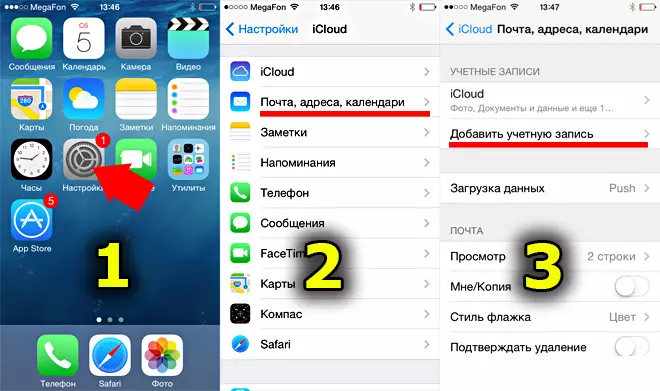
На вашем iPhone откройте приложение Настройки и зайдите в раздел Почта, контакты, календари. Затем выберите опцию Добавить учетную запись и выберите Google из списка предлагаемых провайдеров.
Введите свои учетные данные Google (адрес электронной почты и пароль) и разрешите доступ приложению Контакты к вашей учетной записи Google. После этого все ваши контакты будут автоматически сохранены с помощью приложения Контакты на iPhone и синхронизированы с вашей учетной записью Google в облаке.
Шаг 3: Подключение устройства Android к учетной записи Google
Теперь, когда ваши контакты сохранены в облаке Google, вам нужно подключить ваше Android-устройство к учетной записи Google. Для этого откройте приложение Настройки на вашем Android-устройстве и найдите раздел Учетные записи.
Выберите опцию Добавить учетную запись и выберите Google из списка предлагаемых провайдеров. Введите свои учетные данные Google и разрешите доступ Android к вашей учетной записи Google. Теперь ваше Android-устройство будет синхронизироваться с вашей учетной записью Google и загрузит все ваши контакты на устройство.
Шаг 4: Проверка и редактирование контактов
Чтобы проверить, что все ваши контакты были успешно перенесены на Android, откройте приложение Контакты на вашем Android-устройстве. Вы должны увидеть все свои контакты, которые были сохранены на iPhone ранее. Если какие-то контакты отсутствуют, попробуйте повторить процесс или проверьте вашу учетную запись Google на других устройствах, чтобы увидеть, были ли контакты успешно синхронизированы.
Теперь вы можете редактировать контакты на вашем Android-устройстве, и эти изменения будут автоматически синхронизироваться с вашей учетной записью Google и другими устройствами, связанными с этой учетной записью Google.
Перенос контактов с iPhone на Android через SIM-карту
Вот пошаговая инструкция о том, как выполнить перенос контактов:
- Вставьте SIM-карту в iPhone и откройте меню Настройки.
- Выберите раздел Контакты и нажмите на Экспорт SIM-контактов.
- Подтвердите операцию и дождитесь окончания экспорта контактов на SIM-карту.
- Извлеките SIM-карту из iPhone и вставьте её в Android-устройство.
- На Android-устройстве откройте Контакты и выберите опцию Импорт/Экспорт.
- Выберите Импортировать с SIM-карты и подождите, пока контакты будут скопированы на ваше Android-устройство.
После выполнения этих шагов все ваши контакты с iPhone будут перенесены на Android-устройство и станут доступными в Контактах.
Обратите внимание, что метод переноса контактов через SIM-карту имеет ограничение по количеству контактов, которые можно перенести. Обычно SIM-карту можно использовать для хранения не более 250 контактов, поэтому, если у вас больше контактов, следует использовать другие способы переноса, такие как облачные сервисы или приложения.
Перенос контактов с iPhone на Android через Bluetooth
Если у вас есть как iPhone, так и Android-устройство под рукой, то вы можете использовать технологию Bluetooth для переноса контактов.
Вот пошаговая инструкция:
- Включите Bluetooth на обоих устройствах. Для этого зайдите в настройки и найдите раздел Bluetooth.
- На iPhone найдите контакты и выберите Поделиться контактами.
- Выберите Bluetooth в списке доступных способов передачи данных.
- Вам будет предложено выбрать устройство Android для передачи контактов.
- На Android-устройстве подтвердите запрос на передачу контактов через Bluetooth.
- Контакты будут переданы на Android-устройство и появятся в приложении Контакты.
Обратите внимание, что процесс передачи контактов может занять некоторое время в зависимости от количества контактов.
Теперь вы можете наслаждаться использованием ваших контактов на Android-устройстве!
Перенос контактов с iPhone на Android через приложения сторонних разработчиков
Если вы не хотите использовать официальные приложения Apple и Google для переноса контактов, вы можете обратиться к приложениям сторонних разработчиков. Множество таких приложений доступно в App Store и Google Play Store, и их использование довольно простое.
Шаг 1: Установите приложение на оба устройства
Сначала вам нужно найти и установить приложение, которое позволяет переносить контакты между устройствами iPhone и Android. Некоторые из популярных приложений в этой области включают My Contacts Backup и Copy My Data. Установите одно из этих приложений на ваш iPhone и Android-устройство.
Шаг 2: Экспортируйте контакты с iPhone
После установки приложения на iPhone откройте его и следуйте инструкциям приложения для экспорта контактов. Обычно для экспорта контактов используется функция Экспорт в файл или Отправить по почте. Выберите способ экспорта, который наиболее удобен для вас, и сохраните файл с контактами на вашем iPhone.
Шаг 3: Импортируйте контакты на Android
Затем перейдите на ваше Android-устройство и откройте приложение, которое вы установили на предыдущем шаге. На Android-устройстве вам нужно будет выбрать способ импорта контактов. Обычно приложение предлагает импортировать контакты из файла, отправленного по почте. Найдите сохраненный файл с контактами на своем Android-устройстве и импортируйте контакты в адресную книгу вашего устройства.
Эти приложения обычно легко в использовании и позволяют быстро перенести контакты с iPhone на Android. Просто следуйте инструкциям приложений, и ваши контакты будут перенесены в адресную книгу вашего нового Android-устройства.
Подготовка к проверке контактов на Android устройстве
Перед тем как перенести контакты с iPhone на Android, необходимо выполнить несколько шагов для гарантированной проверки и сохранности контактной информации:
- Убедитесь, что контакты на iPhone синхронизированы с вашей учетной записью iCloud. Для этого зайдите в настройки вашего iPhone, затем выберите ваше имя в верхнем меню, перейдите в раздел iCloud и убедитесь, что пункт Контакты переключен в положение Включено.
- Откройте любой веб-браузер на компьютере или другом устройстве, перейдите на официальный сайт iCloud (https://www.icloud.com/) и войдите в свою учетную запись iCloud, используя ваш Apple ID и пароль.
- После успешной авторизации в iCloud, найдите и выберите на сайте раздел Контакты. Убедитесь, что все ваши контакты отображаются на экране.
- С помощью комбинации клавиш Ctrl + A выделите все контакты на странице iCloud.
- В правом верхнем углу интерфейса iCloud найдите значок Настройки и выберите опцию Экспорт vCard.
- Скачайте файл .vcf на свой компьютер или устройство.
- Передайте файл .vcf с контактами на Android устройство. Это можно сделать с помощью кабеля USB, облачного хранилища или по электронной почте.
После выполнения этих шагов вы будете готовы проверить и перенести ваши контакты на Android устройство.
Проверка успешности переноса контактов на Android
После завершения процесса переноса контактов с iPhone на Android, необходимо убедиться в успешном выполнении операции. Следуйте инструкциям ниже, чтобы проверить, что ваши контакты успешно перенесены на новое устройство.
1. Откройте приложение Контакты на вашем Android-устройстве.
2. Прокрутите список контактов вниз и удостоверьтесь, что все ваши контакты присутствуют. Если вы не увидели некоторые контакты, возможно, они не были успешно перенесены и вам необходимо повторить процесс снова.
3. Также рекомендуется проверить правильность отображения контактов. Откройте один из контактов и проверьте, что все его данные, такие как имя, фамилия, номера телефонов и адреса электронной почты, были правильно перенесены.
| Имя | Фамилия | Номер телефона | Адрес электронной почты |
|---|---|---|---|
| Иван | Иванов | +7 123 456 7890 | ivanov@example.com |
| Петр | Петров | +7 987 654 3210 | petrov@example.com |
4. Если вы обнаружили какие-либо ошибки или отсутствующую информацию, вы можете исправить или добавить ее вручную через приложение Контакты.
Теперь вы можете быть уверены, что ваши контакты успешно перенесены с iPhone на ваш Android-устройство и доступны для использования вам в любое удобное время.