
Начинайте с проверки кабеля USB. Используйте оригинальный кабель или качественный аналог, избегая поврежденных или изношенных соединений. Переключитесь на другой порт USB, чтобы исключить сбои порта.
Обновите драйверы устройств. Зайдите в «Диспетчер устройств» на компьютере, найдите ваше фотоаппаратное устройство и убедитесь, что драйверы установлены правильно. Обновите их через официальный сайт Canon или Windows Update, чтобы устранить несовместимости.
Проблемы с определением фотоаппарата Canon в системе

Проверьте, что выбран правильный режим подключения камеры. Некоторые модели требуют переключения в режим «Передача данных» или «Медиа». Обратите внимание, что не все USB-кабели подходят для передачи изображений – используйте оригинальный или сертифицированный кабель Canon.
Убедитесь, что драйверы камеры и программное обеспечение для работы с изображениями установлены правильно. Иногда помогает удаление старых драйверов и установка последних версий с сайта производителя. Также можно проверить состояние USB-портов – попробуйте подключить через другой порт или используйте USB-кабель другой длины или типа.
Отключите другие периферийные устройства, которые могут мешать распознаванию камеры. В некоторых случаях Windows или macOS неправильно идентифицируют подключаемое устройство, особенно если в системе уже есть множество устройств USB.
Обновите прошивку камеры и операционной системы. Производители нередко выпускают обновления, устраняющие совместимость и повышающие стабильность работы с ПК. Проверьте, есть ли свежие версии SDK или утилит для работы с фотоаппаратом, и установите их при необходимости.
Запустите устройства и принтеры или диспетчер устройств (Windows) с помощью прав администратора. Иногда системе нужно больше прав для правильного обнаружения устройства. Также попробуйте переустановить драйверы камеры вручную через Диспетчер устройств.
Если ни один из подходов не помог, подключите фотоаппарат к другому компьютеру. Это поможет определить, связана ли проблема с аппаратом или с системой. В случае, если камера не определяется и на другом устройстве, возможно, случилась аппаратная неисправность или повреждение порта.
Проверка кабеля USB и его исправность
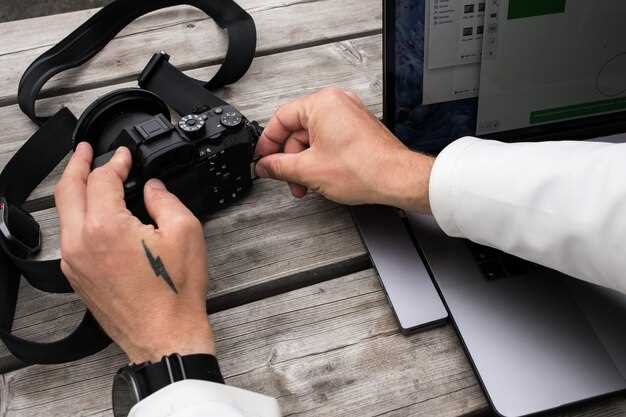
Для начала убедитесь, что кабель USB надежно подключен к камере и компьютеру. Осмотрите его на наличие видимых повреждений, таких как изломы, порезы или потертости. Если кабель кажется поврежденным, замените его на другой аналогичный, чтобы исключить проблему с ним.
Проверьте кабель, подключив его к другому устройству или порту USB. Если при этом камера всё равно не определяется, попробуйте подключить кабель к другому USB-порту на компьютере. Иногда проблема решается сменой порта, особенно если используется передний или встроенный разъём, который может иметь плохое соединение или недостаточную мощность.
Используйте устройство для проверки кабеля, если оно есть. Некоторые модели мультиметров позволяют измерить сопротивление и целостность кабеля. При низком сопротивлении и отсутствии обрывов кабель считается исправным.
Если есть возможность, попробуйте подключить другую USB-кабель, совместимый с Canon. Это поможет понять, связана ли проблема с оригинальным кабелем или с другими компонентами системы.
При использовании качественных и коротких кабелей вероятность ошибок снижается. Поддержка стандарта USB 2.0 или USB 3.0 также важна – убедитесь, что кабель соответствует требованиям камеры и компьютера. Если кабель длинный, он может снижать качество сигнала, особенно при использовании неподходящих или низкокачественных вариантов.
И наконец, после каждого теста отключите устройство, подождите несколько секунд и подключите заново. Такой подход помогает устранить временные сбои в соединении, связанные с программным обеспечением или питанием.
Настройки режима соединения в фотоаппарате (USB режим USB-карту, передача данных и т.д.)
Перед подключением фотоаппарата к компьютеру убедитесь, что выбран правильный режим соединения. Обычно в меню камеры есть раздел «Настройки USB» или «Коммуникационный режим», где можно выбрать из нескольких вариантов.
- Выберите режим «Передача изображений (PTP)» или «Медиа-устройство (MTP)» для обмена файлами между камерой и ПК. Такие режимы позволяют компьютеру распознать фотоаппарат как устройство хранения данных или как устройство для передачи изображений.
- Если есть возможность, поставьте в режим «USB-кабель» или «Подключение к компьютеру» – в некоторых моделях это обозначается как «Shop Mode» или «Connect to PC». Обычно такие параметры выставляются клавишей или через меню настроек.
- В некоторых случаях необходимо отключить режим «USB карты» или «Экспертный режим» и выбрать стандартный режим передачи данных. В противном случае компьютер может видеть устройство только как карту памяти или никак не распознать.
Обратите внимание, что у различных моделей Canon название пунктов меню и порядок их отображения может отличаться, поэтому рекомендуется ознакомиться с руководством пользователя. После изменения режима соединения перезагрузите камеру, отключите и повторно подключите кабель – это поможет системе правильно распознать устройство.
Настроив правильный режим соединения, убедитесь, что USB-кабель исправен и подключение надежное. Если проблема сохраняется, попробуйте перезагрузить компьютер или обновить драйверы USB-портов. В некоторых ситуациях помогает подключение к другому USB-порту или использование другого кабеля.
Обновление драйверов и программного обеспечения камеры и компьютера

Для устранения проблемы с распознаванием камеры Canon через USB рекомендуется проверить наличие актуальных драйверов для вашей модели. Зайдите на официальный сайт Canon и в разделе поддержки найдите драйверы для вашей камеры, скачайте и установите последнюю версию. Иногда обновление драйверов через встроенную систему Windows или менеджер устройств помогает исправить совместимость и устранить сбои распознавания.
Обновите также программное обеспечение камеры, если оно есть. Производители иногда выпускают специальные утилиты или драйверы, которые обеспечивают более стабильное взаимодействие с компьютером. Используйте только проверенные источники, избегайте сторонних сайтов, чтобы не столкнуться с вредоносным ПО.
Когда драйверы и программы обновлены, перезагрузите компьютер и подключите камеру снова. В некоторых случаях помогает использовать оригинальный кабель USB или подключение к другому USB-порту, чтобы исключить возможность неисправности кабеля или порта.
Если после обновлений компьютер все равно не видит фотоаппарат, проверьте наличие обновлений операционной системы. Иногда системные обновления исправляют ошибки совместимости с оборудованием. В настройках Windows откройте раздел обновлений и установите все необходимые исправления. После этого повторно попробуйте подключить камеру.
Совместимость операционной системы и драйверов с фотоаппаратом

Убедитесь, что ваша операционная система поддерживается фотографией Canon и распознает устройство через USB. Проверьте наличие обновленных драйверов для модели фотоаппарата на официальном сайте Canon или на сайте производителя вашей ОС. Скачайте и установите подходящие версии драйверов для вашей системы, особенно если используете Windows или macOS, поскольку несовместимость или старые драйверы могут препятствовать распознаванию устройства.
Обратите внимание, что некоторые старые версии операционных систем могут не иметь встроенных драйверов для новых моделей Canon. В таком случае потребуется установка дополнительных программных компонентов или использование универсальных драйверов, совместимых с стандартами PTP или MSC. Иногда помогает обновление самой ОС до последней версии, чтобы обеспечить поддержку новых протоколов соединения.
Также рекомендуется проверить настройки USB в операционной системе. Включите режим передачи данных или MTP, если он есть, в настройках камеры и операционной системы. Используйте только оригинальные кабели и порты USB, поскольку сторонние кабели или неисправные порты могут мешать передаче данных и узнаваемости устройства.
Советуем отключить другие устройства USB, которые могут мешать установлению корректного соединения. После подключения фотоаппарата перезагрузите компьютер, иногда это помогает системе понять, что новое устройство появилось и требует драйвера.
Использование другого USB-порта или другого кабеля
Подключите фотоаппарат к компьютеру через другой USB-порт, предпочтительно на противоположной стороне или на другом разъеме. Иногда разъем сам по себе может быть поврежден или иметь плохой контакт, что препятствует распознаванию устройства. Если есть возможность, используйте USB-порт с поддержкой USB 2.0 или USB 3.0, так как такие порты обеспечивают более стабильное соединение и передачу данных.
Поменяйте кабель, даже если текущий выглядит целым и не имеет видимых повреждений. Иногда проблема кроется именно в кабеле, внутренняя микро-пробой или плохой контакт в жиле. Используйте оригинальный кабель или качественную альтернативу, которая точно поддерживает передачу данных. Обратите внимание на замятые или поврежденные кабели – их замена зачастую решает проблему.
Подключая устройство к другому порту или кабелю, убедитесь, что освоили правильную процедуру: отключите фотоаппарат, вставьте кабель, подключите к компьютеру, включите устройство и дождитесь его обнаружения. Также проверьте, есть ли подтверждение подключения в списке устройств на компьютере, и по мере необходимости установите или обновите драйверы для порта или кабеля.
Если после смены порта или кабеля проблема сохраняется, попробуйте выполнить подключение на другом компьютере. Это поможет определить, связана ли неисправность с конкретным портом, кабелем или самой камерой.
Дополнительные способы подключения и диагностики проблем
Используйте другой USB-кабель, чтобы исключить повреждение текущего провода. Иногда проблема кроется именно в кабеле, особенно если он уже долгие годы служит. Проверьте его в другом устройстве, чтобы убедиться, что он исправен.
Подключите камеру к порту USB на другом компьютере или ноутбуке. Это поможет понять, связана ли проблема с самим компьютером или с камерой. Обратите внимание, появляется ли устройство в списке устройств или в диспетчере устройств Windows. Если камера вообще не определяется, переходите к следующему шагу.
Откройте диспетчер устройств, найдите категорию ‘Устройства USB’ или ‘Контроллеры USB’. Посмотрите, не возникает ли ошибок или предупреждений напротив устройств. Попробуйте отключить и снова подключить камеру, а также обновить драйверы USB-контроллеров. Для этого щёлкните правой кнопкой по устройству и выберите ‘Обновить драйвер’.
| Дополнительные методы диагностики |
|---|
|
Используйте сторонние программы, такие как ‘USB Debugging’ или ‘USBDeview’, чтобы проследить статус соединения USB-портов и устройств. Они дают подробную информацию о подключённых устройствах и позволяют отключить или переустановить проблемное устройство. |
|
Проверьте в настройках камеры режим передачи данных. Обычно в меню устройства есть выбор между режимами ‘Mass Storage’, ‘PTP’ и ‘MTP’. Попробуйте переключить на другой режим для первого выявления проблем с совместимостью. |
|
На Mac подключите камеру через USB и откройте ‘Системный отчёт’ (готовый к просмотру список USB-устройств). Убедитесь, что камера отображается там. При необходимости сбросьте настройки камеры или выполните обновление прошивки, если таковая имеется. |
|
Обновите прошивку камеры Canon через официальный сайт производителя, следуя инструкциям по установке. Иногда проблема решается устранением багов, связанных с совместимостью USB. |
Подключение через картридер или кардридер-адаптер
Используйте кардридер или кардридер-адаптер для подключения карты памяти от камеры к компьютеру. Выньте карту памяти из фотоаппарата и вставьте её в устройство. Обычно это более быстрый и надежный способ передачи фотографий, чем подключение камеры напрямую через USB.
Подключите кардридер к ноутбуку или ПК через свободный USB-порт. Устройство должно автоматически определить вставленную карту и открыть её как внешнее накопитель. Проверьте наличие новых файлов в проводнике или менеджере файлов.
Если карта не определяется, убедитесь, что драйверы кардридера установлены корректно. Обычно системы устанавливают их автоматически, но при необходимости скачайте их с сайта производителя устройства. Также попробуйте подключить кардридер в другой USB-порт или использовать другой кабель или адаптер, чтобы исключить неисправность подключения.
Обратите внимание на формат файловой системы карты памяти. Если она отформатирована в необычном формате, системе может понадобиться установка дополнительных кодеков или программного обеспечения. Для обычных карт памяти FAT32 или exFAT такие проблемы возникают редко.
Использование кардридера помогает обойти возможные проблемы с USB-портами фотоаппарата, такие как несовместимость или неправильные драйверы. Этот способ часто быстрее и удобнее, особенно при большом объеме фотографий.
Использование сторонних программ для импорта фотографий
Если стандартные методы подключения камеры не срабатывают, попробуйте использовать специальные программы для загрузки фотографий. Например, приложения Shotwell, Digikam или FastStone Image Viewer позволяют напрямую импортировать изображения из камеры через USB.
Подключите камеру, запустите выбранную программу и найдите в ее интерфейсе функцию импорта или считывания устройств. Обычно такие приложения распознают подключенное устройство и предложат выбрать фотографии для копирования на компьютер.
Эти программы часто обладают дополнительными инструментами для организации и редактирования снимков, что особенно удобно, если стандартные средства не распознают устройство или работают некорректно.
Перед началом убедитесь, что у вас установлены последние версии программ и драйверов для вашей камеры. Также проверьте настройки USB-режима камеры – например, режим массовой передачи файлов (PTP) чаще всего обеспечивает совместимость с программами, а не режим подключения через CAM или съемка в реальном времени.
Проверка работы камеры на другом компьютере
Подключите камеру к другому компьютеру и убедитесь, что она определяется системой. Запустите программу для работы с фотоаппаратом или просто откройте менеджер устройств, чтобы проверить наличие устройства в списке.
Обратите внимание на отображение устройства в диспетчере устройств Windows или аналогичной утилите. Если камера определяется, но не работает должным образом, зафиксируйте такие результаты. Если же компьютер её не видит, проверьте кабель и порт USB, подключив устройство через другой порт или сменив кабель.
При успешной работе камеры на другом компьютере стоит проверить наличие драйверов и их совместимость. Если драйвер установлен, попробуйте обновить его через сайт производителя или Windows Update.
Если после проверки на другом ПК камера определилась и функционирует, перейдите к следующему шагу устранения неисправности на вашем основном устройстве. В противном случае, возможно, проблема кроется в самом устройстве или кабеле.
| Шаг | Действие | Результат |
|---|---|---|
| 1 | Подключить фотоаппарат к другому ПК | Посмотреть, определяется ли устройство системой |
| 2 | Использовать другой USB-порт или кабель | Проверить, не связана ли проблема с аппаратной частью |
| 3 | Проверить наличие драйверов | Видно ли устройство в диспетчере устройств |
| 4 | Обновить или переустановить драйверы | Обеспечить совместимость и корректную работу |
Восстановление настроек камеры и сброс до заводских параметров
Для начала выполните сброс настроек камеры до заводских. Обычно это делается через меню настроек, где следует выбрать опцию ‘Сброс’ или ‘Восстановить заводские настройки’. Это устранит возможные конфликты из-за неправильных параметров или вредоносных изменений в настройках, мешающих подключению по USB.
Перед выполнением сброса убедитесь, что все важные фото и видео сохранены на карте памяти или перенесены на другое устройство. После сброса камера вернется к исходным настройкам, включая состояние USB-подключения, что часто помогает решить проблему с обнаружением устройства компьютером.
Если возможность сброса настроек через меню отсутствует или не помогает, попробуйте сбросить настройки через аппаратные кнопки. В некоторых моделях Canon удержание определенной комбинации кнопок при включении камеры инициирует восстановление заводских параметров. Обычно это короткое нажатие и удержание кнопок ‘Меню’ и ‘Обзор’ одновременно во время включения.
После сброса рекомендуется отключить камеру от компьютера, если она подключена, выполнить перезагрузку компьютера и затем снова подключить камеру. Бывает, что после сброса настройок необходимо также переустановить драйверы или обновить прошивку камеры, чтобы полностью устранить программные сбои.
Помочь могут и сброс настроек USB-режима. В настройках камеры перейдите в раздел, отвечающий за соединение или USB, и выберите стандартный режим передачи данных, например, ‘Автоматический’. Если камера имеет возможность сброса сетевых настроек или других параметров связи, выполните их также. Это минимизирует вероятность конфликтов с компьютером при подключении.