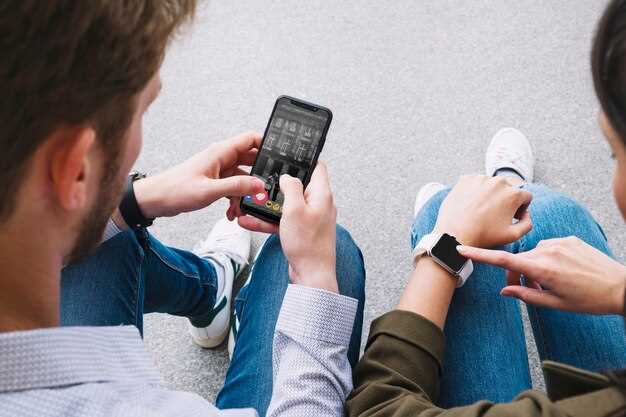
Если уведомления с iPhone не приходят на Apple Watch, начните с проверки настроек самого устройства и соединения между ними. Убедитесь, что ваши часы правильно синхронизированы с телефоном, и что Bluetooth активно. При этом стоит проверить, включены ли уведомления для нужных приложений в настройках раздела Уведомления как на iPhone, так и на часах.
Обратите внимание на параметры Режим «Не беспокоить» и Фокус. Они могут блокировать поступление уведомлений в определённые периоды. Если уведомления всё равно не приходят, попробуйте перезагрузить устройства или отключить и заново подключить Bluetooth. Такой подход помогает устранить временные сбои в передаче данных.
Проблемы с настройкой и синхронизацией уведомлений
Проверьте, что на iPhone включены уведомления для нужных приложений. В настройках iOS перейдите в раздел «Уведомления», выберите нужное приложение и убедитесь, что включена опция «Разрешить уведомления», а выбран стиль отображения. Также стоит проверить, что на Apple Watch активен режим «Не беспокоить» или «Неслышно», поскольку эти параметры могут блокировать отображение уведомлений. Для этого откройте приложение «Границы» на часах и убедитесь, что режим отключен.
Обратите внимание на настройки Bluetooth и Wi-Fi. Постоянное соединение с iPhone – залог правильной синхронизации. Перезагрузите оба устройства, чтобы устранить возможные сбои в соединении. Иногда помогает отключение и повторное включение Bluetooth на iPhone и часах: это активирует обновление соединения и инициирует передачу уведомлений.
Если уведомления все равно не приходят, проверьте настройки уведомлений внутри конкретных приложений. Например, некоторые мессенджеры требуют отдельной настройки для отображения сообщений на часах. Убедитесь, что в приложении активированы уведомления, и они настроены на показ на устройстве Apple Watch.
Запустите обновление прошивки на iPhone и Apple Watch до последней версии – это устраняет ошибки, связанные с синхронизацией. После обновлений рекомендуется сбросить синхронизацию уведомлений – отключить и снова связать часы с iPhone через приложение «Watch», чтобы сбросить настройки уведомлений и заложить новый механизм их передачи.
Проверка связки между iPhone и Apple Watch
Обратите внимание, что для нормальной работы уведомлений Apple Watch необходимо, чтобы оба устройства были правильно связаны и находились в одной сети Bluetooth или Wi-Fi. Проверьте наличие подключения, открыв на iPhone приложение Watch и убедившись, что устройство отображается в списке подключенных. Возможна разрыва связи: отключите и повторно подключите часы через меню настроек.
Обратите внимание на состояние Bluetooth: в настройках iPhone убедитесь, что Bluetooth включен и активно, а часы отображаются в списке подключенных устройств. Если связь нарушена, попробуйте выключить и включить Bluetooth. Также убедитесь, что часы находятся рядом с iPhone и на расстоянии не превышающем нескольких метров.
Проверьте, активировано ли в настройках уведомлений разрешение на получение их на часах. Для этого откройте приложение Watch на iPhone, перейдите в раздел ‘Мои часы’ > ‘Уведомления’ и убедитесь, что нужные категории уведомлений разрешены к отображению на часах. Неправильные настройки здесь могут стать причиной отсутствия уведомлений.
Обратите внимание на режим ‘Не беспокоить’: если он активен на Apple Watch или iPhone, уведомления могут блокироваться. Время от времени проверьте значки на часах и данных режимов. Отключите режим ‘Не беспокоить’ вручную, чтобы убедиться, что он не мешает получать уведомления.
Если после всех этих шагов связка по-прежнему не работает, попробуйте перезагрузить оба устройства. Иногда простая перезагрузка обновляет соединение и устраняет временные сбои. Также убедитесь, что на iPhone установлена последняя версия iOS, а на Apple Watch – watchOS.
Настройка уведомлений в приложении Watch
Открывайте приложение Watch на iPhone и переходите во вкладку Мои часы. Там найдите раздел Уведомления. В этом меню вы увидите список приложений, для которых можно включить или отключить уведомления. Выберите нужное приложение и убедитесь, что переключатель Разрешить уведомления активен.
Для более точной настройки переместитесь в раздел Страницы уведомлений. Здесь можно выбрать, каким способом отображать уведомления: на экране блокировки, в центре уведомлений или как баннеры. Включайте только то, что действительно хотите видеть, чтобы не пропустить важное.
Проверьте, активна ли функция Зеркалирование уведомлений, если хотите получать уведомления с телефона на часы точно так же, как на основном устройстве. В настройках iPhone откройте раздел Уведомления и убедитесь, что выбранное приложение допускает отображение уведомлений на экране блокировки и в центре уведомлений.
Кроме того, часто помогает обновление настроек звука и вибрации. В приложении Watch зайдите в раздел Звуки и тактильные уведомления и убедитесь, что включена вибрация и звук для уведомлений. Настройте уровень громкости так, чтобы уведомления было удобно замечать.
Обратите внимание на настройки конфиденциальности. В iPhone в разделе Настройки – Конфиденциальность – Уведомления убедитесь, что разрешения для приложений позволяют их показывать на часах. Иногда отключение этой функции блокирует поступление уведомлений.
Если используете функцию Режим Не беспокоить, отключите ее или настройте исключения для нужных приложений, чтобы не пропускать уведомления в важные моменты. Это особенно важно, если уведомления перестали доходить во время активного режима.
Включение правильных разрешений для уведомлений
Перейдите в настройки iPhone и найдите раздел ‘Уведомления’. Убедитесь, что переключатель рядом с приложением ‘Apple Watch’ включен. Для каждого типа уведомлений (баннеры, звуки, значки) выберите разрешения, чтобы уведомления отображались правильно.
После этого откройте приложение ‘Настройки’ на Apple Watch. Выберите раздел ‘Уведомления’ и проверьте, что все необходимые опции активированы. Например, включите ‘Звук’ и ‘Значки’, чтобы получать оповещения заметно.
Обратите внимание на настройку ‘Дублировать уведомления’ в приложении ‘Watch’ на iPhone. Если она выключена, уведомления могут не приходить на часы. Включите этот режим для синхронизации уведомлений между iPhone и Apple Watch.
Проверка разрешений на уровне системы включает также настройку ‘Конфиденциальность’. Перейдите в ‘Настройки’ > ‘Конфиденциальность’ > ‘Уведомления’ и убедитесь, что разрешения для приложений активированы.
Если уведомления все равно не приходят, попробуйте перезагрузить оба устройства – iPhone и Apple Watch. Иногда это помогает устранить сбои в настройках разрешений.
Обновление программного обеспечения устройств
Обновляйте программное обеспечение Apple Watch и связанного с ним iPhone до последних версий. Это помогает устранить сбои, улучшить совместимость и повысить стабильность системы, что способствует своевременному получению уведомлений.
Перед началом проверки обновлений убедитесь, что устройство подключено к Wi-Fi и имеет не менее 50% заряда. На iPhone откройте приложение ‘Настройки’, перейдите в раздел ‘Общее’ и выберите ‘Обновление ПО’. Там ищите новые версии и скачивайте их, следуя подсказкам.
| Действие | Рекомендуемый результат |
|---|---|
| Обновить iPhone | Обеспечит правильную работу Apple Watch, так как эти устройства связаны через сеть. |
| Обновить Apple Watch | Обеспечит исправление ошибок и оптимизацию работы системы, что влияет на получение уведомлений. |
| Перезагрузить оба устройства | Обеспечит актуализацию настроек и устранит возможные временные сбои после обновления. |
Помимо автоматической проверки, вы можете скачивать обновления вручную через настройки устройств, что позволяет оставить контроль над процессом и своевременно получать последние версии.
Перезагрузка устройств и повторная синхронизация
Начинайте с полной перезагрузки Apple Watch и iPhone. Выключите оба устройства, подождите около 30 секунд и включите их снова. Это помогает устранить временные сбои в системе и сбросить кэш-память, что часто решает проблему с уведомлениями.
После перезагрузки убедитесь, что часы правильно подключены к телефону. В настройках iPhone перейдите в раздел Bluetooth и проверьте состояние соединения с Apple Watch. Если связь обрывается или выглядит некорректной, отключите и снова подключите устройство.
Следующий шаг – повторная синхронизация. Выполните сброс настроек синхронизации или повторное установление соединения:
- Откройте приложение «Watch» на iPhone.
- Выберите вкладку «Мои часы» и перейдите в раздел «Общие».
- Найдите опцию «Сброс» и выберите «Сбросить настройки синхронизации». Это удалит все текущие связи и сведения о установленных приложениях.
- После сброса повторно подключите часы к iPhone, следуя инструкциям на экране.
Ручная повторная синхронизация данных помогает устранить возможные сбои в передаче уведомлений. Не забудьте убедиться, что оба устройства находятся в радиусе действия и что Bluetooth активен на обоих устройствах.
Эти шаги часто помогают решить проблему с пропущенными уведомлениями, поскольку перезагрузка и повторное соединение обновляют настройку связи между Apple Watch и iPhone, устраняя временные сбои и ошибки в передаче данных.
Технические сбои и их устранение
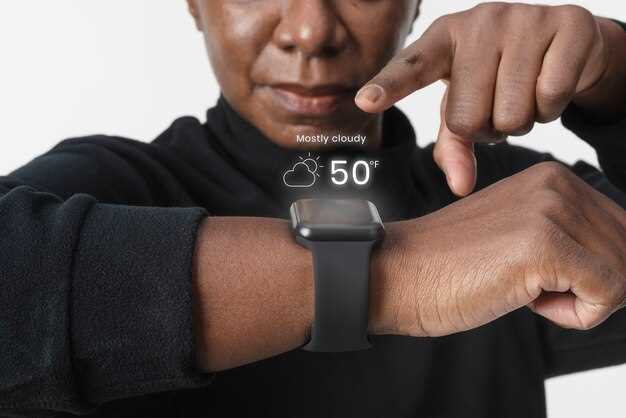
Проверьте состояние интернета на обоих устройствах: iPhone и Apple Watch. Иногда медленное или нестабильное соединение мешает синхронизации уведомлений. Перезапустите оба устройства, чтобы сбросить временные ошибки и обновить систему.
Обновите операционные системы до последних версий. Обновления часто содержат исправления ошибок, связанных с уведомлениями и связью между гаджетами. Для этого зайдите в Настройки > Основные > Обновление ПО на iPhone и Apple Watch.
Проверьте настройки уведомлений в приложении Watch и на iPhone. Убедитесь, что разрешения активированы для нужных приложений и уведомления отображаются на заблокированном экране или в Центре уведомлений. Проверьте функциональность режима ‘Не беспокоить’, он не должен блокировать уведомления.
Очистите кэш данных и сбросьте настройки сети на iPhone. Иногда сбои связаны с поврежденными файлами или неправильными настройками Wi-Fi и Bluetooth. После сброса настройки переподключитесь к Wi-Fi и снова выполните сопряжение с Apple Watch.
Проверка сетевого соединения и режимов энергосбережения
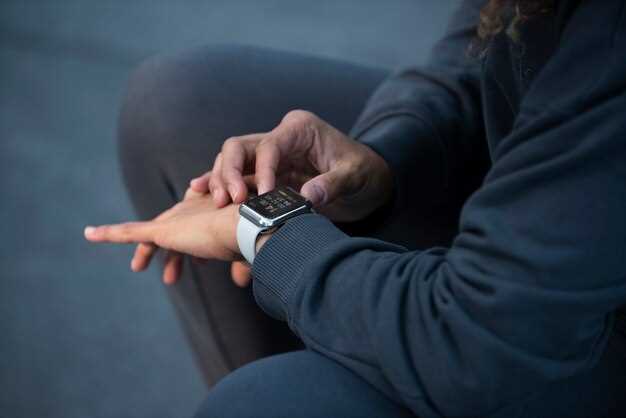
Убедитесь, что Apple Watch подключены к стабильной сети Wi-Fi или существуют Bluetooth-соединения с iPhone. Проверьте, что на устройстве включен режим полёта, его выключили, и иконки сигналов Wi-Fi, Bluetooth и мобильных данных отображаются без ошибок. Для этого откройте Центр управления на iPhone и Apple Watch и убедитесь, что все необходимые иконки активны.
При возникновении проблем с сетью у вас могут помочь следующие шаги:
- Перезагрузите оба устройства: iPhone и Apple Watch, чтобы сбросить временные соединения.
- Обновите программное обеспечение до последней версии, через настройки iPhone и Apple Watch.
- Временно отключите режим энергосбережения на обоих устройствах, поскольку он может ограничивать работу беспроводных модулей.
Особое внимание уделите режиму энергосбережения. Если он активен на iPhone или Apple Watch, некоторые функции, включая уведомления, могут работать в ограниченном режиме. На iPhone отключите его через Настройки > Батарея > Режим Low Power Mode. На Apple Watch сделайте это через приложение Watch > Батарея > Отключить режим энергосбережения. После этого перезапустите устройство, чтобы изменения вступили в силу.
Проверьте также настройки сети:
- На iPhone убедитесь, что подключены к стабильной Wi-Fi-сети или Cellular, если используете мобильные данные.
- Убедитесь, что в настройках Apple Watch в разделе Соединения активны Bluetooth и выбран правильный Wi-Fi или сеть для синхронизации.
- Если используете Bluetooth, делайте проверку, нет ли посторонних устройств, мешающих соединению.
Эти проверки помогают стабилизировать соединение и устранить возможные сбои в получении уведомлений на Apple Watch, особенно если проблема связана с режимами энергосбережения или нестабильной сетью.
Настройка режима ‘Не беспокоить’
Чтобы отключить режим ‘Не беспокоить’ на Apple Watch, откройте приложение ‘Настройки’ на часах или найдите его в Центре управления, проведя вниз с верхнего края экрана.
В Центре управления найдите значок полумесяца – это и есть переключатель режима ‘Не беспокоить’. Нажмите на него, чтобы активировать или деактивировать режим в один клик. Обратите внимание, что в некоторых случаях он может быть настроен на автоматическое включение в определенные часы или при определенных условиях.
Для более точной настройки режима перейдите в ‘Настройки’ > ‘Не беспокоить’. Там вы можете выбрать включение режима вручную, по расписанию или при использовании определенных приложений. Используйте функцию ‘Запланировать’, чтобы установить периоды, когда уведомления не будут мешать, например, в ночное время или во время встреч.
Настройка ‘Автоматического’ включения позволяет выбрать условия: например, включать режим, пока вы находитесь на определенной локации или активируете определенные режимы на телефоне. Это избавит от необходимости вручную управлять извещениями и обеспечит тишину именно в нужные моменты.
Если уведомления все равно не приходят, убедитесь, что режим ‘Не беспокоить’ выключен, а также проверьте настройки уведомлений в приложении Watch на iPhone – возможно, отключена синхронизация или разрешения для уведомлений.
Очистка кеша и сброс настроек уведомлений
Для устранения проблем с уведомлениями начните с очистки кеша приложений на iPhone. Зайдите в настройки, выберите раздел ‘Общие’, затем ‘Хранилище iPhone’. Найдите приложение ‘Настройки’ или ‘Watch’ и удалите его, если такая опция есть, чтобы избавиться от временных данных. После переустановки приложение начнет работу с чистого листа, что может помочь исправить ошибку с уведомлениями.
Также проверьте настройки уведомлений: перейдите в ‘Настройки’, далее ‘Уведомления’ и убедитесь, что включены все необходимые опции. Обратите внимание на наличие включенной опции ‘Отправлять на Apple Watch’. In case эти параметры отключены, уведомления не будут отображаться правильно.
Произведите сброс настроек уведомлений: отключите все уведомления для Apple Watch через настройки, затем перезагрузите устройство. После перезагрузки включите уведомления заново и синхронизируйте часы. Это поможет системе обновить внутренние параметры и подготовить их к правильной работе.
Если проблема сохраняется, выполните сброс настроек сети и перезапустите оба устройства – iPhone и Apple Watch. Это очистит временные файлы и настроит соединение заново, уменьшая вероятность сбоев. После этого настройте уведомления заново и проверьте их работу.
Проверка наличия обновлений системы и приложений
Далее освежите наличие обновлений для приложений. Выйдите в App Store и перейдите в раздел Обновления. Если доступны свежие версии, обновите их немедленно. Это важно, потому что старые версии порой неправильно взаимодействуют с текущими версиями watchOS либо вызывают сбои в работе уведомлений.
Проверьте, что автоматические обновления включены. Для этого перейдите в Настройки > iTunes Store и App Store, активируйте переключатель Автоматические обновления. Такой подход помогает избежать пропусков новых версий и своевременно устраняет возможные баги.
Не забудьте перезагрузить устройство после обновлений. Иногда только после этого происходят правильные интеграции новых функций и устранение технических ошибок, которые могут мешать отправке уведомлений на часы. Регулярный контроль за своевременным обновлением помогает поддерживать работу Apple Watch без сбоев и задержек.
Обращение в поддержку при постоянных проблемах
Если уведомления на Apple Watch не приходят даже после выполнения стандартных проверок, свяжитесь с технической поддержкой Apple через поддержочный сайт или приложение. Перед обращением подготовьте подробное описание ситуации: укажите модель устройства, версию прошивки, условия, при которых возникают проблемы, а также перечень сделанных попыток устранения.
В процессе обращения укажите, что все предварительные шаги по настройке и перезагрузке уже выполнены. Это ускорит процесс диагностики и поможет специалистам быстрее определить источник неисправности. Не забудьте указать входящие и исходящие подключения, например, проверку Bluetooth, Wi-Fi и мобильных данных.
Если проблема сохраняется, запросите возможные варианты ремонта или замену устройства. В некоторых случаях поддержка предлагает программное обновление или настройки, которые решают проблему, а в более сложных – помогают организовать сервисное обслуживание.
Оставляйте контактные данные для обратной связи и проследите, чтобы специалист подтвердил получение вашего обращения. Это поможет отслеживать прогресс и быстрее получить помощь.