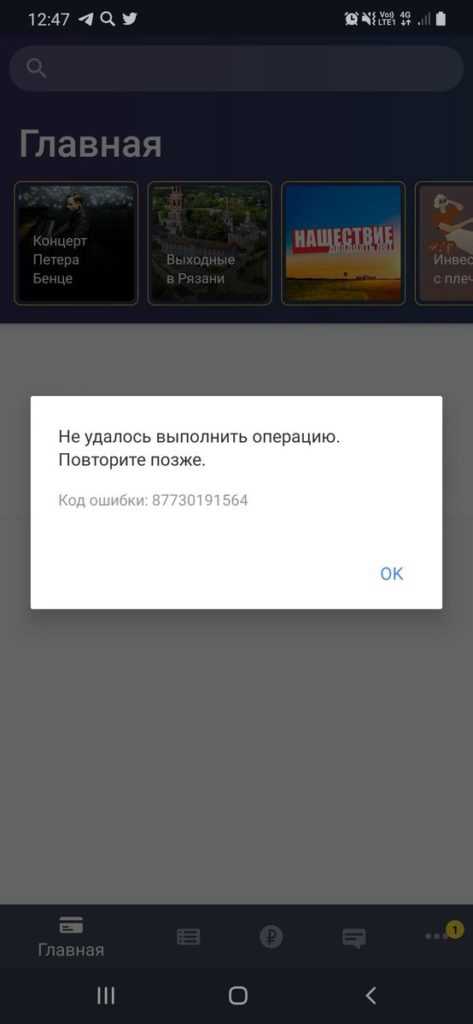
Приложение Тинькофф — это одно из самых популярных мобильных приложений для управления финансами и осуществления банковских операций. Однако, как и любое программное обеспечение, оно иногда может столкнуться с различными ошибками, что может привести к неполадкам в его работе.
Одна из возможных ошибок, с которой пользователи могут столкнуться, — это сообщение Приложение Тинькофф что-то пошло не так. Это сообщение может возникать по различным причинам, таким как ошибки в сети, проблемы соединения с сервером, неверные настройки устройства и т. д.
Если вы столкнулись с этой ошибкой, не отчаивайтесь. В большинстве случаев ее можно легко исправить и восстановить нормальную работу приложения Тинькофф. В этой статье мы рассмотрим несколько практических рекомендаций, которые помогут вам решить эту проблему и продолжить пользоваться приложением без каких-либо неполадок.
Как устранить ошибку Приложение Тинькофф что-то пошло не так и возобновить его работу
Ошибки в работе мобильного приложения Тинькофф могут возникать по разным причинам. Если вы столкнулись с сообщением Приложение Тинькофф что-то пошло не так, есть несколько решений, которые могут помочь вам восстановить работу приложения.
1. Перезапустить приложение: Во многих случаях простой перезапуск приложения помогает исправить временные проблемы. Закройте приложение полностью и снова откройте его.
2. Проверить наличие обновлений: Убедитесь, что у вас установлена самая последняя версия приложения Тинькофф. Возможно, разработчики выпустили обновление, которое исправляет проблему, с которой вы столкнулись.
3. Очистить кеш приложения: Некоторые временные данные могут накапливаться в кеше приложения и вызывать проблемы. Перейдите в настройки вашего устройства, найдите раздел с приложениями, выберите приложение Тинькофф и очистите кеш.
4. Переустановить приложение: Если все вышеперечисленные действия не помогли, попробуйте удалить приложение Тинькофф с вашего устройства и снова установить его из официального магазина приложений (например, Google Play или App Store).
5. Свяжитесь с технической поддержкой Тинькофф: Если проблема остается неразрешенной, обратитесь в службу поддержки Тинькофф. Они смогут предоставить дополнительную помощь и рекомендации для восстановления работы приложения.
Не забывайте, что проблемы с работой приложения Тинькофф также могут быть вызваны проблемами с вашим устройством или интернет-соединением. Проверьте, что ваше устройство подключено к Интернету и работает исправно.
Перезапустите приложение
Если вы столкнулись с ошибкой Приложение Тинькофф что-то пошло не так, первым шагом для восстановления работы приложения рекомендуется перезапустить его. Это поможет избавиться от временных сбоев, которые могут возникать в процессе использования приложения.
Для перезапуска приложения на устройствах с операционными системами iOS или Android просто закройте его полностью и затем откройте снова. Для этого свайпните экран вверх или вбок, найдите приложение Тинькофф и свайпните его вверх или вбок, чтобы закрыть.
После закрытия приложения подождите несколько секунд и повторно запустите его. В большинстве случаев это помогает исправить ошибку и восстановить работу приложения.
Если перезапуск приложения не помогает, то стоит попробовать другие способы решения проблемы, о которых можно узнать из других разделов.
Обновите приложение до последней версии
Ошибка Приложение Тинькофф что-то пошло не так может возникать из-за старой версии приложения, которая может содержать ошибки или несовместимости с последними обновлениями операционной системы вашего устройства. Чтобы исправить эту проблему и восстановить работу приложения, рекомендуется выполнить следующие действия:
- Откройте App Store (для iOS) или Google Play Маркет (для Android).
- Найдите приложение Тинькофф в списке установленных приложений.
- Если рядом с названием приложения есть кнопка Обновить, нажмите на нее.
- Если кнопка Обновить отсутствует, значит у вас уже установлена последняя версия приложения.
После того, как обновление приложения будет завершено, рекомендуется перезапустить ваше устройство. Если после обновления проблема с ошибкой все еще сохраняется, попробуйте выполнить дополнительные шаги из других разделов этой статьи.
Очистите кеш приложения
Очистка кеша приложения Тинькофф может помочь восстановить его работу и устранить ошибку Приложение Тинькофф что-то пошло не так. Чтобы очистить кеш, следуйте инструкциям:
- Откройте настройки вашего устройства.
- Прокрутите вниз и найдите раздел Приложения или Управление приложениями.
- Выберите Тинькофф из списка установленных приложений.
- Нажмите на кнопку Очистить кеш.
- Подтвердите действие, если появится соответствующее сообщение.
После выполнения этих действий кеш приложения Тинькофф будет полностью очищен. Теперь вы можете снова открыть приложение и проверить, исправилась ли ошибка.
Проверьте подключение к интернету

Ошибка Приложение Тинькофф что-то пошло не так может возникать из-за проблем с подключением к интернету. Убедитесь, что ваше устройство имеет стабильное и надежное подключение к сети.
Проверьте следующие варианты:
1. Проверьте Wi-Fi или мобильные данные
Убедитесь, что ваше устройство подключено к правильной Wi-Fi сети или имеет активные мобильные данные. Проверьте настройки Wi-Fi или мобильных данных и убедитесь, что они включены и правильно настроены.
2. Перезагрузите роутер или модем
Иногда проблемы с интернет-подключением могут быть вызваны временными проблемами с роутером или модемом. Попробуйте перезагрузить роутер или модем, чтобы исправить возможные технические сбои.
Если после проверки подключения к интернету ошибка все еще возникает, обратитесь в службу поддержки Тинькофф для получения дополнительной помощи.
| Проблема | Возможное решение |
|---|---|
| Нет подключения к Wi-Fi или мобильным данным | Проверьте настройки Wi-Fi или мобильных данных и убедитесь, что они включены и правильно настроены. |
| Проблемы с роутером или модемом | Перезагрузите роутер или модем, чтобы исправить возможные технические сбои. |
Перезагрузите устройство
Перезагрузка устройства не займет много времени и может помочь в решении различных проблем, возникающих с приложением Тинькофф. Если после перезагрузки проблема не решается, попробуйте следующие шаги.
Удалите и переустановите приложение
Если у вас возникла ошибка Приложение Тинькофф что-то пошло не так и вы не можете его запустить, одним из способов устранить проблему может быть удаление и последующая переустановка приложения.
Вот пошаговая инструкция:
Шаг 1: Удаление приложения
1. Найдите иконку приложения на экране своего устройства.
2. Удерживайте палец на иконке приложения до появления контекстного меню.
3. В контекстном меню выберите опцию Удалить приложение.
4. Подтвердите удаление приложения, если вам попросит система.
Шаг 2: Переустановка приложения
1. Откройте App Store или Google Play на вашем устройстве.
2. Введите в поисковой строке Тинькофф.
3. Найдите официальное приложение Тинькофф и нажмите на него.
4. Нажмите на кнопку Установить или Получить.
5. Дождитесь окончания установки приложения.
После переустановки приложения, попробуйте запустить его и убедитесь, что ошибка Приложение Тинькофф что-то пошло не так больше не появляется.
Важно: Переустановка приложения может привести к потере временно сохраненных данных, таких как настройки и история входа. Убедитесь, что у вас есть резервная копия этих данных перед удалением приложения.
Если после удаления и переустановки проблема не решается, рекомендуется связаться с технической поддержкой Тинькофф для получения дополнительной помощи и инструкций.
Проверьте наличие свободного места на устройстве
Одной из причин возникновения ошибки Приложение Тинькофф что-то пошло не так может быть недостаток свободного места на вашем устройстве. Когда память заполнена до предела, приложение может не функционировать должным образом.
Чтобы проверить наличие свободного места, откройте настройки устройства и найдите раздел Хранилище или Управление памятью. В этом разделе вы увидите доступное и занятое пространство на вашем устройстве.
Если доступное место крайне ограничено, вам
Обратитесь в службу поддержки Тинькофф
Если у вас возникла ошибка Приложение Тинькофф что-то пошло не так и вы не можете восстановить его работу самостоятельно, рекомендуется обратиться в службу поддержки Тинькофф для получения помощи. Специалисты службы поддержки смогут проанализировать причину ошибки и предложить решение проблемы.
Для связи с службой поддержки Тинькофф вы можете воспользоваться следующими способами:
— Позвонить на горячую линию Тинькофф по номеру 8 800 555 777 5 и описать свою проблему оператору.
— Написать письмо на электронный адрес службы поддержки support@tinkoff.ru. В письме укажите детали проблемы и контактные данные для обратной связи.
— Воспользоваться функцией обратного звонка на официальном сайте Тинькофф. Для этого заполните форму обратной связи, указав свое имя, номер телефона и краткое описание проблемы.
Обратитесь в службу поддержки Тинькофф, чтобы получить квалифицированную помощь и восстановить работу приложения.
Проверьте наличие обновлений операционной системы

Если у вас возникает ошибка Приложение Тинькофф что-то пошло не так при попытке запустить приложение Тинькофф на вашем устройстве, первым делом рекомендуется проверить наличие обновлений операционной системы.
Для просмотра и установки обновлений на Android-устройствах, откройте настройки устройства и найдите раздел Обновление программного обеспечения или О системе. В этом разделе вы должны увидеть доступные обновления операционной системы. Установите все обновления, которые доступны для вашего устройства.
На устройствах iOS, откройте приложение Настройки и нажмите на вашу учетную запись в верхней части экрана. Затем выберите Обновления ПО. Если есть доступное обновление операционной системы, вы увидите его здесь. Нажмите на Установить и следуйте инструкциям на экране для завершения установки.
Обновления операционной системы содержат исправления ошибок и улучшения, которые могут помочь восстановить нормальную работу приложения Тинькофф. После установки обновлений перезапустите устройство и попробуйте запустить приложение еще раз.
Если после установки обновлений ошибка все еще сохраняется, попробуйте решить проблему, следуя другим рекомендациям в этой статье.
Измените пароль от учетной записи Тинькофф

Если вы столкнулись с проблемой в работе приложения Тинькофф и видите ошибку Приложение Тинькофф что-то пошло не так, одним из способов решения может быть изменение пароля от вашей учетной записи Тинькофф.
Вот как вы можете это сделать:
- Откройте официальный сайт Тинькофф (tinkoff.ru).
- Нажмите на кнопку Войти, расположенную в правом верхнем углу страницы.
- Введите свой логин и текущий пароль от учетной записи Тинькофф.
- Нажмите на кнопку Войти.
- На странице учетной записи найдите раздел Настройки аккаунта или подобный раздел.
- Выберите вариант Изменить пароль.
- Следуйте указаниям и введите новый пароль дважды.
- Убедитесь, что новый пароль соответствует требованиям безопасности (например, содержит цифры, большие и маленькие буквы, специальные символы и т.д.).
- Нажмите на кнопку Сохранить или подобную.
- После успешного изменения пароля, попробуйте снова запустить приложение Тинькофф и проверить, работает ли оно.
Если проблема не исчезла после изменения пароля, рекомендуется обратиться в службу поддержки Тинькофф для получения дополнительной помощи.