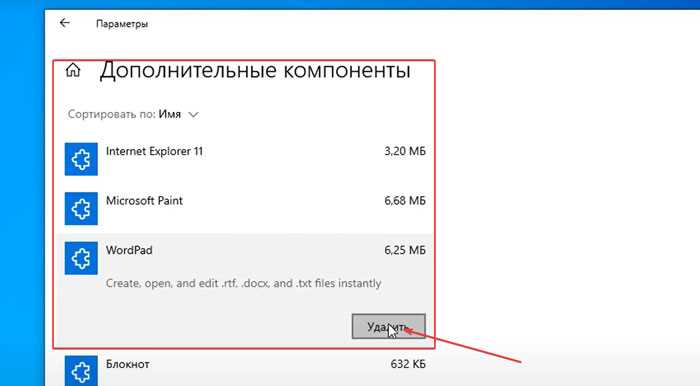
Windows 10 — это одна из самых популярных операционных систем, которая предлагает пользователю широкие возможности. Однако со временем на компьютере может накапливаться множество ненужных программ, занимающих ценное место на жестком диске и замедляющих его работу. В этой статье мы расскажем, как легко и быстро удалить ненужные программы на компьютере с Windows 10.
Перед началом процесса удаления программ стоит сделать небольшую подготовку. Важно проверить, какие программы вы хотите удалить, чтобы случайно не удалить важные файлы или системные компоненты. Для этого можно открыть список установленных программ через Панель управления или Центр приложений Windows 10. Обратите внимание на программы, которые вы больше не используете или которые вызывают проблемы с компьютером.
Когда вы определитесь с программами, которые хотите удаленить, вы можете воспользоваться одним из нескольких способов удаления. Самый простой способ — использовать встроенный инструмент Установка и удаление программ. Для этого вам нужно перейти в меню Параметры и найти соответствующую опцию в разделе Приложения. В открывшемся окне вы увидите список всех установленных программ, которые можно удалить. Просто выберите ненужные программы и нажмите кнопку Удалить.
Методы удаления ненужных программ на компьютере с Windows 10
Удаление ненужных программ может помочь освободить драгоценное пространство на жестком диске, улучшить производительность системы и упростить навигацию по компьютеру. В Windows 10 существует несколько методов удаления программ, включая использование инструментов операционной системы и сторонних программ.
1. Удаление через меню Параметры
Первый способ удаления программ заключается в использовании встроенного меню Параметры. Для этого выполните следующие действия:
- Откройте меню Параметры, щелкнув на иконке Параметры в меню Пуск.
- Выберите вкладку Приложения в меню Параметры.
- На странице Приложения и компоненты найдите нужную программу и щелкните на нее.
- Нажмите кнопку Удалить и следуйте инструкциям на экране, чтобы завершить удаление.
2. Использование инструмента Установка и удаление программ
Windows 10 также предоставляет возможность использования инструмента Установка и удаление программ для удаления ненужных программ. Чтобы воспользоваться этим инструментом, сделайте следующее:
- Откройте меню Пуск и выберите Параметры.
- На странице Параметры выберите Система и затем Приложения и компоненты.
- Щелкните на Установка и удаление программ в разделе Связанные настройки.
- Найдите ненужную программу в списке установленных программ и щелкните на нее.
- Нажмите кнопку Удалить и следуйте инструкциям на экране для удаления.
3. Использование сторонних программ
Если встроенные инструменты не удовлетворяют ваши требования, вы можете использовать сторонние программы для удаления ненужных программ. Существует множество программ, которые предлагают расширенные функции удаления и управления программами на компьютере. Некоторые из популярных сторонних программ включают в себя CCleaner, Revo Uninstaller и IObit Uninstaller.
Прежде чем использовать сторонние программы, убедитесь, что они надежны и безопасны для использования.
4. Внимательное чтение перед удалением
Не забывайте, что удаление программ может повлиять на функциональность других программ или системных компонентов. Перед удалением всегда имеет смысл прочитать описание программы или найти информацию в сети о том, какие последствия могут возникнуть после удаления.
В итоге выбор метода удаления ненужных программ на компьютере с Windows 10 зависит от вашего личного предпочтения. Встроенные инструменты или сторонние программы — каждый из них имеет свои преимущества и недостатки. Главное — следовать инструкциям и быть осторожными при удалении программ, чтобы не повредить систему.
Удаление программ через настройки

Windows 10 предоставляет удобный способ удаления программ через настройки операционной системы. Пользуйтесь этим методом, чтобы легко избавиться от ненужных программ на вашем компьютере.
Шаг 1: Откройте настройки Windows
Для начала откройте главное меню Пуск, нажав на кнопку «Пуск» в левом нижнем углу экрана. Затем щелкните на значок «Настройки», который выглядит как шестеренка.
Шаг 2: Выберите «Приложения»
После открытия настроек выберите вкладку «Приложения». В этой вкладке вы найдете список всех установленных программ на вашем компьютере.
Примечание: Если ваша версия Windows 10 отличается от стандартной, то название вкладки может немного отличаться, однако вы должны сможете найти нужную вкладку по аналогии.
Шаг 3: Выберите программу для удаления
Прокрутите список установленных программ и найдите ту программу, которую вы хотите удалить. Щелкните по ней, чтобы выделить ее.
Шаг 4: Удалите программу
После выделения программы вы увидите кнопку «Удалить», щелкните по ней. Появится предупреждение с вопросом о подтверждении действия. Если вы уверены, что хотите удалить программу, нажмите на кнопку «Да».
Примечание: Некоторые программы могут иметь другие доступные варианты удаления, такие как «Изменить» или «Переместить». В таком случае выберите подходящий вариант в соответствии с вашими предпочтениями.
После завершения процесса удаления программа будет полностью удалена с вашего компьютера.
Использование инструмента Удаление приложений и компонентов
В Windows 10 есть удобный инструмент, который позволяет легко и быстро удалять ненужные программы с компьютера. Этот инструмент называется Удаление приложений и компонентов и предоставляет возможность удалить как стандартные приложения Windows, так и сторонние программы.
Как открыть Удаление приложений и компонентов
Чтобы открыть Удаление приложений и компонентов, выполните следующие действия:
- Нажмите на кнопку Пуск в левом нижнем углу экрана.
- В открывшемся меню выберите пункт Настройки.
- В окне Настройки найдите и выберите раздел Приложения.
- В боковом меню выберите пункт Приложения и компоненты.
Удаление приложений и компонентов

После открытия Удаления приложений и компонентов вам будет предложен список всех установленных приложений и компонентов, отсортированных в алфавитном порядке. Чтобы удалить ненужное приложение или компонент, выполните следующие действия:
- Прокрутите список и найдите приложение или компонент, который вы хотите удалить.
- Нажмите на его название, чтобы открыть дополнительные параметры.
- В открывшемся окне нажмите на кнопку Удалить.
- Подтвердите свое намерение удалить приложение или компонент, следуя инструкциям на экране.
После завершения удаления приложения или компонента он будет полностью удален с вашего компьютера.
Удаление программ с помощью специальных утилит
Если вы столкнулись с трудностями при удалении программы обычными способами или хотите очистить свой компьютер от ненужных файлов и регистров, вы можете воспользоваться специальными утилитами для удаления программ.
- Revo Uninstaller — это бесплатная программа, которая позволяет полностью удалить установленные программы, включая все их файлы и регистры, произвести сканирование остаточных файлов после удаления программы и очистить систему от ненужных файлов и мусора. Программа имеет простой и понятный интерфейс и поддерживает удаление нескольких программ одновременно.
- IObit Uninstaller — это еще одна популярная программа для удаления программ с компьютера. Она позволяет выполнить глубокое удаление программ, включая остаточные файлы и регистры, удалить плагины и расширения браузера, а также провести очистку системы от временных файлов и ненужных данных.
- CCleaner — это многофункциональная утилита для чистки и оптимизации компьютера. Она также имеет функцию удаления программ, которая позволяет удалить установленные приложения и удалить все связанные с ними файлы и регистры. Кроме того, CCleaner может способствовать ускорению работы компьютера путем удаления временных файлов, исправления ошибок реестра и освобождения места на жестком диске.
При использовании данных утилит рекомендуется быть осторожным, поскольку они могут удалить не только ненужные программы, но и важные файлы, которые могут привести к неработоспособности системы. Поэтому перед удалением программ с помощью специальных утилит рекомендуется создать точку восстановления или резервную копию системы.