Реестр Windows – это специальная база данных, хранящая все настройки операционной системы. В нее записываются данные о программах, устройствах и параметрах, которые необходимы для правильной работы компьютера. Открытие реестра может понадобиться, например, для редактирования настроек программы или внесения изменений, которые не предлагаются стандартными инструментами ОС. В этой статье мы расскажем, как открыть реестр в Windows несколькими простыми способами.
Первый и самый простой способ открыть реестр – использовать команду Выполнить. Для этого нужно нажать комбинацию клавиш Win + R, после чего в открывшемся окне ввести команду regedit и нажать Enter. После этого откроется окно Редактор реестра, в котором можно проводить различные операции с настройками системы.
Если использование команды Выполнить вам не подходит, есть альтернативный способ открытия реестра. Нажмите комбинацию клавиш Win + X и выберите в меню Панель управления. В открывшемся окне найдите раздел Администрирование и откройте его. В списке выберите Редактор реестра. Таким образом, вы также откроете окно Редактор реестра и сможете вносить изменения в реестр вашей операционной системы.
Реестр Windows: с чего начать?
Прежде чем начать работу с реестром Windows, важно понять, что неправильные изменения могут привести к серьезным проблемам со стабильностью и работоспособностью вашего компьютера. Поэтому перед внесением любых изменений в реестр рекомендуется сделать резервную копию системы и иметь возможность восстановить ее в случае необходимости.
Создание резервной копии системы
Перед началом работы с реестром Windows создание резервной копии системы является хорошей практикой. В случае возникновения проблем, вы сможете быстро восстановить систему к предыдущему состоянию.
Чтобы создать резервную копию системы, выполните следующие шаги:
- Откройте Панель управления и выберите Система и безопасность.
- Выберите Система и перейдите на вкладку Защита системы.
- Выберите системный диск и нажмите Создать.
- Установите имя для резервной копии и нажмите Создать.
Открытие редактора реестра
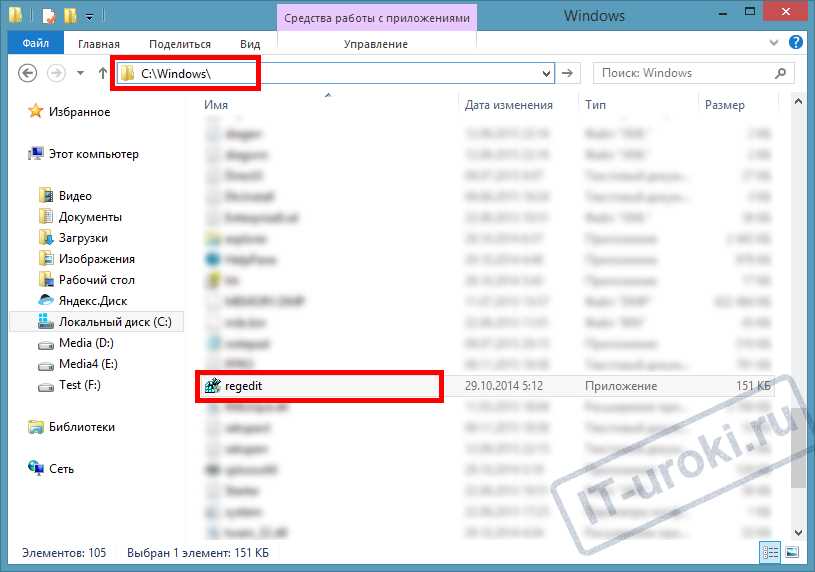
Чтобы открыть редактор реестра Windows, нужно выполнить следующие действия:
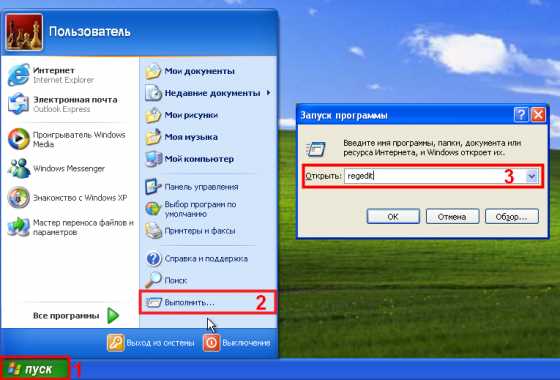
- Нажмите комбинацию клавиш Win + R, чтобы открыть окно Выполнить.
- Введите команду regedit и нажмите ОК.
При открытии редактора реестра внимательно следите за действиями, которые совершаете. Неправильные изменения могут привести к необратимым последствиям для работы системы.
Ваш реестр Windows — мощный инструмент для настройки и изменения системных параметров. Однако, перед внесением изменений, рекомендуется тщательно изучить документацию или проконсультироваться с опытными пользователями или специалистами.
Важность реестра Windows
Роль реестра в работе операционной системы
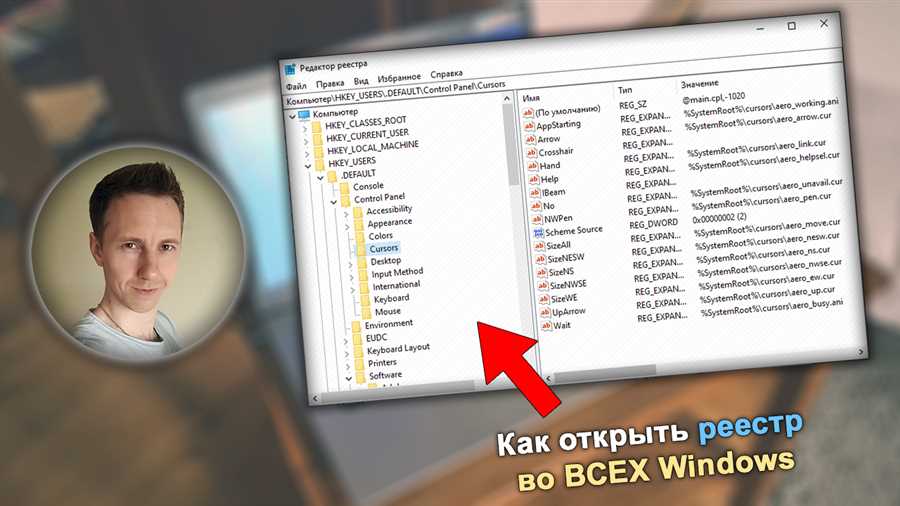
Реестр Windows хранит ключевые компоненты, которые необходимы для функционирования ОС. Это включает настройки пользовательского интерфейса, управление файлами и папками, настройки безопасности, сетевые настройки и многое другое. Без реестра Windows многие функции операционной системы просто будут недоступны.
Реестр является хранилищем настроек для всех инсталлированных приложений на компьютере. Каждое приложение может создать свои ключи и значения в реестре, чтобы сохранить информацию о настройках и предпочтениях пользователя. Благодаря этому реестр играет важную роль в интеграции и взаимодействии всех установленных программ и компонентов.
Импортантность безопасности реестра
Поскольку реестр содержит множество конфиденциальной информации, такой как серийные номера программ, пароли и ключи, безопасность реестра Windows является крайне важной. Если злоумышленник получит доступ к реестру, он может изменять его содержимое, что может привести к серьезным проблемам с безопасностью и установкой ПО на компьютере.
Поэтому важно принять соответствующие меры безопасности для защиты реестра. Программы антивирусной защиты, межсетевые экраны и другие инструменты безопасности могут помочь предотвратить незаконный доступ к реестру и предотвратить возможные угрозы.
Важно помнить, что правильное обращение с реестром Windows является ключевым для корректной работы операционной системы. Неправильное удаление или изменение записей в реестре может привести к серьезным последствиям и даже неработоспособности компьютера.
Таким образом, понимание важности реестра Windows и принятие соответствующих мер безопасности позволит вам более эффективно использовать и поддерживать свою операционную систему.
Шаги по открытию реестра в Windows
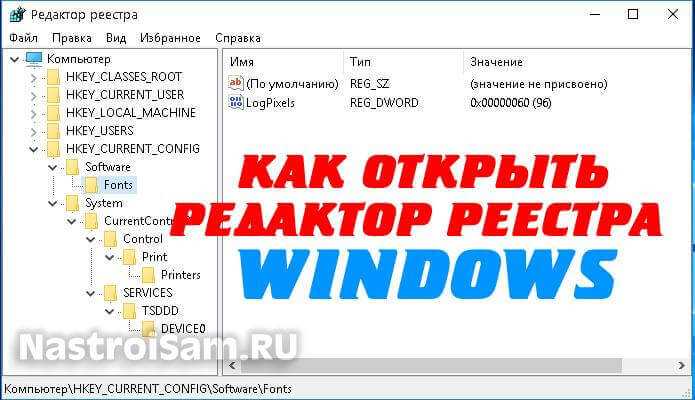
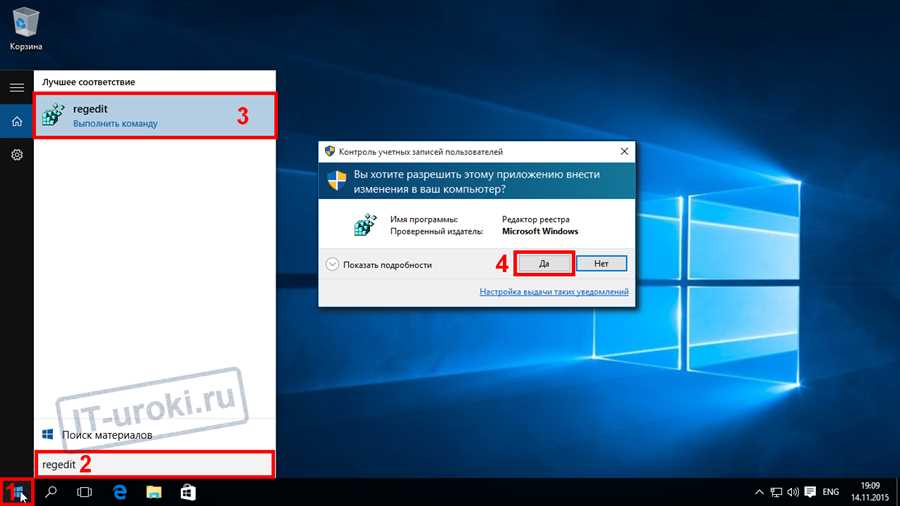
Шаг 1: Нажмите на кнопку Пуск в левом нижнем углу экрана.
Шаг 2: В поисковой строке введите Редактор реестра и нажмите клавишу Enter.
Шаг 3: В открывшемся окне выберите Редактор реестра из списка программ.
Шаг 4: Когда откроется Редактор реестра, обратите внимание на структуру слева.
Шаг 5: Откройте нужный раздел, щелкнув по нему левой кнопкой мыши.
Шаг 6: Теперь вы можете видеть значения и параметры в выбранном разделе реестра.
Шаг 7: Для изменения или удаления ключей или значений реестра нажмите правую кнопку мыши на них.
Шаг 8: Выберите действие, которое вы хотите выполнить, из открывшегося контекстного меню.
Шаг 9: Если вы не уверены в действиях, которые будете выполнять, лучше сохранить резервную копию реестра.
Шаг 10: После завершения работы с реестром закройте Редактор реестра, чтобы избежать нежелательных изменений.
Помните, что внесение неправильных изменений в реестр может привести к серьезным проблемам с работой вашей операционной системы. В случае сомнений или незнания, лучше проконсультироваться с опытным пользователем или специалистом.
Безопасность при работе с реестром
Работа с реестром операционной системы Windows может быть опасной, поэтому необходимо принять меры по обеспечению безопасности.
Перед началом работы с реестром рекомендуется создать резервную копию реестра. Это позволит восстановить систему в случае возникновения проблем. Для создания резервной копии реестра нужно выполнить следующие шаги:
- Откройте Редактор реестра, нажав клавишу Win + R и введя команду regedit.
- В Редакторе реестра выберите раздел Файл и выберите пункт Экспорт.
- Укажите имя и расположение файла для сохранения резервной копии и нажмите Сохранить.
После создания резервной копии реестра можно приступать к внесению изменений. Однако следует быть осторожным и не вносить изменения, если не уверены в их последствиях.
Если вы хотите удалить ключ или значение из реестра, рекомендуется сделать резервную копию соответствующего раздела перед удалением. Это позволит восстановить данные, если удаление окажется ошибочным.
Также рекомендуется быть осторожным при импорте или экспорте файлов реестра. При импорте файла реестра, особенно если он был получен из ненадежного источника, может возникнуть риск заражения компьютера вредоносным программным обеспечением.