
В настоящее время многие пользователи смартфонов и планшетов предпочитают удобство и мобильность устройств на операционной системе Android. Одной из основных задач, с которой они сталкиваются, является открытие и просмотр файлов в формате pdf. PDF (Portable Document Format) является одним из самых популярных форматов для хранения и обмена документами, поэтому знание, как открыть pdf файлы на Android устройстве, является важным.
Существует несколько способов открыть pdf файлы на андроиде. Один из наиболее простых способов — использовать приложение для чтения pdf файлов. В Google Play Store есть множество бесплатных и платных приложений, которые позволяют открывать и просматривать pdf файлы на андроиде. Некоторые из них предлагают дополнительные функции, такие как поиск по документу, создание закладок и аннотации.
Второй способ — использовать встроенные функции операционной системы Android. Некоторые устройства Android предлагают предустановленное приложение для просмотра pdf файлов, которое можно найти в списке всех приложений на устройстве. Чтобы открыть pdf файл с помощью встроенного приложения, пользователю нужно найти файл в файловом менеджере устройства или в приложении для хранения файлов, а затем щелкнуть по нему для открытия с помощью встроенного просмотрщика pdf.
Доступные способы
На андроиде есть несколько способов открыть pdf файлы. Рассмотрим некоторые из них:
1. Использование приложений для чтения pdf
На Google Play множество приложений, которые позволяют открывать pdf файлы. Некоторые из них, такие как Adobe Acrobat Reader или Foxit PDF Reader, имеют широкий функционал, включая возможность добавлять закладки, делать подписи, выполнять поиск по тексту и т. д.
2. Google Диск
Если у вас установлено приложение Google Диск, вы можете открыть pdf файлы через него. Просто откройте приложение, найдите нужный файл и нажмите на него, чтобы просмотреть его.
3. Браузер
Если у вас на устройстве установлен подходящий браузер, вы можете прямо из него открыть pdf файлы. Просто найдите нужный файл на веб-сайте или в облачном хранилище, и браузер автоматически откроет его для просмотра.
Используя один из этих способов, вы без проблем сможете открыть pdf файлы на своем андроид-устройстве и комфортно работать с ними.
С помощью приложений

Существует множество приложений для удобного чтения и управления PDF-файлами на устройствах под управлением операционной системы Android. Ниже приведен список наиболее популярных приложений для открытия PDF:
| Adobe Acrobat Reader | Один из самых популярных PDF-ридеров, разработанный Adobe. Позволяет быстро и просто открывать, просматривать, аннотировать и делиться PDF-файлами. |
| Foxit PDF Reader | Мощный и легкий в использовании PDF-ридер, который предлагает широкие возможности для просмотра, редактирования и организации PDF-файлов. |
| Google PDF Viewer | Официальное приложение от Google, которое позволяет открывать и просматривать PDF-файлы с помощью простого и интуитивного интерфейса. |
| Xodo PDF Reader | Бесплатный и удобный PDF-ридер, который позволяет не только открывать, но и редактировать и подписывать PDF-файлы. |
| WPS Office + PDF | Многофункциональное приложение, которое помимо возможности открытия и просмотра PDF-файлов, также предлагает редактирование и создание документов в различных форматах. |
Установите одно из этих приложений из официального магазина приложений Google Play и наслаждайтесь удобным чтением PDF-файлов на своем устройстве Android!
Настройки системы
Настройки системы андроид устройства позволяют пользователю изменять различные параметры работы операционной системы, в том числе и открытие pdf-файлов. Для открытия pdf-файлов на андроиде, необходимо выполнить следующие шаги:
Шаг 1: Поиск приложения для открытия pdf
Перед тем, как открыть pdf-файл на андроиде, убедитесь, что на вашем устройстве установлено приложение для чтения pdf-файлов. Если его нет, вам необходимо установить одно из доступных приложений, таких как Adobe Acrobat Reader или Foxit PDF Reader. Для этого перейдите в Google Play Store, найдите приложение, скачайте и установите его на свое устройство.
Шаг 2: Установка приложения по умолчанию
После установки приложения для чтения pdf-файлов на андроиде, вам необходимо установить его в качестве приложения по умолчанию для открытия pdf-файлов. Для этого выполните следующие действия:
- Откройте Настройки на вашем устройстве.
- В разделе Приложения выберите Управление приложениями.
- Найдите приложение для чтения pdf-файлов в списке установленных приложений и откройте его.
- В меню приложения выберите пункт По умолчанию или Стандартные приложения.
- В списке приложений по умолчанию найдите PDF Reader или аналогичное приложение и установите его в качестве приложения по умолчанию для открытия pdf-файлов.
После выполнения этих шагов вы сможете открывать pdf-файлы на андроиде, просто нажимая на них в файловом менеджере или других приложениях.
Изменение приложений по умолчанию
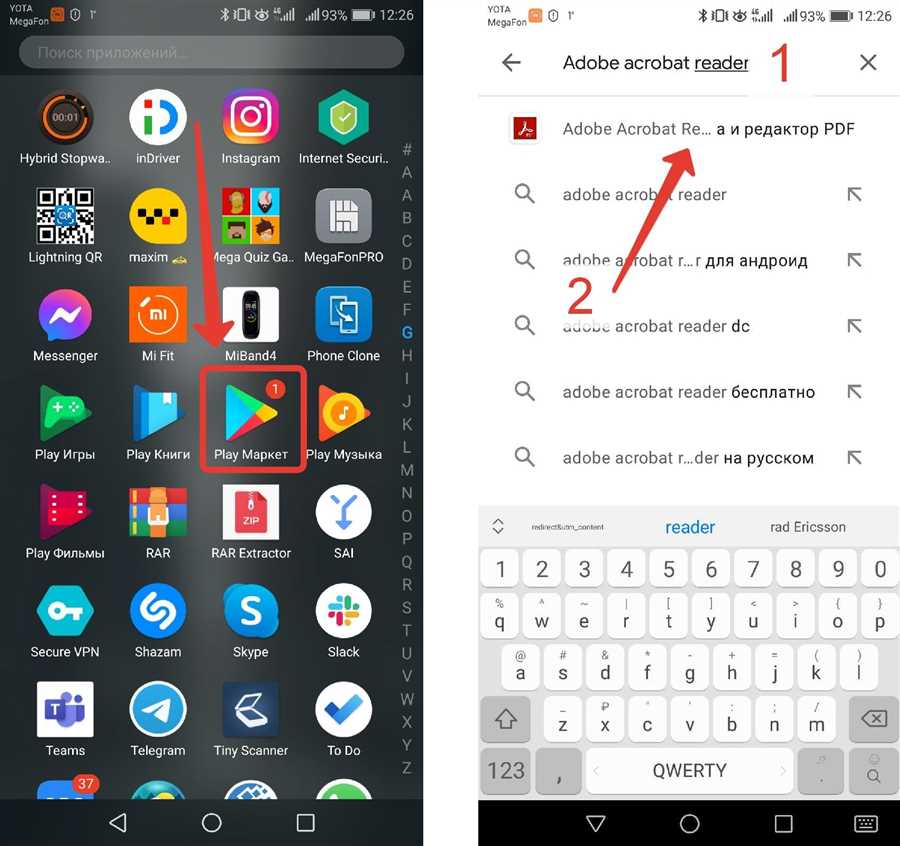
Чтобы изменить приложение по умолчанию для открытия PDF-файлов, следуйте простым инструкциям:
- Откройте настройки вашего устройства Android.
- Прокрутите вниз и выберите Приложения или Управление приложениями.
- Найдите текущее приложение по умолчанию для открытия PDF-файлов и выберите его.
- В меню приложения выберите Очистить настройки по умолчанию.
- Теперь при открытии PDF-файлов на устройстве Android вам будет предложено выбрать новое приложение для их открытия.
Также возможно изменить приложение по умолчанию через меню Параметры приложения, которое доступно в приложении, которое вы желаете использовать для открытия PDF-файлов.
В случае, если на вашем устройстве Android нет приложения, способного открывать PDF-файлы, вы можете установить одно из множества доступных в Google Play Маркет. Популярными приложениями для работы с PDF являются Adobe Acrobat Reader, Foxit PDF Reader, Google PDF Viewer и другие.
Пример
Допустим, у вас установлено несколько приложений, способных открывать PDF-файлы, и вы хотите изменить приложение по умолчанию на Adobe Acrobat Reader:
| Шаг | Действие |
|---|---|
| 1 | Откройте настройки устройства Android. |
| 2 | Выберите Приложения или Управление приложениями. |
| 3 | Найдите текущее приложение по умолчанию для открытия PDF-файлов и выберите его. |
| 4 | В меню приложения выберите Очистить настройки по умолчанию. |
| 5 | Откройте Adobe Acrobat Reader и выберите PDF-файл для открытия. |
Установка сторонних приложений
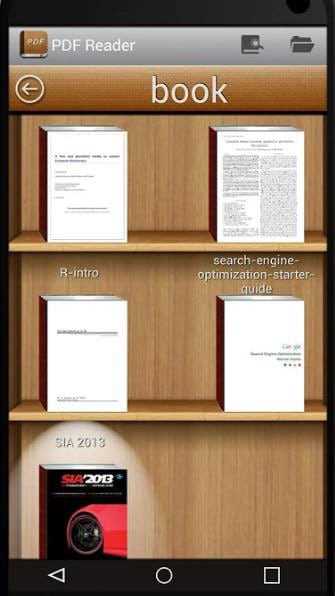
Для того чтобы открыть PDF-файлы на своем устройстве Android, вам может понадобиться установить стороннее приложение. Несмотря на то, что многие устройства Android имеют предустановленное приложение для открытия PDF-файлов, некоторые пользователи предпочитают использовать альтернативные приложения, чтобы получить дополнительные функции и возможности.
Установка сторонних приложений на устройство Android довольно проста. Вот пошаговая инструкция, как это сделать:
Шаг 1:
Откройте приложение Play Маркет на своем устройстве Android.
Шаг 2:
Нажмите на значок поиска в правом верхнем углу экрана и введите название приложения, которое вы хотите установить для открытия PDF-файлов.
Шаг 3:
Выберите приложение из списка результатов поиска и нажмите на него.
Шаг 4:
На странице приложения нажмите на кнопку Установить, чтобы начать процесс установки.
Шаг 5:
Подтвердите свое намерение установить приложение, нажав на кнопку Принять или Установить.
Шаг 6:
Дождитесь завершения процесса установки. Как только приложение будет установлено, вы увидите уведомление на экране.
Теперь у вас есть стороннее приложение для открытия PDF-файлов на устройстве Android. Чтобы открыть PDF-файл, просто найдите его в файловом менеджере или в приложении для обмена файлами и выберите ваше новое приложение в качестве программы по умолчанию для открытия PDF.