
Для успешной распиновки аудио разъема на материнской плате, начните с изучения документации к вашей плате. В ней обычно указаны схемы подключения и назначение каждого контакта. Это поможет избежать ошибок при подключении.
Обратите внимание на цветовую кодировку проводов. Обычно, для наушников и микрофона используются стандартные цвета: зеленый для наушников, розовый для микрофона, синий для линейного входа. Убедитесь, что вы правильно идентифицировали каждый провод перед подключением.
При подключении используйте качественные разъемы и провода, чтобы избежать проблем с качеством звука. Если у вас есть сомнения, воспользуйтесь мультиметром для проверки целостности проводов и правильности подключения. Это поможет избежать неприятных сюрпризов в будущем.
После завершения подключения, проверьте работоспособность аудиоразъема. Подключите наушники или микрофон и протестируйте их с помощью аудиоплеера или программы для записи звука. Если звук не воспроизводится, проверьте соединения еще раз.
Обзор стандартных конфигураций и подготовка к распиновке
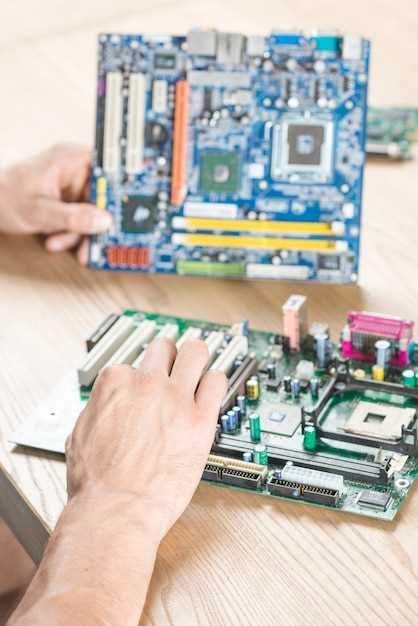
Перед началом распиновки аудио разъема на материнской плате важно ознакомиться с распространенными конфигурациями. Это поможет избежать ошибок и упростит процесс подключения.
Стандартные аудио разъемы обычно имеют следующие пины:
| Пин | Функция |
|---|---|
| 1 | Левый канал (выход) |
| 2 | Правый канал (выход) |
| 3 | Микрофон (вход) |
| 4 | Земля |
| 5 | Левый канал (вход) |
| 6 | Правый канал (вход) |
Перед распиновкой проверьте документацию к вашей материнской плате. Это поможет убедиться, что вы используете правильные пины для подключения. Также рекомендуется использовать мультиметр для проверки целостности соединений.
Подготовьте необходимые инструменты: паяльник, провода, термоусадочные трубки и изоленту. Убедитесь, что все компоненты чистые и сухие. Это обеспечит надежное соединение и предотвратит короткие замыкания.
После подготовки можно переходить к распиновке. Следуйте схеме, указанной в документации, и аккуратно подключайте провода к соответствующим пинам. Проверяйте каждое соединение перед тем, как переходить к следующему, чтобы избежать ошибок.
Типы аудио разъемов и их особенности
6.3 мм разъем (или 1/4 дюйма) чаще встречается в профессиональном оборудовании, таком как гитары и студийные мониторы. Он обеспечивает более надежное соединение и лучшее качество звука по сравнению с 3.5 мм разъемом.
XLR разъем используется в профессиональной аудиотехнике, включая микрофоны и микшеры. Он обеспечивает балансировку сигнала, что минимизирует шум и помехи, особенно на больших расстояниях.
RCA разъем часто применяется в домашних аудиосистемах и телевизорах. Он состоит из двух разъемов: один для левого канала, другой для правого. RCA разъемы обеспечивают хорошее качество звука, но не поддерживают балансировку.
Оптический разъем (TOSLINK) передает цифровой аудиосигнал через оптоволокно. Это позволяет избежать потерь качества звука, что делает его идеальным для подключения к современным аудиосистемам и телевизорам.
HDMI разъем передает как аудио, так и видео сигналы. Он используется в современных телевизорах и мультимедийных устройствах, обеспечивая высокое качество звука и изображения через один кабель.
При выборе аудио разъема учитывайте совместимость с вашим оборудованием и требования к качеству звука. Каждый тип разъема имеет свои преимущества и недостатки, поэтому важно выбрать тот, который наилучшим образом соответствует вашим нуждам.
Обзор популярных стандартов распиновки
Среди наиболее распространенных стандартов распиновки аудиоразъемов выделяются AC’97 и HD Audio. Эти стандарты обеспечивают совместимость между материнскими платами и аудиоустройствами.
AC’97 был разработан Intel и поддерживает до 6 каналов звука. Он включает в себя аналоговые и цифровые выходы, а также микрофонный вход. Распиновка AC’97 включает следующие контакты: земля, левый и правый каналы, микрофон, линейный вход и выход. Этот стандарт подходит для большинства старых систем и бюджетных решений.
HD Audio является более современным стандартом, который поддерживает до 8 каналов звука и обеспечивает более высокое качество звука. Он также включает в себя поддержку различных форматов, таких как Dolby Digital и DTS. Распиновка HD Audio отличается от AC’97, добавляя дополнительные контакты для улучшенной функциональности, такие как входы для наушников и дополнительные каналы.
При выборе между этими стандартами учитывайте совместимость с вашей материнской платой и аудиоустройствами. Если у вас современная система, HD Audio будет предпочтительным вариантом. Для старых систем подойдет AC’97.
Также стоит обратить внимание на USB-аудиоразъемы, которые становятся все более популярными. Они обеспечивают простоту подключения и высокое качество звука без необходимости в дополнительных драйверах. Распиновка USB-аудиоразъемов может варьироваться, но обычно включает питание, землю и данные.
Зная эти стандарты, вы сможете правильно подключить аудиоустройства и избежать проблем с совместимостью. Убедитесь, что используете правильные разъемы и следуйте рекомендациям производителей для достижения наилучших результатов.
Инструменты и материалы для проведения распиновки
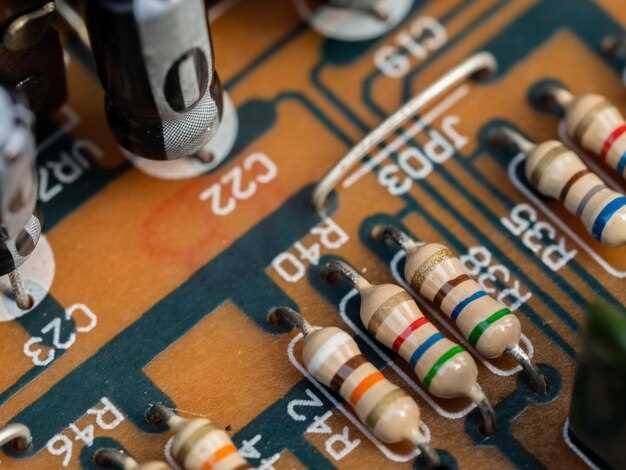
Для успешной распиновки аудио разъема на материнской плате подготовьте следующие инструменты и материалы:
- Отвертка: Используйте крестовую отвертку для снятия крышки корпуса и доступа к материнской плате.
- Пинцет: Удобен для работы с мелкими компонентами и проводами.
- Мультиметр: Позволяет проверить целостность проводов и правильность подключения.
- Кабели: Подготовьте провода нужной длины для соединения разъема с материнской платой.
- Изолента: Используйте для изоляции соединений и предотвращения короткого замыкания.
- Клейкая лента: Удобна для временной фиксации проводов во время работы.
- Схема распиновки: Найдите или распечатайте схему подключения аудио разъема для точности.
Перед началом работы убедитесь, что у вас есть все необходимые инструменты под рукой. Это упростит процесс и снизит риск ошибок. Также рекомендуется работать в хорошо освещенном месте для лучшей видимости мелких деталей.
Проверка текущей схемы подключения на вашей материнской плате
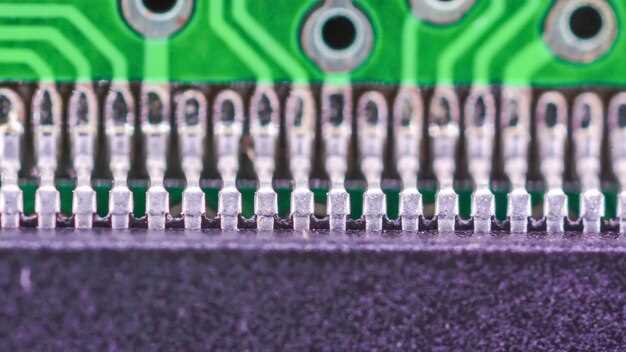
Подготовьте мультиметр или тестер, переключенный на проверку непрерывности или сопротивления. Подключите один щуп к контакту, обозначенному как левый канал, а другой – к соответствующему пину в разъеме. Выполните эти же действия для правого канала и общего заземления или питания, если оно отмечено. Обратите внимание на совпадение показаний с документацией или маркировками.
Если есть возможность, используйте плату или макет, где легче увидеть распиновку, и сравните ее с текущей схемой. Иногда на самой плате размещены небольшие метки или буквы рядом с контактами, что значительно облегчает идентификацию. В случае отсутствия маркировок, попробуйте сделать проверку путем восстановления цепи или визуального осмотра.
Запишите полученные данные и сопоставьте их с оригинальной схемой подключения, если она есть. В случае несоответствия, не рискуйте подключением без предварительной корректировки – лучше обновить схему или уточнить информацию у производителя или в документации. Такой подход поможет избежать ошибок и обеспечить правильную работу аудио системы.
Практическая пошаговая инструкция по распиновке и подключению
Начинайте с определения расположения разъемов на материнской плате, ориентируясь на схему в руководстве или на маркировку PCB. Обратите внимание на цветовую маркировку проводов и соответствующие положения контактов на разъеме.
Удалите защитную пленку или крышку с разъема, чтобы получить доступ к контактным зонам. Перед подключением убедитесь, что питание отключено, чтобы избежать короткого замыкания.
Используйте качественные небольшие отвертки или специальные инструменты для аккуратного снятия старых соединений, если есть. Определите правильную ориентацию разъема, чтобы не переподключить провода наоборот. Обычно разъемное соединение имеет ключ или бортик, препятствующий неправильной установке.
Соедините аудио кабели, вставляя их поочередно в соответствующие гнезда, придерживаясь маркировки. Обычно на разъеме есть обозначения, такие как «L» и «R» для левого и правого каналов, а также «GND» для заземления.
При необходимости используйте тестер или мультиметр, чтобы проверить правильность подключения: подайте напряжение и убедитесь, что аудиосигнал поступает без помех, а соединения надежно закреплены.
После окончания соединения закрепите провода и убедитесь, что кабели не мешают другим компонентам внутри корпуса. Проверьте стабильность и плотность подключения, после чего подключите питание и протестируйте работу разъемов, запустив аудиопрограмму или проигрыватель.
Определение расположения разъемов на материнской плате
Чтобы правильно определить расположение аудиоразъемов, откройте руководство пользователя к материнской плате и найдите схему контактных разъемов. На большинстве плат разъемы расположены в нижней части платы или у краев, что облегчает подключение кабелей из корпуса.
Обратите внимание на маркировки возле разъемов: обычно они бывают подписаны как Audio, Line Out, Mic In или Line In. Эти обозначения помогают идентифицировать каждый разъем и понять, куда подключать соответствующий кабель.
Ищите небольшие пупырышки или выступы рядом с контактами – они служат клавишами для правильного соединения кабелей. Также, размещение разъемов часто соответствует их назначению: микрофонные входы обычно расположены ближе к центру платы, а выхода на колонки – ближе к краю.
Если на плате есть пометки или символы, такие как изображение наушников или микрофона, используйте их для быстрого определения назначения разъемов. Надписи могут быть выполнены в виде текста или пиктограмм, что упростит процесс подключения.
Для дополнительной уверенности подключите кабель к разъему и запустите систему – практически все современные платы позволяют проверить правильность подключения через BIOS или операционную систему с помощью специальных программных инструментов. Так вы уверенно установите все необходимые кабели и подготовите систему к работе без ошибок.
Распиновка и маркировка проводов
Перед подключением убедитесь, что провода правильно помечены согласно их функциям. Обычно, для аудиоразъемов на материнской плате цветовая маркировка помогает определить назначение каждого провода.
Черный или коричневый провод обычно отвечает за землю (GND), соединяясь с металлическим корпусом разъема. Красный или белый провод – это передача сигнала правого канала, синий – левого. Иногда в разъемах можно встретить желтый или зеленый провод, обозначающие дополнительные функции или резервные сигналы. Проверьте маркировку на самой плате или в документации к разъему.
На плате маркировка уже нанесена, зачастую рядом с разъемом указаны номера пинов и их функции. Обратите внимание на наличие строк типа ‘Speaker’, ‘Line Out’, ‘Mic’ – они ориентируют вас в правильной последовательности проводов.
При соединении проводов используйте аккуратный подход: сначала зафиксируйте их в правильной последовательности, затем проложите так, чтобы избежать перекручивания или повреждений. Помните, что неправильное подключение может привести к неправильной работе звуковой системы или повреждению компонентов.
Если есть сомнения, используйте мультиметр для проверки контактов. Замкните мультиметр между контактом и землей, чтобы убедиться в правильной маркировке сигнальных проводов. Это особенно полезно, когда схема на плате непонятна или маркировка стерта.
В случае отсутствия четкой маркировки или документации, попробуйте найти информацию у производителя материнской платы или на специализированных форумах. Каждая модель может иметь свои нюансы, поэтому точное соответствие поможет избежать ошибок и ускорит сборку.
Подключение к системной плате и проверка работоспособности
Подключите аудио кабель к разъему на материнской плате, точно ориентируясь на распиновку и цветовую маркировку. Перед этим убедитесь, что разъем полностью вставлен и закреплен, чтобы исключить шумы и прерывания звука.
Запустите компьютер и войдите в BIOS или UEFI. Проверьте, что встроенный аудиоадаптер активен, и его драйверы загружены без ошибок. Если есть возможность, включите встроенное аудио через настройки системы.
Зайти в операционную систему и проверить работу аудио через стандартное приложение для звука, например, воспроизведите короткий тестовый файл или звук через системные настройки. Используйте наушники или внешние динамики для подтверждения результата.
Обратите внимание на наличие в системе дополнительных управлений звуком или уровней громкости, отключите все ненужные фильтры и настройки, чтобы не искажать звук.
Если звук отсутствует, отключите кабель и повторно проверьте правильность распиновки, а также наличие обновленных драйверов для аудио. Проделайте тест на другом устройстве или разъеме, чтобы исключить возможный сбой оборудования.
Запишите возникшие проблемы и их решения, чтобы в будущем быстро устранять подобные неисправности без лишней траты времени. После устранения ошибок, снова подключите кабель и подтвердите исправность звука.
Советы по избеганию ошибок при монтаже
Проверьте соответствие распиновки разъема на материнской плате и аудиоразъеме. Используйте схему, чтобы избежать неправильного подключения.
Обратите внимание на полярность проводов. Неправильное подключение может привести к повреждению оборудования. Убедитесь, что положительные и отрицательные контакты правильно соединены.
Используйте качественные инструменты для монтажа. Плохие инструменты могут повредить разъемы или провода. Инвестируйте в надежные отвертки и плоскогубцы.
Не спешите. Уделите время на аккуратное выполнение всех шагов. Ошибки из-за спешки могут привести к необходимости переделывать работу.
Проверяйте соединения после монтажа. Убедитесь, что все провода надежно закреплены и не имеют повреждений. Это поможет избежать проблем в будущем.
При необходимости используйте мультиметр для проверки целостности соединений. Это поможет выявить скрытые проблемы до подключения питания.
Соблюдайте порядок подключения. Начинайте с самого слож
Что делать при обнаружении несоответствий или повреждений
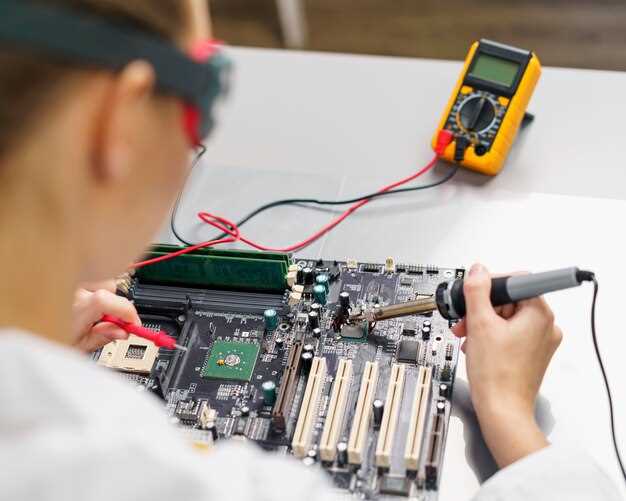
При обнаружении поврежденных или неправильно распиновочных кабелей отключите питание системы и аккуратно извлеките кабель, чтобы избежать дальнейших повреждений.
Проверьте визуальные признаки повреждений, такие как обгоревшие участки, трещины в изоляции или сломанные контакты. Замените поврежденные элементы на такие же модели с точным соответствием пинов и характеристик.
Используйте мультиметр для проверки целостности кабеля и правильности соединений. В случае обнаружения обрывов или неправильных контактов замените кабель целиком или, если возможно, восстановите его, соблюдая монтажные схемы.
Обратитесь к документации материнской платы или воспользуйтесь схемой распиновки для сравнения. Если стандартная распиновка отличается или есть сомнения, свяжитесь с производителем или специалистом для консультации.
Создайте таблицу для учета состояния разъема и кабеля:
| Наименование элемента | Обнаруженное состояние | Действие | Дополнительные указания |
|---|---|---|---|
| Пиновое соединение | Повреждено / Не соответствует схеме | Заменить / скорректировать | Проверить правильность соединений по схеме |
| Кабель | Обгоревший / Трещины / Обрыв | Заменить | Использовать кабель той же модели и маркировки |
| Контактные площадки | Загрязнены или повреждены | Очистить / Заменить | Использовать изопропиловый спирт и мягкую щетку |
Произведите повторную проверку соединений после замены или восстановления элементов. После этого подключите систему и проверьте работу оборудования, обращая внимание на стабильность звука и отсутствие ошибок в BIOS или системе.