
Начинайте конфигурацию устройства сразу после распаковки, подключив его к электросети и к кабелю интернет-провайдера. Для этого вставьте сетевой кабель в порт WAN роутера, а другой конец – в модем или линию интернета. После этого подключите компьютер или ноутбук к одному из LAN-портов Mercusys MW301R с помощью Ethernet-кабеля или подключитесь через Wi-Fi, указанный на наклейке на корпусе роутера.
Зайдите в браузер и введите адрес 192.168.1.1. В появившемся окне введите стандартные логин и пароль: admin и admin. После входа вас встретит интерфейс настройки, где нужно будет выбрать режим работы, указать название сети и пароль. Проведите эти шаги последовательно, чтобы настроить параметры безопасности и обеспечить стабильную работу сети.
Подключение и первичная настройка Mercusys MW301R
Для быстрого подключения вставьте кабель Ethernet от вашего модема в порт WAN на роутере Mercusys MW301R, затем подключите питание и включите устройство через кнопку питания.
Откройте браузер и перейдите по адресу 192.168.0.1 или http://mercusys.me. Введите стандартный логин admin и пароль admin.
При первом входе появится мастер настройки. Выберите тип подключения, который предоставил ваш интернет-провайдер, например, динамический IP или PPPoE. Введите необходимые данные, если они запрашиваются, или оставьте поля пустыми для автоматического получения настроек.
Создайте уникальное имя сети (SSID), задайте надежный пароль Wi-Fi и сохраните настройки. После этого перезагрузите роутер, чтобы изменения вступили в силу.
Подключитесь к новой сети с устройства, введя указанный пароль, и проверьте доступ к интернету. Если возникают проблемы, повторите настройку или выполните сброс до заводских настроек, удерживая кнопку Reset несколько секунд.
Подключение к электросети и соединение с компьютер или смартфоном
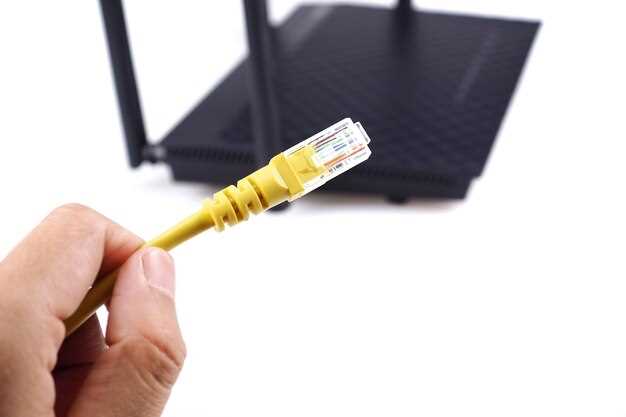
Подключите кабель питания к разъему на задней панели роутера и вставьте вилку в розетку, убедитесь, что индикаторы загораются. После этого включите устройство, нажав на кнопку питания, если она есть.
Для подключения компьютера или смартфона используйте один из двух способов:
- Проводное подключение: вставьте Ethernet-кабель в разъем LAN на роутере и соедините его с Ethernet-портом компьютера или ноутбука. Обратите внимание на наличие активных индикаторов, которые укажут на успешное соединение.
- Беспроводное подключение: активируйте Wi-Fi на устройстве и найдите сеть с названием, указанным в инструкции или на наклейке на корпусе роутера. Введите пароль, если требуется, и дождитесь установления соединения.
Рекомендуется сначала подключить устройство по кабелю для быстрого и стабильного доступа к настройкам роутера. После этого можно переключиться на беспроводное соединение для удобства использования смартфонов и планшетов.
Проверьте наличие интернета, открыв любой сайт в браузере или запустив приложение, и убедитесь, что соединение установлено корректно и работает без перебоев.
Подключение кабеля интернет-провайдера к порту WAN
Подключите кабель от вашего интернет-провайдера напрямую к порту WAN на маршрутизаторе Mercusys MW301R. Обычно порт WAN выделяется отдельным цветом или подписью, чтобы избежать ошибок при подключении. Убедитесь, что кабель плотно вставлен и зафиксирован в разъёме. Если используете кабель Ethernet, подключите его к соответствующему порту на модеме и маршрутизаторе.
Проверьте наличие светового индикатора на маршрутизаторе, рядом с портом WAN. Он должен зажечься или мигать, что свидетельствует о наличии физического соединения. При использовании кабеля со встроенными средствами защиты убедитесь, что он исправен и не поврежден. В случае возникновения проблем с подключением попробуйте заменить кабель или проверить его целостность.
Некоторые интернет-провайдеры требуют дополнительных настроек по MAC-адресу или авторизации. В этом случае подготовьте необходимые данные или обратитесь к провайдеру для уточнения параметров. После подключения кабеля перезагрузите маршрутизатор, чтобы он смог распознать соединение и установить связь с интернетом.
Обратите внимание, что правильное подключение кабеля к порту WAN обеспечивает стабильную работу всей сети. Не допускайте затягивания или неправильной фиксации кабеля, чтобы избежать разрывов соединения и проблем с интернетом.
Доступ к веб-интерфейсу через браузер – первые шаги
Подключите компьютер или ноутбук к роутеру с помощью Ethernet-кабеля или по Wi-Fi. Убедитесь, что устройство получает IP-адрес в той же сети, что и роутер. Обычно для этого достаточно автоматической настройки сетевых параметров.
Откройте любой браузер, например Chrome или Firefox, и в адресной строке введите 192.168.1.1 или 192.168.0.1, в зависимости от модели и настроек роутера. Обычно указанный IP-адрес можно найти на наклейке на самом устройстве или в документации.
В случае успеха на экране отобразится страница входа. Введите логин и пароль, стандартные значения которых чаще всего: admin/admin или admin/password. Эти данные тоже могут быть указаны на наклейке или в инструкции. Если вход не прошел, попробуйте сбросить настройки роутера до заводских.
| Параметр | Значение по умолчанию |
|---|---|
| IP-адрес | 192.168.1.1 или 192.168.0.1 |
| Логин | admin |
| Пароль | admin или password |
При успешном входе вы попадете на главную страницу настройки, где сможете изменить параметры подключения, установить Wi-Fi-сети, настроить безопасность и просмотреть статус роутера. Если доступ не появляется, перезапустите устройство или проверьте соединения.
Ввод начальных данных для входа в настройки
Обратите внимание на стандартные логин и пароль для входа в интерфейс: обычно это ‘admin’ и ‘admin’. Эти данные представлены в документации или на наклейке на самом роутере. Если стандартные параметры уже не подходят, попробуйте восстановить их через сброс настроек до заводских или проверить предварительно заданные пользовательские данные.
Для входа подключитесь к сети Mercusys MW301R через Wi-Fi или кабель Ethernet. Откройте браузер и введите IP-адрес устройства, который по умолчанию может быть 192.168.1.1 или 192.168.0.1. Эти значения указываются в руководстве или могут находиться на наклейке внутри корпуса роутера.
При появлении окна входа введите логин и пароль. Убедитесь, что раскладка клавиатуры активна верно и Caps Lock выключен. Если после нескольких попыток входа доступ не открылся, выполните сброс настроек до заводских, нажав и удерживая кнопку Reset в течение 10-15 секунд.
После успешного входа пользователю открывается окно с настройками. Запишите или запомните введённые данные, чтобы в дальнейшем использовать их для входа и настройки устройства. Введите параметры внимательно, чтобы избежать ошибок и обеспечить стабильную работу сети.
Обновление прошивки роутера перед настройкой
Перед началом настройки проверьте текущую версию прошивки вашего Mercusys MW301R. Зайдите в интерфейс управления через браузер: вводите IP-адрес устройства, обычно 192.168.1.1, и авторизуйтесь. После входа найдите раздел ‘Обновление прошивки’ или ‘Firmware’.
Загрузите последнюю версию программного обеспечения с официального сайта Mercusys, указав модель роутера. Файл должен иметь расширение .bin и соответствовать модели MW301R.
Перед установкой отключите все подключённые устройства и убедитесь, что питание роутера стабильно. Не отключайте устройство во время процесса обновления, чтобы избежать повреждения прошивки.
Нажмите кнопку ‘Обновить’ или ‘Upgrade’ и выберите скачанный файл. Дождитесь завершения процесса, который может занять несколько минут. Не перезагружайте роутер вручную и не выключайте его, пока идет установка.
После успешного обновления устройство автоматически перезагрузится. Проверьте версию прошивки в интерфейсе, чтобы удостовериться, что обновление прошло успешно. Только после этого приступайте к настройке сетевых параметров.
Обновление прошивки повышает безопасность, исправляет выявленные ошибки и улучшает работу устройства. Выполняйте эту процедуру регулярно, особенно перед началом новых настроек или если есть уведомления о наличии новых версий программного обеспечения.
Настройка параметров сети и защиты Wi-Fi
Измените название беспроводной сети (SSID), чтобы она было легко узнаваемой, избегая личных данных. Настройте сильный пароль WPA2 или WPA3, чтобы защитить соединение от несанкционированного доступа. Используйте уникальную комбинацию букв, цифр и символов длиной не менее 12 символов. Включите скрытие SSID, если хотите сделать сеть менее заметной для посторонних.
Отключите управление передачей на частоте, которая не используется, например, отключайте 5 ГГц, если ваше устройство работает только в диапазоне 2,4 ГГц. Включите режим безопасности фильтрации MAC-адресов, чтобы ограничить подключение только разрешенными устройствами. Введите список разрешенных MAC-адресов вручную или импортируйте его, если такая возможность есть.
Обновите прошивку роутера до последней версии, чтобы закрыть уязвимости и повысить стабильность работы. Настройте автоматическое обновление, чтобы избежать необходимости делать это вручную. Если в настройках есть опция порт-форвардинга, проверьте корректность правил и исключите открытые порты, не предназначенные для публичного доступа.
Включите брандмауэр, если он есть, и настройте его так, чтобы блокировать нежелательный трафик. Отключите функцию WPS, которая считается менее безопасной и часто становится точкой входа для злоумышленников. Проверьте список подключенных устройств, и если обнаружите неизвестные, сразу их заблокируйте или удалите из сети. Иногда полезно установить ограничение скорости для устройств, чтобы предотвратить перегрузку сети.
Настройка имени сети (SSID) и типа шифрования
Для быстрого подключения к сети задайте уникальное название Wi-Fi (SSID), избегая стандартных и одинаковых значений, чтобы легче было отличить свою сеть. Для этого откройте веб-интерфейс роутера, перейдите в раздел беспроводных настроек и введите желаемый SSID в соответствующее поле.
Выберите надежный тип шифрования для защиты данных. Рекомендуется использовать WPA3, если он доступен, или WPA2. Избегайте устаревших алгоритмов типа WEP, поскольку они легко взламываются. В разделе безопасности активируйте выбранный тип шифрования и введите надежный пароль, содержащий комбинацию букв, цифр и специальных символов.
После внесения изменений сохраните настройки, перезагрузите роутер, чтобы новые параметры вступили в силу. Убедитесь, что на подключаемых устройствах выбран правильный SSID и введен актуальный пароль, чтобы избежать ошибок соединения.
Создание и ввод пароля Wi-Fi

Зайдите в интерфейс настройки роутера, перейдя по адресу http://192.168.1.1 или http://192.168.0.1. Введите имя пользователя и пароль, обычно по умолчанию это admin и admin или admin и password.
Перейдите во вкладку «Беспроводная сеть» или «Wi-Fi». Здесь найдёте название сети (SSID). Почти все настройки делаются в разделе «Настройки беспроводной сети».
Обратите внимание на поле «Пароль» или «Ключ безопасности». Там вводите пароль, который будет использоваться для подключения к Wi-Fi. Минимальная длина – 8 символов, лучше выбирать сложный, комбинируя буквы, цифры и символы.
Выберите тип шифрования – WPA2-PSK или WPA3-PSK. Эти стандарты обеспечивают хорошую защиту сети. Не используйте WEP, потому что он устарел и легко взламывается.
| Действие | Описание |
|---|---|
| Ввод пароля | Введите выбранный сложный пароль в соответствующее поле. |
| Выбор шифрования | Оставьте WPA2 или WPA3 в зависимости от поддержки устройств. |
| Сохранение настроек | Нажмите кнопку «Сохранить» или «Применить» для сохранения изменений. |
После сохранения настроек роутер перезагрузится, и новые параметры Wi-Fi начнут действовать. Проверьте подключение, введя новый пароль на устройстве.
Настройка режима работы и DHCP-сервера
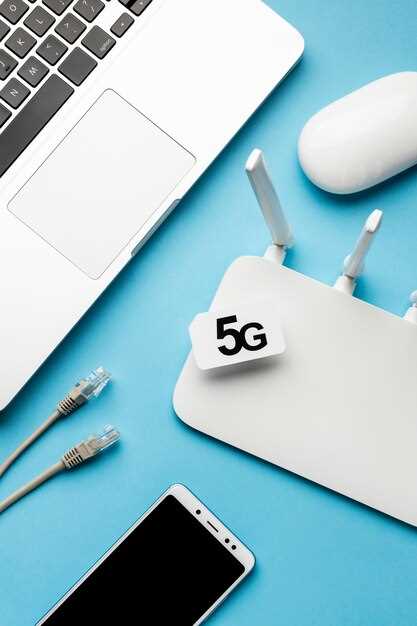
Если планируете использовать роутер в качестве основного маршрутизатора, установите режим ‘Маршрутизатор’ (Router mode) в настройках. Для этого перейдите в раздел ‘Status’ или ‘Рабочий режим’ и выберите соответствующий пункт, затем сохраните изменения.
Если же требуется подключить Mercusys MW301R к существующей сети как коммутатор или точку доступа, установите режим ‘Только точка доступа’ или ‘Пассивный режим’. Это снизит нагрузку на устройство и упростит управление сетью.
Настройка DHCP-сервера необходима для автоматической выдачи IP-адресов подключенным устройствам. Чтобы включить DHCP, выполните следующие шаги:
- Перейдите в раздел ‘LAN’ или ‘Локальная сеть’.
- Активируйте опцию ‘Включить DHCP-сервер’.
- Задайте диапазон IP-адресов, например, с 192.168.0.100 до 192.168.0.200, чтобы выделять адреса автоматически.
- Укажите основной шлюз – это обычно IP-адрес роутера, например, 192.168.0.1.
- Настройте DNS-серверы, чаще всего используют публичные, например, 8.8.8.8 и 8.8.4.4 или оставляйте их по умолчанию, если есть необходимость.
После внесения изменений перезапустите устройство для применения настроек. Проверьте подключенные устройства: они должны получить IP-адрес в выбранном диапазоне и иметь доступ к сети.
Ограничение доступа по MAC-адресам

Для ограничения доступа к сети Mercusys MW301R используйте механизм фильтрации по MAC-адресам. Войдите в настройки роутера, перейдите в раздел «Безопасность» или «Фильтрация MAC-адресов». Там включите функцию и добавьте список разрешённых устройств.
- Определите MAC-адрес каждого устройства, которому необходимо разрешить доступ. Обычно его можно найти в настройках сетевой карты или на самом устройстве.
- Добавьте эти MAC-адреса в список разрешённых или заблокированных. В случае разрешающего режима это сделает доступ только для указанных устройств.
- После добавления сохраните настройки и перезагрузите роутер, чтобы изменения вступили в силу.
Обратите внимание, что злоумышленник, знающий MAC-адрес вашего устройства, может его подделать. Поэтому для более надёжной защиты используйте сочетание фильтрации MAC-адресов с WPA2 или WPA3 шифрованием и сложным паролем.
Создание гостевой сети и управление ею
Зайдите в веб-интерфейс роутера, откройте раздел «Wi-Fi» или «Беспроводные настройки», выберите вкладку «Гостевая сеть». Включите опцию «Активировать гостевую сеть», установите уникальное имя сети (SSID), чтобы отличить ее от основной. Выберите безопасный тип шифрования – WPA2 или WPA3, и задайте сложный пароль. Ограничьте доступ к внутренней сети, чтобы гостьи могли использовать только интернет и не имели доступа к вашим личным данным или устройствам.
Настройте параметры по времени, если планируете ограничивать использование гостевой сети в определённые часы. Это поможет избежать нежелательных подключений во внерабочее время. Используйте фильтрацию по IP или MAC-адресам для дополнительного контроля. После настройки включите отображение гостевой сети в списке доступных сетей на устройствах и убедитесь, что соединение происходит без сбоев.
Для управления гостевой сетью регулярно проверяйте список подключенных устройств через раздел «Статистика» или «Подключенные клиенты». При необходимости меняйте пароль, чтобы ограничить доступ. Также отключите гостевую сеть сразу после использования, если временно ей не пользуетесь. Это обеспечит безопасность и исключит случайное подключение посторонних.