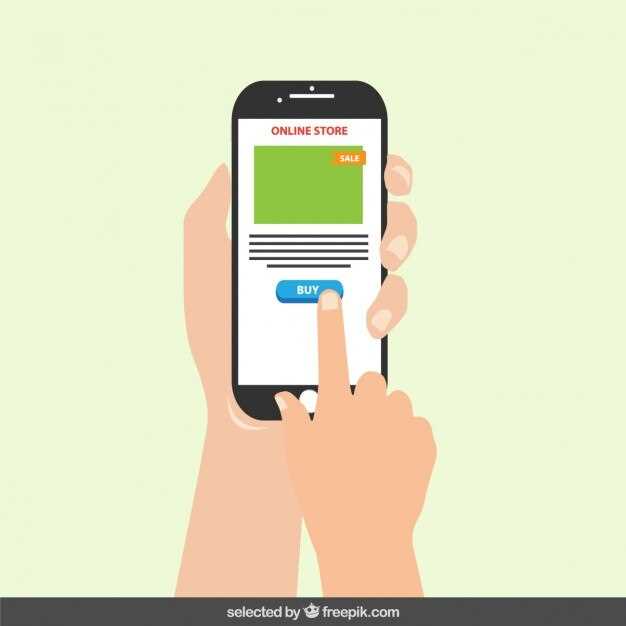
Не знаете, как быстро сохранить важную информацию с экрана? Просто нажмите комбинацию кнопок – это самый быстрый и надежный способ сделать скриншот на iPhone. В большинстве моделей достаточно одновременно зажать боковую кнопку и кнопку увеличения громкости. После этого на экране появится миниатюра сделанного снимка, которая тут же попадет в галерею.
Но что делать, если нужно делать скриншоты чаще и с разными настройками? Встроенные инструменты позволяют не только захватывать изображение, но и редактировать его сразу после съемки. Вы можете обрезать лишнее, добавлять заметки или стрелки – всё прямо в всплывающем меню. Это экономит время и облегчает подготовку материалов.
Основные способы создания и редактирования скриншотов на iPhone
Чтобы сразу начать редактировать снимок, нажмите на предварительный просмотр. Встроенное приложение для редактирования позволяет обрезать изображение, добавлять стрелки, рукописный текст и выделения. Вы также можете использовать инструменты для корректировки цвета или добавления фильтров. После завершения редактирования нажмите «Готово» и выберите сохранить или удалить скриншот.
Дополнительные способы редактирования включают использование сторонних приложений, таких как Snapseed или Photoshop Express, которые расширяют возможности редактирования. Эти инструменты позволяют применять более сложные фильтры, ретушировать изображения или добавлять эффектные элементы.
Также можно использовать функцию «Общий доступ» или «Поделиться» для отправки скриншота сразу после его создания или редактирования. Для этого откройте изображение и выберите иконку «Поделиться», чтобы отправить через мессенджеры, email или сохранить в облачное хранилище.
Использование аппаратных кнопок для создания скриншота
Чтобы сделать скриншот на iPhone, нажмите одновременно кнопку боковой (или верхнюю в старых моделях) и кнопку увеличения громкости. Отпустите обе кнопки быстро, и экран мигнёт, подтверждая сохранение изображения.
Если у вас iPhone с кнопкой «Домой», используйте одновременно кнопку «Домой» и боковую кнопку. Быстро нажмите и отпустите обе, и скриншот будет сделан.
Не задерживайте нажатие – быстрый одновременный нажатия обеспечивает успешное сохранение скриншота. Если сенсорные кнопки заедают или нажатие не срабатывает, попробуйте нажать чуть раньше или позже.
Избегайте слишком долгого нажатия – это может привести к вызову других функций или блокировке экрана. Удерживайте кнопки кратко, чтобы сразу зафиксировать изображение.
Ко дню загрузки скриншота, появляется миниатюра в левом нижнем углу экрана, которую можно либо оставить, либо провести влево для её удаления, либо нажать для редактирования.
Это быстрый способ сделать скриншот без использования дополнительных настроек или касаний на дисплее, особенно удобно, когда экран заблокирован или касание невозможно.
Настройка автоматического сохранения скриншотов в Фото
Для автоматического сохранения скриншотов на iPhone откройте «Настройки» и перейдите в раздел «Фото». Включите опцию «Автоматически сохранять скриншоты». Это позволит системе сразу сохранять созданные изображения в галерею, минуя промежуточные шаги.
После активации перейдите в раздел «Настройки» – «Снимки экрана», если он есть. Здесь можно выбрать один или несколько способов обработки скриншотов, например, включение или отключение автоматической обработки через «Фото».
Для ускорения процесса убедитесь, что в «Настройках» в разделе «Конфиденциальность» активировано разрешение к фотографии. Это позволит системе свободно сохранять скриншоты без дополнительных запросов.
Дополнительно можно воспользоваться автоматическими правилами – например, настроить создание автоматических альбомов для скриншотов или использование приложений сторонних разработчиков для более гибкого управления сохранением.
Редактирование скриншота: изменение размеров и добавление аннотаций
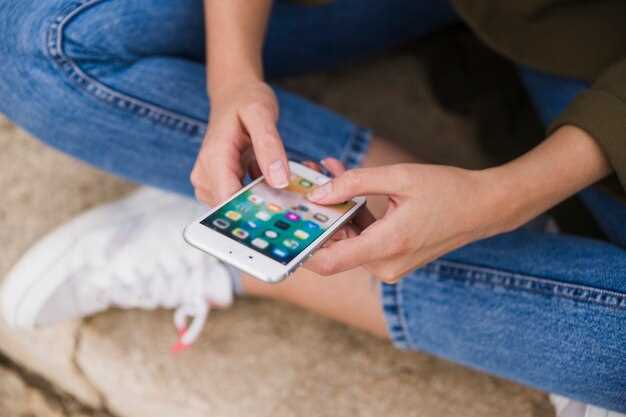
Для начала откройте сохранённый скриншот в редакторе на устройстве. После этого коснитесь и удерживайте изображение, чтобы вызвать меню редактирования. В большинстве случаев появится опция «Редактировать», которая перенесет вас в встроенные инструменты редактирования.
Чтобы изменить размеры изображения, используйте пальцы: растягивайте и сжимайте его двумя пальцами, пока картинка не достигнет нужных параметров. Обратите внимание, что при этом пропорции сохранятся, если вы используете одинаковое движение для обеих сторон. В случае необходимости можно отключить сохранение пропорций и вручную подстроить ширину и высоту.
Добавление аннотаций включает использование инструментов для рисования, текста или выделений. Выберите иконку с карандашом или маркером для рисования, а также текстовую панель для вставки комментариев. Не забывайте, что для точных линий и стрелок удобно использовать зум или сетку, если они доступны.
| Шаг | Описание |
|---|---|
| 1 | Откройте скриншот в редакторе через меню редактирования |
| 2 | Используйте пальцы для изменения размеров, растягивая изображение |
| 3 | Выберите инструмент для добавления аннотаций (рисование или текст) |
| 4 | Рисуйте стрелки, линии или добавляйте текстовые комментарии |
| 5 | Проверьте результат и при необходимости исправьте детали |
Удаление и организация скриншотов в приложении Фото
Для быстрого удаления ненужных скриншотов откройте приложение Фото и перейдите в раздел Альбомы. Там выберите папку Скриншоты и просмотрите содержимое. Чтобы избавиться от нескольких изображений, нажмите Выбрать в верхнем углу и отметьте нужные файлы. После этого нажмите на значок Корзина, чтобы удалить выбранное.
Для систематизации снимков используйте функцию Создать альбом. Это облегчает поиск конкретных скриншотов по темам или проектам. Отыскав нужные изображения, добавьте их в новый или существующий альбом. Так вы не потеряете важные скриншоты в общей массе фотографий.
Регулярно просматривайте раздел Недавние и очищайте его от устаревших снимков. Можно также воспользоваться функцией Поиск, введя ключевые слова, например, ‘скрин’ или удобные метки, если такие добавлены. Это ускорит нахождение нужных изображений для удаления или дальнейшей работы.
Настройте автоматическую синхронизацию через iCloud, чтобы ваши скриншоты сохранялись только в нужных местах и не занимали лишнее пространство. Удаление дублирующихся или размытых снимков поможет держать коллекцию чистой и организованной. Поддерживая порядок, вы быстро найдете нужное изображение и сэкономите время при работе с ними.
Дополнительные настройки и параметры для улучшения работы со скриншотами
Используйте встроенные функции iOS для быстрого редактирования скриншотов. После снятия изображения в верхней части экрана появится миниатюра, нажав на которую можно добавить аннотации, обрезать или выделить важные участки.
Активируйте функцию автоматической сортировки скриншотов в приложении ‘Фотографии’. Создавайте отдельные альбомы для скриншотов, чтобы быстро находить нужные файлы и избегать беспорядка.
Добавьте опцию отображения сетки в режиме редактирования снимков. Это поможет точнее размещать аннотации и выравнивать элементы для более аккуратного вида.
Используйте функцию скриншотов с выделением области. Нажмите и удерживайте экран при создании скриншота, чтобы активировать опцию выбора конкретной части изображения, что особенно удобно при необходимости захватить только важный фрагмент.
Настройте автоматическую обработку скриншотов с помощью сторонних приложений, таких как Shortcuts или Automator. Создайте сценарии для обработки изображений, добавляя водяные знаки, логотипы или автоматическое сжатие без потери качества.
Используйте возможности iOS для быстрого обмена скриншотами: добавляйте их в сообщения, электронные письма или сохраняйте в облачные сервисы по свайпу вверх или через меню общего доступа, избегая лишних шагов.
Подключите к системным настройкам функцию ‘Изменение размеров снимков’. Это поможет быстро масштабировать изображения для отправки или публикации, сохраняя качество и нужный формат.
Включение или отключение отображения виджета скриншота

Чтобы управлять отображением виджета скриншота, перейдите в настройки устройства. В разделе ‘Настройки’ выберите пункт ‘Фото и камера’. Там найдите опцию ‘Показать виджет скриншота’.
Для включения просмотрите переключатель и активируйте его. После этого виджет появится автоматически при создании скриншота, показывая предварительный просмотр и дополнительные настройки.
Для отключения выполните те же действия, отключая переключатель. Виджет исчезнет из интерфейса, и скриншоты будут сохраняться без дополнительной визуализации.
Обратите внимание, что изменение этой настройки не влияет на процесс создания скриншота – оно только регулирует отображение информации после его фиксации.
Настройка автоматического скопирования скриншота в буфер обмена
Для автоматического копирования сделанного скриншота в буфер обмена откройте настройки устройства и перейдите в раздел ‘Основные’.
Затем выберите пункт ‘Клавиатура’ и активируйте опцию ‘Автоматическое копирование’ или подобное название, если она есть. На некоторых версиях iOS эта функция встроена по умолчанию.
После этого создавайте скриншоты обычным способом: нажмите одновременно боковую кнопку и кнопку увеличения громкости. Сделанный снимок автоматически скопируется в буфер обмена, что позволит сразу вставлять его в другие приложения без лишних действий.
Если функция недоступна или не работает, проверьте, обновлены ли ваши настройки до последней версии iOS и активированы ли автоматические функции скриншоты. В случае отсутствия такой опции можно использовать сторонние приложения, которые обеспечивают управление буфером обмена и автоматическую обработку скриншотов.
Использование функций быстрого редактирования прямо после создания скриншота
После снятия скриншота на iPhone появится миниатюра в нижней части экрана. Нажмите на неё, чтобы открыть редактор. В редакторе доступны инструменты для быстрых исправлений: можно выделять важные детали, добавлять стрелки и фигуры, а также писать заметки прямо на изображении.
Используйте палитру с разными цветами, чтобы сделать выделения заметными и яркими. Отрегулируйте размер и прозрачность инструментов для создания аккуратных и информативных пометок. Есть возможность исправить ошибки или убрать ненужные части с помощью функции отмены сразу во время редактирования.
Завершив редактирование, можно сохранить получившийся скриншот в галерею или отправить его по сообщениям, электронной почте или через мессенджеры. Быстрое редактирование прямо после снимка помогает подчеркнуть нужные моменты, не тратя время на отдельные программы для обработки изображений.
Настройка стандартных инструментов для редактирования в настройках iPhone
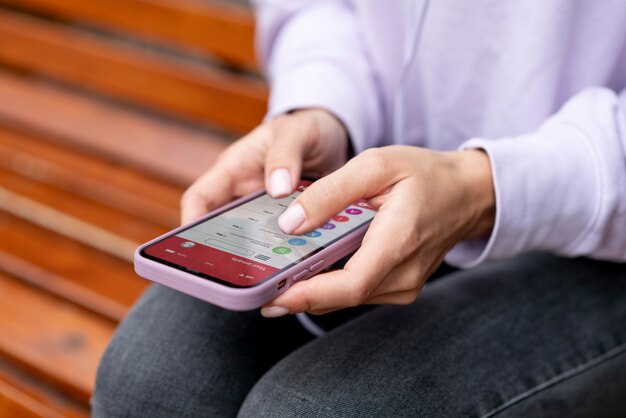
Перейдите в раздел Настройки и выберите пункт Основные.
Найдите и откройте раздел Универсальный доступ, где вы сможете управлять функциями для редактирования скриншотов.
Выключите функции, которые мешают редактированию, такие как Метка или Подписка, чтобы обеспечить быстрый доступ к стандартным инструментам редактирования.
В разделе Жесты и управление активируйте опцию Поддержка жестов для редактирования, чтобы ускорить работу с изображениями, например, жестом ‘два пальца’ для масштабирования.
Проверьте настройки Обратная связь, где можно включить или отключить звуковые сигналы при использовании инструментов редактирования, что поможет лучше ориентироваться во время работы.
Настройте автоматическую синхронизацию приложений для редактирования скриншотов через iCloud, чтобы ваши изменения сохранялись и были доступны на всех устройствах без дополнительных усилий.
После завершения настроек перезагрузите устройство для применения изменений и убедитесь, что стандартные инструменты редактирования работают без сбоев и удобны в использовании.