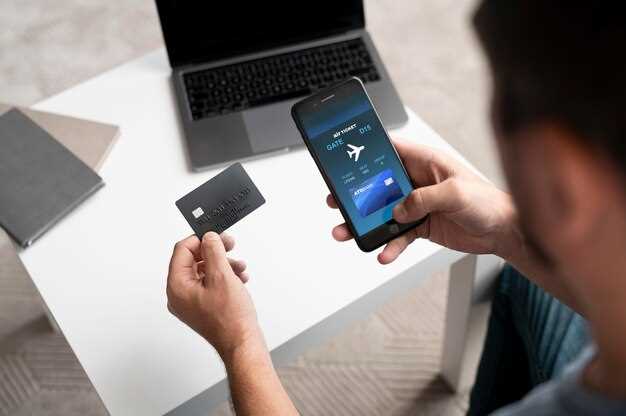
Загрузите приложение Мои Тройка. Перейдите в App Store, найдите официальное приложение и установите его на устройство. После завершения установки откройте программу.
Создайте аккаунт или авторизуйтесь. Введите необходимые данные или используйте существующие учетные записи. Это даст возможность связать виртуальную карту с личным профилем и получать актуальную информацию.
Добавьте виртуальную карту. В разделе «Карты» выберите опцию «Добавить новую карту» или «Создать виртуальную карту». Следуйте подсказкам для указания личных данных, привязанных к мероприятию.
Подтвердите личность. Для завершения оформления внесите данные, подтверждающие личность, например, номер телефона или номер карты. После этого карта будет активирована и станет доступной для использования с устройством.
Создание и добавление виртуальной карты Тройка в приложение на iPhone
Загрузите приложение ‘Тройка’ из App Store и установите его на устройство. После запуска откройте раздел ‘Создать карту’ или ‘Добавить карту’ на главном экране. Введите данные своего действующего носителя: номер карты, фамилию и имя. Следуйте инструкциям на экране, чтобы подтвердить личность через SMS или через доступные методы идентификации.
После успешной регистрации система предложит выбрать тип карты, выберите ‘Виртуальная карта’. Укажите предпочтительный дизайн или просто подтвердите автоматический выбор. Карта автоматически создастся и появится в списке привязанных к вашему аккаунту.
Чтобы добавить виртуальную карту Тройка в Wallet, перейдите в раздел ‘Настройки’ внутри приложения и выберите опцию ‘Добавить в Wallet’. Подтвердите операцию и дождитесь окончания процесса. Виртуальная карта появится в вашем цифровом кошельке и будет готова к использованию при оплате или предъявлении в метро.
Перед первым использованием проверьте наличие обновлений в приложении, убедитесь в корректности данных карты и активируйте опцию автоматического пополнения при необходимости. Привязка карты к Wallet обеспечивает быстрый доступ и удобство поездок. Это позволит вам управлять балансом, просматривать транзакции и пополнять карту, не выходя из цифрового пространства.
Установка и настройка приложения ‘Тройка’ на iOS
Загрузите приложение ‘Тройка’ из App Store, введя в поиск точное название. Убедитесь, что устройство подключено к Wi-Fi или мобильному интернету для быстрой загрузки. После установки откройте приложение и перейдите к разделу регистрации или входа, если уже есть аккаунт.
При первом запуске вас попросят разрешить приложению доступ к уведомлениям и местоположению – активируйте эти параметры, чтобы получать актуальные оповещения о поездках и актуальных предложениях.
Следующим шагом станет привязка учетной записи ‘Тройка’. Введите личные данные и подтвердите их через SMS или электронную почту, указанную при регистрации. После подтверждения появится возможность добавить виртуальную карту.
Чтобы создать виртуальную карту, перейдите в раздел ‘Карты’ или ‘Добавить карту’. Там выберите опцию ‘Создать виртуальную карту’ и следуйте инструкциям на экране. Вам может потребоваться подтвердить личность через паспорт или другие документы, чтобы избежать ограничений по использованию виртуальных карт.
После успешной регистрации и создания виртуальной карты убедитесь, что она подключена к вашему мобильному приложению. Вы сможете заказать дополнительную карту или оформить ее через меню ‘Настройки’ или ‘Картам’. Настройте уведомления о балансах и операциях, чтобы ничего не пропустить.
И, наконец, проверьте работу карты, совершив небольшую тестовую поездку или оплату через приложение. Это поможет убедиться, что все настроено правильно и виртуальная карта готова к использованию. В случае возникновения сложностей обратитесь к разделу FAQ или службе поддержки внутри приложения.
Регистрация аккаунта и вход в систему
Создайте надежный пароль, комбинируя буквы, цифры и специальные символы, чтобы обеспечить безопасность аккаунта. После этого подтвердите регистрацию через код, который придет на указанный номер телефона.
Если у вас уже есть аккаунт, выберите опцию «Вход». Введите номер телефона и пароль. При необходимости активируйте двухфакторную аутентификацию для дополнительной защиты.
После входа в систему перейдите к разделу «Настройки», чтобы связать личные данные и подтвердить личность по требованию. Это поможет быстро оформить виртуальную карту Тройка и управлять ей.
Процесс получения виртуальной карты: шаг за шагом

Зайдите в приложение ‘Тройка’ на iPhone или установите его, если еще не сделали этого. Авторизуйтесь, используя учетные данные, или зарегистрируйтесь, если аккаунта нет.
Перейдите в раздел ‘Б climbs’ или ‘Карты’, найдите опцию ‘Получить виртуальную карту’ и выберите её.
Следуйте подсказкам на экране: подтвердите личные данные и привязку к вашему существующему аккаунту ‘Тройка’.
Выберите тип виртуальной карты, если есть вариант, и укажите необходимые параметры, такие как лимит или название карты.
Проведите оплату, если требуется, или подтвердите заявку через введение кода из SMS или через биометрические данные.
По завершении процесса получите уведомление о создании виртуальной карты. Обычно она появляется сразу в приложении, и ее номер будет отображен на странице карты.
Дополнительно, можно связать виртуальную карту с Apple Pay для быстрого и безопасного использования в торговых точках или онлайн.
Добавление карты в Wallet на iPhone

Откройте приложение ‘Wallet’ на iPhone, нажимая на его иконку.
Нажмите кнопку ‘+’ в правом верхнем углу экрана, чтобы начать добавление новой карты.
Выберите опцию ‘Добавить карту Тройка’. В случае отсутствия этой опции, выберите ‘Другие карты’ и затем найдите ‘Тройка’.
Если карта уже активирована в приложении ‘Тройка’ или другом сервисе, система автоматически предложит добавление её в Wallet.
Следуйте инструкции на экране, проверьте и подтвердите данные карты. Обычно потребуется сфотографировать лицевую сторону карты или ввести данные вручную.
После проверки информации, подтвердите добавление карты, введя код подтверждения из SMS или получая его через приложение ‘Тройка’.
При успешном добавлении, карта появится в разделе ‘Wallet’, и вы сможете использовать её для бесконтактных оплат и проезда.
Проверка успешного добавления и настройка функций оповещений

После добавления виртуальной карты Тройка в приложение убедитесь, что карта отображается на главном экране и статус её активен. Проверьте, появилось ли сообщение о корректной привязке.
Для настройки оповещений откройте раздел настроек карты. Убедитесь, что включены уведомления о пополнениях, использовании и скидках. Следите за наличием галочек или переключателей, отвечающих за эти функции.
| Настройка | Действие | Рекомендуемые параметры |
|---|---|---|
| Уведомления о пополнениях | Включить/выключить | Активировать для своевременного контроля баланса |
| Оповещения о списании средств | Включить/выключить | Настроить на получение уведомлений при каждом использовании |
| Функция скидок и акций | Включить/выключить | Получать актуальные предложения по карте |
| Настройка звуковых сигналов | Включить/выключить | Настроить комфортное звучание уведомлений |
| Проверка работоспособности | Выполнить тестовое использование карты | Проверьте, приходит ли уведомление о списании |
Перейдите в раздел ‘Настройки уведомлений’ в iPhone, чтобы убедиться, что разрешения активированы для приложения Тройка. Можно также включить оповещения через Центр уведомлений для быстрого доступа.
Если уведомления не приходят, перезапустите приложение и устройство, убедитесь, что у приложений есть разрешение показывать уведомления. После этого повторите проверку поздравления через тестовую транзакцию.
Использование виртуальной карты Тройка: что важно знать и как избегать ошибок
Проверяйте баланс перед каждой поездкой, чтобы избежать ситуации, когда карта оказывается недействительной или на ней нет достаточной суммы. Регулярно обновляйте данные карты в приложении, чтобы избежать сброса или ошибок при оплате.
Обратите внимание на лимиты по транзакциям – некоторые системы могут блокировать оплату, если сумма превышает установленный лимит. Используйте только официальное приложение или сайт для пополнения и управления картой, избегая сомнительных источников.
Если столкнулись с ошибкой или транзакцией не прошло, повторите попытку через несколько минут или попробуйте через другую платежную систему. Обычно проблема решается простым обновлением приложения или перезапуском устройства.
Запоминайте или сохраняйте подтверждение каждой операции, чтобы при возникновении споров или ошибок иметь доказательства платежа. При нехватке средств на карте, обязательно пополните ее заранее, чтобы исключить отказ в оплате в последний момент.
Используйте безопасное соединение Wi-Fi или мобильные данные, чтобы избежать утечки данных при работе с виртуальной картой. Не вводите данные карты на сомнительных или ненадежных сайтах и приложениях.
Обновление данных карты и привязка к платежным системам
Чтобы обновить информацию по виртуальной карте Тройка, откройте приложение «Тройка-Онлайн» или соответствующие настройки в приложении «Мобильный Транспорт Москвы». Найдите раздел с данными карты и внесите актуальные сведения, такие как новые сроки действия или смена владельца, если таковые есть.
После обновления данных убедитесь, что карта успешно сохранена и отображается правильно. Перейдите к разделу привязки карты к платежным системам – например, Apple Pay, Google Pay или другим платежным платформам, используемым на вашем устройстве.
- Для привязки к Apple Pay откройте приложение «Wallet» и выберите опцию добавить карту.
- Воспользуйтесь сканером камеры для автоматического считывания данных карты или вручную введите номер карты и срок действия.
- Подтвердите привязку с помощью одноразового кодового сообщения или в приложении банка, если потребуется.
Если карта уже привязана, проверьте актуальность данных и при необходимости выполните их обновление через настройки в приложении. Обычно, обновление данных карты требует повторной верификации, поэтому подготовьте подтверждающие документы или одноразовые пароли, чтобы ускорить процесс.
Обратите внимание на требования платежных систем при обновлении данных – некоторые требуют дополнительных подтверждений или перерегистрации карты для продолжения использования. В случае возникновения ошибок или сбоев проверьте подключение к интернету и актуальность версии приложений или прошивки устройства.
Проблемы при использовании и способы их устранения

Если при использовании виртуальной карты Тройка на iPhone возникла проблема с подтверждением платежа, проверьте наличие обновлений в приложении и обновите iOS до последней версии. Иногда старые версии могут причинять сбои с авторизацией. После обновления перезапустите устройство и попробуйте снова.
Если карта не отображается в Wallet, убедитесь, что выбран правильный аккаунт Apple ID, и привязка карты активна. В настройках раздела Wallet убедитесь, что выбран переключатель для отображения карты, а сама карта зарегистрирована и не заблокирована.
При ошибке с оплатой проверьте наличие стабильного интернет-соединения. Иногда слабый сигнал или работа в режиме «Автоматические данные» мешают корректной обработке транзакции. Переключитесь на Wi-Fi или перезагрузите мобильное соединение.
Если при сканировании QR-кода или вводе данных возникают трудности, попробуйте сбросить настройки камеры или вручную ввести данные карты. В некоторых случаях помогает перезагрузка приложения или устройства. Следите за тем, чтобы в настройках времени стояли автоматические параметры, чтобы избежать ошибок с датой и временем.
В случае, если система блокирует карту после нескольких неудачных попыток, обратитесь в поддержку банка или официальную техподдержку Мосгортранс. Они смогут уточнить статус карты и помочь разблокировать или восстановить работу.
Безопасность и защита данных при использовании виртуальной карты
Используйте уникальный PIN-код для виртуальной карты и не раскрывайте его третьим лицам. Регулярно меняйте PIN и следите за его сложностью, чтобы предотвратить несанкционированный доступ.
Настройте двухфакторную аутентификацию для входа в мобильное приложение и связанные с ним сервисы. Это добавит дополнительный слой защиты и уменьшит риск взлома учетной записи.
Используйте защищённое подключение Wi-Fi или мобильные сети с шифрованием Wi-Fi с WPA3. Открытые сети повышают вероятность перехвата данных злоумышленниками.
Обновляйте операционную систему iPhone и приложения Тройка регулярно. В новых версиях исправляются уязвимости и внедряются улучшенные системы безопасности.
Регулярно проверяйте выписки по карте и оперативно реагируйте на любые подозрительные транзакции. В случае обнаружения мошенничества блокируйте карту через приложение или службу поддержки.
Не сохраняйте данные карты в браузере или сторонних приложениях, не доверяйте подозрительным сообщениям, требующим ввод личных данных. Перед вводом информации убедитесь, что сайт или сервис защищён HTTPS.
Используйте услуги антивирусного программного обеспечения и шифрования данных на устройстве. Это снизит риск заражения вредоносными программами и несанкционированного доступа к информации.
Создавайте резервные копии важных данных и держите их в защищённом месте. Так вы сможете быстро восстановить информацию в случае утери или повреждения устройства.
Использование виртуальной карты на различных устройствах и в приложениях

Добавляйте виртуальную карту Тройка в сторонние платежные системы, такие как Apple Pay, Google Pay или Samsung Pay, чтобы оплачивать проезд через смартфон без необходимости открыть приложение. Для этого откройте выбранное приложение, найдите раздел «Добавить карту» и следуйте инструкции, вводя номер карты и подтверждая через SMS или биометрическую аутентификацию.
На компьютере используйте официальное приложение или web-версию для управления виртуальной картой. Обычно это позволяет просматривать баланс, блокировать карту, менять лимиты или подключать автоматические платежи. Не забудьте сохранить реквизиты для авторизации и входить через защищенные сети, чтобы обеспечить безопасность данных.
В устройствах с разными операционными системами настройка проходит одинаково: после добавления карты в выбранном приложении платежной системы вся информация автоматически синхронизируется через аккаунт. Это обеспечивает доступность карты на нескольких устройствах без повторной регистрации.
| Устройство | Рекомендуемое приложение и действия |
|---|---|
| iPhone | Добавьте в Wallet и используйте для оплаты в магазинах или транспорте. Активируйте через Face ID или Touch ID, чтобы оплатить одним касанием. |
| Android-смартфон | Настройте Google Pay, выбрав «Добавить карту» и следуя инструкциям. Используйте встроенное NFC для бесконтактных платежей внутри приложений или на кассе. |
| ПК/ноутбук | Через совместимые браузеры войдите в профиль платежной системы, управляйте лимитами и отслеживайте транзакции. Некоторые системы позволяют оплачивать транспорт через подключенные устройства. |
Обеспечьте безопасность, подключая двухфакторную авторизацию и своевременно отключая карту через приложение при необходимости. Используйте биометрические данные для быстрого и безопасного доступа на устройствах, где это возможно.