
Для начала убедитесь, что ваш компьютер или смартфон подключен к сети через Wi-Fi или кабель, подключенный к модему Huawei. Ввести настройку можно через браузер, набрав в адресной строке стандартный IP-адрес устройства. Обычно это 192.168.8.1 или 192.168.1.1, но для точности рекомендуется проверить наклейку на нижней стороне модема или инструкцию.
Перед входом в интерфейс убедитесь, что устройство включено и стабильно соединено с модемом. После этого откройте любой браузер и введите выбранный IP-адрес в адресной строке. На экране появится окно авторизации, где потребуется ввести логин и пароль. По умолчанию это зачастую admin для обоих полей, однако рекомендуется предварительно ознакомиться с документацией или наклейкой, чтобы не столкнуться с неправильными данными.
Когда зайдете в интерфейс, сможете настроить параметры сети, изменить пароль, проверить статус подключения и выполнить другие важные операции. Важный момент: после первого входа рекомендуется изменить стандартные учетные данные для предотвращения несанкционированного доступа и обеспечить безопасность своей сети. Соблюдение этого простого правила поможет избежать потенциальных проблем и максимально эффективно использовать функции модема.
Настройка доступа к web-интерфейсу модема Huawei
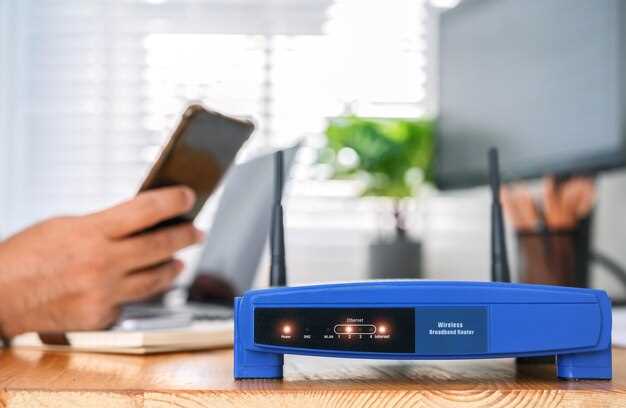
Для входа в web-интерфейс модема Huawei откройте любой браузер и введите IP-адрес устройства в адресной строке. Обычно по умолчанию используется адрес 192.168.8.1 или 192.168.1.1, его можно найти на этикетке устройства или в документации.
После ввода IP-адреса появится страница авторизации. Введите стандартное имя пользователя и пароль: зачастую это admin/admin или admin/password. Если эти логин и пароль не подходят, проверьте их на этикетке модема или сбросьте настройки до заводских.
При первом входе рекомендуется сменить стандартные данные для входа. Для этого перейдите в раздел ‘Настройки’ или ‘Безопасность’ и установите уникальные комбинации, чтобы защитить сеть и интерфейс от несанкционированного доступа.
Если при вводе IP-адреса страница не загружается, убедитесь, что компьютер подключен к модему через кабель или Wi-Fi и настроен на получение IP-адреса автоматически. Проверьте настройки сети и перезагрузите устройство, если необходимо.
В случае, если интерфейс все равно не активен или не появляется, сбросьте устройство до заводских настроек, удерживая кнопку сброса в течение 10-15 секунд. После этого повторите попытку входа, используя стандартные логин и пароль.
Определение IP-адреса модема Huawei для входа
Для доступа к административной панели необходимо узнать IP-адрес вашего модема Huawei. Откройте командную строку или терминал и введите команду ‘ipconfig’ (Windows) или ‘ifconfig’ (macOS/Linux). Найдите строку, связанную с вашим сетевым соединением, и запишите значение ‘Шлюз по умолчанию’ или ‘Default Gateway’. Обычно это число в формате 192.168.xxx.xxx или 192.168.1.1.
Если не удаётся найти адрес таким способом, подключитесь к Wi-Fi или кабелю, зайдите в настройки сети, и там найдёте IP-адрес шлюза. В большинстве случаев – это тот же самый адрес, который потребуется для входа в модем.
Можно также проверить документацию или наклейку на самом устройстве, где часто прописан статический IP-адрес или указаны шаги для его определения. После получения IP-адреса введите его в адресную строку браузера и перейдите к странице входа.
Подключение к сети: необходимость проводного или беспроводного соединения
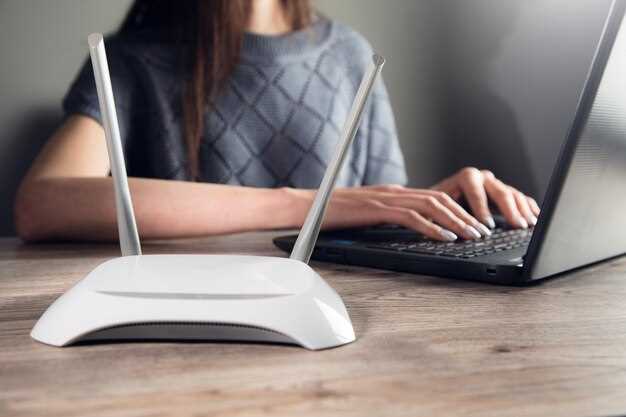
Для настройки входа в модем Huawei необходимо сначала обеспечить его подключением к интернету. В большинстве случаев рекомендуется использовать кабель Ethernet для подключения к компьютеру или ноутбуку, что позволяет избежать возможных проблем с беспроводным сигналом и обеспечивает стабильную передачу данных.
Если пользователь планирует управлять модемом через Wi-Fi, потребуется подключиться к беспроводной сети, создаваемой устройством. Это удобно для настройки с мобильных устройств или при необходимости доступа с нескольких устройств сразу. В таком случае убедитесь, что имя сети (SSID) и пароль заданы правильно, чтобы избежать сложности при подключении.
При использовании проводного соединения важно проверять качество кабеля и его корректное подключение к порту LAN на модеме и устройству. Это обеспечит минимальные потери сигнала и быструю работу сети.
Если же выбираете беспроводное подключение, убедитесь, что он активировано в настройках модема и что выбран правильный канал Wi-Fi для минимизации помех. Время от времени рекомендуется перезагружать устройство, чтобы обеспечить лучший сигнал и избежать временных сбоев.
Обратите внимание, что проводное соединение подходит для статичных устройств, нуждающихся в высокой скорости и стабильности, а Wi-Fi – для мобильных гаджетов и быстрых перемещений внутри помещения. Иногда, сочетание обеих опций помогает оптимизировать работу сети без лишних хлопот.
Обзор стандартных логинов и паролей для входа
Многие модели модемов Huawei используют одинаковые комплектные данные для входа, что облегчает первичную настройку. Обычно, чтобы получить доступ к интерфейсу, достаточно ввести один из популярных комбинаций логина и пароля.
- Логин: admin
- Пароль: admin
Если эти данные не подходят, попробуйте альтернативные комбинации, которые часто используются производителем:
- Логин: user
- Пароль: password
Некоторые модели могут использовать пустой пароль, оставляя поле пароля пустым при входе. В таких случаях просто не вводите данных в поле пароля.
Для специфических моделей или после сброса настроек по умолчанию проверьте их документацию или наклейку на самом устройстве. В большинстве случаев стандартные комбинации работают при первом входе или после сброса настроек к заводским.
Запомните, изменение пароля после первого входа повысит безопасность вашей сети и защитит от несанкционированного доступа.
Проверка настроек браузера для правильного входа
Откройте настройки браузера и убедитесь, что включены файлы cookie и JavaScript. Без этих элементов вход в кабельный модем или веб-интерфейс может не работать.
Зайдите в раздел конфиденциальности и безопасности, отключите блокировщики всплывающих окон, чтобы избежать их случайного блокирования при входе.
Проверьте, что разрешены все необходимые адреса и домены Huawei, особенно если вы используете расширения для защиты приватности. Для этого добавьте IP-адрес или URL модема в список исключений.
Обратите внимание на настройки прокси и VPN. Отключите их, если они включены, поскольку они могут мешать корректному подключению к модему.
Очистите кеш и куки в браузере, чтобы устранить возможные сбои или конфликтные данные. Обычно эта опция находится в разделе истории браузера.
Если в браузере установлены расширения, отключите их по очереди, чтобы определить, не мешают ли они входу. Иногда блокировщики рекламы или менеджеры паролей могут препятствовать правильной авторизации.
Проверьте настройки времени и даты системы – неправильные значения могут повлиять на работу авторизационных сертификатов и служб.
Используйте самый последний обновленный браузер – устаревшие версии могут некорректно отображать страницы или конфликтовать с современными веб-стандартами.
Пошаговая навигация по настройкам и устранение проблем при входе

Начинайте с подключения к Wi-Fi или кабельному соединению, убедившись, что индикатор на модеме активен и стабильность сигнала удовлетворительная. Откройте любой браузер и введите IP-адрес 192.168.8.1, чтобы попасть на страницу входа в настройки. Если страница не открывается, проверяйте подключение и попробуйте перезагрузить модем.
Вводите стандартный логин и пароль – обычно это admin/admin или admin/password, если не меняли их ранее. В случае ошибки входа сбросьте настройки до заводских – для этого найдите кнопку Reset на задней панели, удерживайте её 10-15 секунд и дождитесь перезагрузки устройства. После сброса используйте стандартные учетные данные для входа.
Если вход все равно невозможен, убедитесь, что ваш браузер не блокирует всплывающие окна или страницы. Отключите VPN и временно отключите антивирус или брандмауэр, чтобы исключить их влияние.
Перейдите к разделу ‘Настройки’ и проверьте, правильно ли настроены параметры WAN, особенно IP-адрес, маска подсети и шлюз. Неправильные параметры могут блокировать доступ или мешать входу. При необходимости сбросьте настройки этого раздела и настройте их заново согласно указаниям вашего интернет-провайдера.
Обратите внимание на обновление прошивки модема – устаревшая версия может вызывать сбои входа. Зайдите в раздел «Обновление» и загрузите последнюю прошивку с официального сайта Huawei. После обновления перезагрузите устройство и повторите попытку входа.
Если возникают проблемы с паролем, воспользуйтесь функцией восстановления заводских настроек. После сброса логин и пароль вернутся к заводским значениям, что позволит вам войти снова. В дальнейшем обязательно смените пароль на сложный, чтобы защитить устройство.
Пошаговая инструкция входа в интерфейс через веб-браузер

Подключите компьютер или ноутбук к модему Huawei через Ethernet-кабель или Wi-Fi.
Запустите любой браузер, например Chrome, Firefox или Edge.
Введите в адресную строку IP-адрес вашего модема, обычно это 192.168.1.1 или 192.168.8.1, и нажмите Enter.
Если страница не открывается, уточните адрес в документации или на корпусе устройства, чаще всего это указано сбоку или снизу.
Появится окно входа. Введите стандартное имя пользователя и пароль: admin/admin или admin/password, если они не менялись ранее.
После успешной авторизации откроется интерфейс настройки. В отдельных моделях возможна полноценная панель управления с вкладками и настройками.
| Действие | Описание |
|---|---|
| Подключение к сети | Подключитесь к сети Wi-Fi модема или через кабель Ethernet. |
| Ввод IP-адреса | Введите IP-адрес модема в адресной строке браузера. |
| Авторизация | Используйте стандартные логин и пароль или те, что были изменены ранее. |
| Обход блокировки | Если страница не открывается, отключите VPN или расширения браузера, мешающие доступу. |
| Выход из интерфейса | Чтобы завершить работу, выйдите из аккаунта и отключите браузер или устройство. |
Что делать при неправильном логине или пароле
Если вы уверены в правильности данных, выполните сброс пароля. Для этого выполните следующие шаги:
- Поддержите кнопку сброса (обычно она находится сзади устройства, иногда под небольшим отверстие). Используйте тонкий предмет, например, скрепку.
- Зажмите кнопку на 10-15 секунд, пока модем не перезагрузится и не вернется к заводским настройкам.
- После сброса логин и пароль вернутся к значениям по умолчанию. Обычно для входа используют логин ‘admin’, а пароль – ‘admin’ или ‘password’.
Если же по каким-то причинам строки по умолчанию не работают, обратитесь к документации конкретной модели. Также стоит убедиться, что вы подключены к правильной сети или интерфейсу – иногда попытки войти в модем через неправильный IP-адрес или браузер вызывают подобные сообщения.
Если самостоятельно решить проблему не получается, сбросьте настройки и подключитесь к модему заново, не забывая записать актуальные логин и пароль для дальнейших входов.
Обновление прошивки модема для восстановления доступа

Перед началом обновления скачайте последнюю версию прошивки с официального сайта Huawei для вашей модели модема. Загруженный файл поместите в отдельную папку для удобства поиска.
Подключите модем к компьютеру через USB-кабель и убедитесь, что устройство определилось системой. Откройте интерфейс модема, войдя в настройки по IP-адресу (обычно 192.168.1.1). Перейдите в раздел «Администрирование» или «Обновление прошивки».
Нажмите кнопку «Выбрать файл», укажите путь к скачанному файлу прошивки и запустите процесс обновления. Не отключайте модем и не перезагружайте его, пока идет установка. В это время лучше оставить устройство включенным и не выполнять другие операции.
При завершении операции модем автоматически перезагрузится и применит новую прошивку. После этого выполните вход в систему, используя стандартные логин и пароль, и займитесь настройкой сети. Если доступ к панели так и не восстановился, попробуйте сбросить настройки до заводских с помощью соответствующей кнопки на корпусе или через интерфейс.
Обратите внимание: обновление прошивки без необходимости может привести к повреждению устройства. Используйте только официальные файлы и следуйте инструкциям точное соблюдение которых значительно снизит риск ошибок.
Удаление кеша браузера и сброс настроек для устранения ошибок
Начинайте с очистки кеша браузера, чтобы избавиться от устаревших данных, которые могут мешать работе модема. В Google Chrome перейдите в меню «Настройки» > «Конфиденциальность и безопасность» > «Очистить историю». Выберите временной диапазон «Все время», отметьте пункты «Кэшированные изображения и файлы», «Файлы cookie и другие данные сайтов» и нажмите «Очистить данные». Аналогичные действия выполняйте в других браузерах, учитывая их интерфейс.
После очистки кеша перезапустите браузер и повторите попытку входа в модем. Если ошибка сохраняется, выполните сброс настроек браузера. В Chrome перейдите в «Настройки» > «Дополнительные параметры» > «Восстановить и очистить» > «Сброс настроек». В Firefox выберите «Настройки» > «Помощь» > «Информация для устранения ошибок» > «Обновить Firefox». Для Edge откройте «Настройки» > «Настройки для сброса» > «Восстановить настройки по умолчанию».
Вернитесь к оригинальным параметрам сети, если сброс настроек помогает. В Windows откройте «Панель управления» > «Сеть и Интернет» > «Центр управления сетями и общим доступом» > «Изменение параметров адаптера». Найдите активное подключение, нажмите правой кнопкой мыши и выберите «Отключить». Подождите несколько секунд, снова включите его. Это поможет обновить сетевые настройки без необходимости полного сброса системы.
Если проблемы не исчезают, проверьте доступ к ссылкам и интерфейсу модема с другого браузера или устройства. Иногда помогает обновление прошивки модема или сброс до заводских настроек, но делать это стоит только при полном отсутствии решения другими методами.
Использование мобильных приложений для входа и настройки

Загрузите официальное приложение Huawei HiLink из App Store или Google Play, чтобы управлять настройками модема. Откройте приложение и убедитесь, что ваше устройство подключено к сети Wi-Fi или мобильной сети, которая раздается с модема.
Войдите в приложение, используя учетные данные, указанные в документации к вашему устройству или в настройках по умолчанию. Обычно для начальной настройки потребуется только подключение к модему и автоматическая авторизация.
После входа вы получите доступ к интерфейсу для быстрого изменения имени сети, пароля и других параметров. В приложении можно настроить сеть без необходимости входа через браузер, что особенно удобно на смартфонах.
Приложение Huawei HiLink позволяет мониторить состояние соединения, просматривать трафик и управлять подключенными устройствами. Во вкладке «Настройки» найдите разделы «Wi-Fi», «Безопасность» и «Обновление прошивки» для полноценного контроля.
| Шаг | Действие |
|---|---|
| 1 | Загрузить и установить приложение Huawei HiLink на смартфон или планшет |
| 2 | Запустить приложение и подключиться к Wi-Fi сети модема |
| 3 | Ввести логин и пароль для входа (по умолчанию или из настроек) |
| 4 | Обновить настройки сети или изменить параметры безопасности |
| 5 | Использовать дополнительные функции для мониторинга и управления сетью |