Драйверы видеокарты NVIDIA выполняют критическую роль в обеспечении правильной работы графики на вашем компьютере. Они обеспечивают надежную связь между операционной системой и аппаратным обеспечением вашей видеокарты. Однако, иногда пользователи могут столкнуться с проблемами работы видеодрайверов и решить их может потребоваться удаление текущего драйвера.
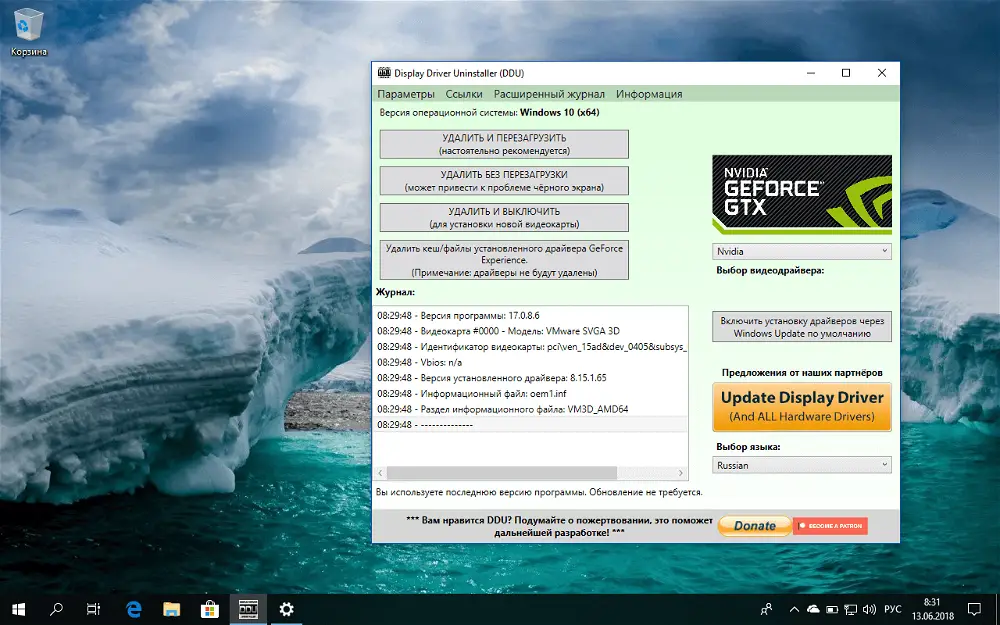
Удаление драйвера NVIDIA – задача, которую можно выполнить с помощью нескольких простых шагов. В этой статье мы представляем подробную инструкцию о том, как удалить драйвер NVIDIA с вашего компьютера. Мы расскажем как выполнить эту процедуру с помощью Windows Device Manager (Менеджер устройств Windows) и специальной утилиты DDU (Display Driver Uninstaller).
Перед удалением драйвера NVIDIA важно убедиться, что у вас есть установочный пакет для нового драйвера, чтобы после удаления старого драйвера вы могли установить новую версию. Теперь, когда вы готовы начать, выберите нужный метод удаления драйвера в зависимости от того, какая операционная система у вас установлена на компьютере.
Как правильно удалить драйвер NVIDIA
Шаг 1: Откройте меню «Пуск» и выберите «Параметры». Затем выберите «Панель управления».
Шаг 2: В панели управления найдите и выберите «Программы».
Шаг 3: В разделе «Программы» найдите и выберите «Удалить программу».
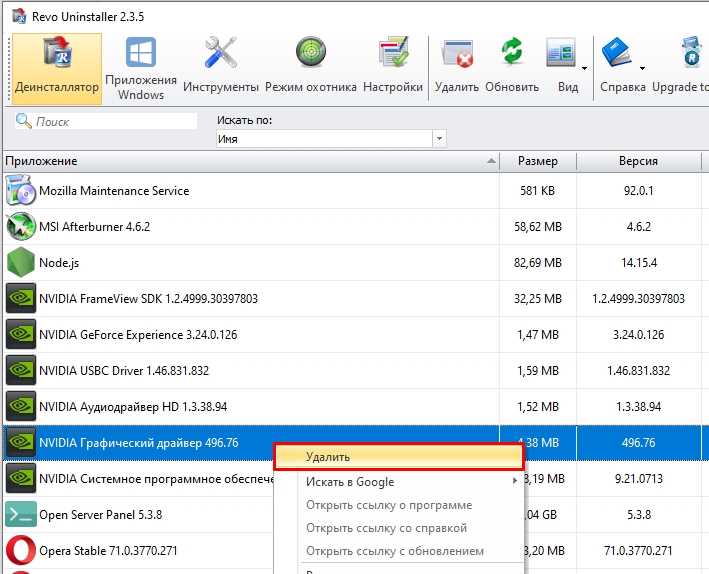
Шаг 4: В списке программ найдите драйвер NVIDIA и щелкните правой кнопкой мыши.
Шаг 5: Выберите «Удалить» из контекстного меню.
Шаг 6: Подтвердите удаление драйвера, следуя инструкциям на экране.
Шаг 7: После завершения удаления перезагрузите компьютер.
Шаг 8: Проверьте, что драйвер NVIDIA полностью удален, открыв «Диспетчер устройств» и проверив раздел «Видеоадаптеры».
Обратите внимание, что удаление драйвера NVIDIA может привести к проблемам с отображением, поэтому перед удалением рекомендуется создать точку восстановления системы или сохранить резервную копию драйвера.
Подготовительные шаги перед удалением
Перед тем, как удалить драйвер NVIDIA с вашего компьютера, важно выполнить несколько подготовительных шагов. Эти шаги помогут вам избежать потенциальных проблем и обеспечат более плавный процесс удаления.
1. Создайте точку восстановления
Прежде чем удалить драйвер, рекомендуется создать точку восстановления системы. Если что-то пойдет не так во время удаления, вы сможете вернуть систему к предыдущему состоянию. Для создания точки восстановления выполните следующие шаги:
- Нажмите кнопку Пуск и выберите Панель управления.
- Перейдите в раздел Система и безопасность и выберите Система.
- На панели слева выберите Защита системы.
- В появившемся окне нажмите на кнопку Создать.
- Введите описание для точки восстановления и нажмите Создать.
2. Скачайте последнюю версию драйвера NVIDIA
Прежде чем удалить старый драйвер, рекомендуется скачать последнюю версию драйвера NVIDIA с официального сайта компании. Это позволит быстро установить новый драйвер после удаления старого. Для скачивания последней версии драйвера выполните следующие шаги:
- Откройте веб-браузер и перейдите на официальный сайт NVIDIA (https://www.nvidia.com).
- На главной странице выберите раздел Драйверы.
- Выберите свою модель графической карты, операционную систему и язык.
- Нажмите на кнопку Поиск.
- Скачайте последнюю версию драйвера, нажав на соответствующую ссылку.
После выполнения этих подготовительных шагов вы будете готовы к удалению драйвера NVIDIA. Не забудьте также сохранить скачанный драйвер на ваш компьютер для последующей установки.
Овладейте процессом удаления драйвера NVIDIA
Удаление драйвера NVIDIA может быть необходимым для различных целей, например, когда вы хотите обновить драйвер, исправить проблемы совместимости или переустановить драйвер. В этой инструкции мы подробно рассмотрим процесс удаления драйвера NVIDIA на компьютере под управлением операционной системы Windows.
Шаг 1: Загрузка последней версии драйвера
Перед началом удаления драйвера NVIDIA рекомендуется загрузить последнюю версию драйвера с официального сайта NVIDIA. Это позволит вам установить новую версию драйвера после удаления текущей.
Шаг 2: Отключение интернета и временное отключение антивируса
Перед удалением драйвера NVIDIA рекомендуется отключить интернет-соединение и временно отключить антивирусную программу. Это поможет избежать проблем с удалением файлов и регистрации.
Шаг 3: Удаление драйвера через Установку программ
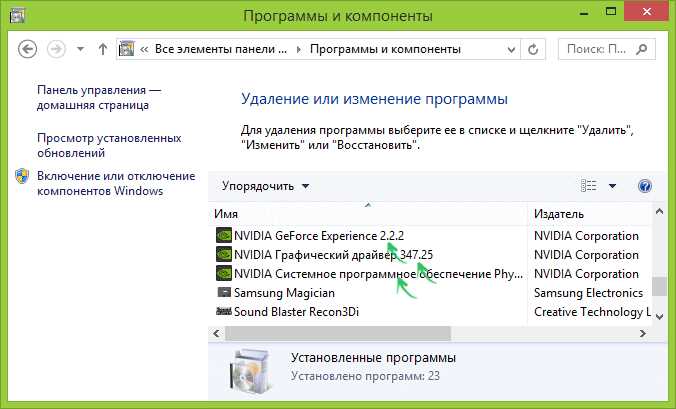
Для удаления драйвера NVIDIA сначала откройте Панель управления в операционной системе Windows. Затем найдите опцию Установка программ или Программы и компоненты и откройте ее.
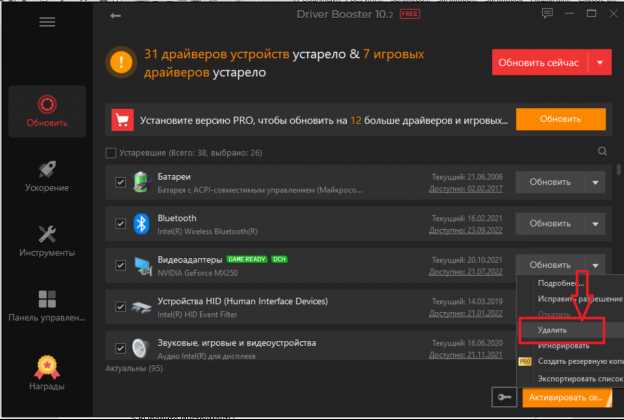
В списке установленных программ найдите драйвер NVIDIA и щелкните на нем правой кнопкой мыши. Выберите опцию Удалить или Изменить/Удалить (в зависимости от версии операционной системы).
Следуйте инструкциям на экране, чтобы завершить процесс удаления драйвера. После завершения удаления перезагрузите компьютер.
Шаг 4: Удаление остаточных файлов и реестра
После удаления драйвера NVIDIA с помощью Установки программ рекомендуется также удалить остаточные файлы и записи в реестре.
Для этого откройте Проводник и перейдите по следующему пути: C:Program FilesNVIDIA Corporation или C:Program Files (x86)NVIDIA Corporation (в зависимости от архитектуры операционной системы).
Удалите папку Display.Driver и все ее содержимое.
Затем откройте Редактор реестра, нажав комбинацию клавиш Win + R и введя regedit.
Перейдите по следующему пути: HKEY_LOCAL_MACHINESOFTWARENVIDIA Corporation и удалите все ключи и значения, связанные с драйвером NVIDIA.
Шаг 5: Установка нового драйвера
После удаления драйвера NVIDIA и очистки остаточных файлов и реестра вы можете установить новую версию драйвера, загруженную на шаге 1.
Запустите загруженный файл установки драйвера и следуйте инструкциям на экране для установки нового драйвера NVIDIA. После завершения установки перезагрузите компьютер.
Теперь вы овладели процессом удаления драйвера NVIDIA и установки новой версии. Удаление и обновление драйверов может быть полезным для повышения производительности графической карты и исправления возможных проблем совместимости, поэтому не стесняйтесь выполнять эти действия при необходимости.
Завершение процесса удаления драйвера NVIDIA
После выполнения всех предыдущих шагов и удаления файлов драйвера NVIDIA, необходимо завершить процесс удаления, чтобы гарантированно удалить все остатки и связанные компоненты. В этом разделе мы расскажем, как правильно выполнить завершение процесса удаления драйвера.
Шаг 1: Откройте Диспетчер задач
Для завершения процесса удаления драйвера NVIDIA откройте Диспетчер задач. Вы можете сделать это, нажав комбинацию клавиш Ctrl + Shift + Esc или нажав правую кнопку мыши на панели задач и выбрав пункт Диспетчер задач.
Шаг 2: Завершение процесса NVIDIA Container
В Диспетчере задач найдите процесс с именем NVIDIA Container и щелкните правой кнопкой мыши на нем. В появившемся контекстном меню выберите пункт Завершить задачу. Подтвердите действие, если появится соответствующее окно.
Шаг 3: Дополнительные процессы NVIDIA
Помимо процесса NVIDIA Container, может быть несколько других процессов связанных с драйвером NVIDIA. Их названия могут отличаться в зависимости от версии драйвера и конфигурации системы. Щелкните правой кнопкой мыши на каждом процессе NVIDIA и выберите пункт Завершить задачу для каждого из них.
После завершения всех процессов NVIDIA, процесс удаления драйвера будет полностью закончен. Избавившись от всех остатков и связанных компонентов, вы сможете уверенно установить новую версию драйвера или выполнить другие необходимые действия.