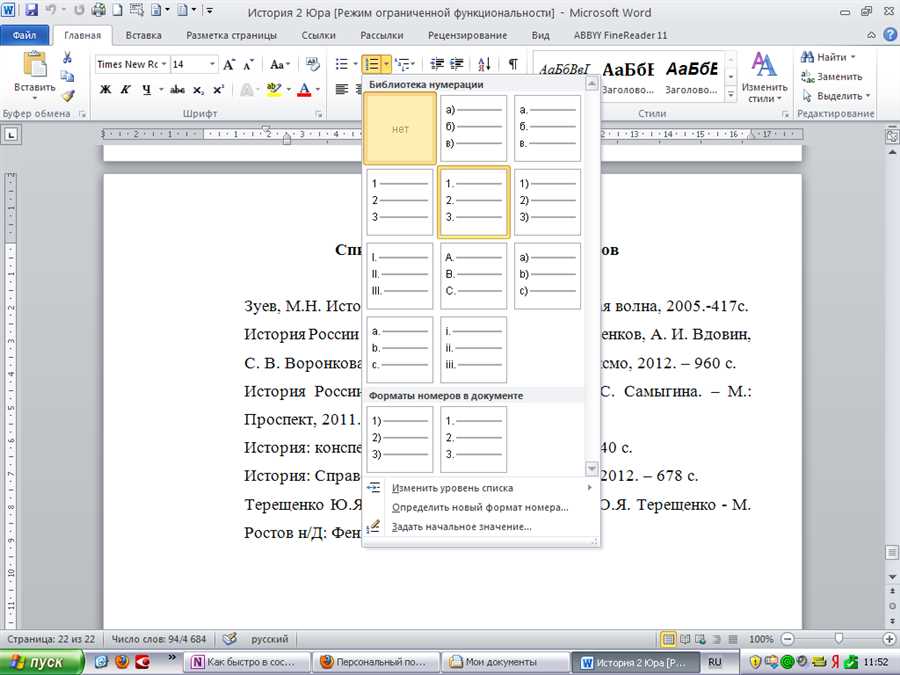
Microsoft Word – это мощный текстовый редактор, который предлагает множество функций для работы с текстом. Одной из таких полезных функций является возможность расположить текст в алфавитном порядке. Это может быть очень полезно, когда вам нужно отсортировать список, таблицу или любой другой текстовый блок. В этой статье мы расскажем, как легко и быстро расположить текст в алфавитном порядке в Word.
Перед тем, как начать сортировку, вы должны убедиться, что ваш текст находится в нужном формате. Если вы уже имеете текст, который вы хотите отсортировать, выберите его, чтобы применить к нему сортировку. Если вы хотите отсортировать таблицу, убедитесь, что таблица выбрана целиком.
Чтобы отсортировать текст, необходимо перейти на вкладку Главная в верхней панели инструментов и найти группу инструментов Параграф. Там вы найдете кнопку Сортировка. После нажатия на кнопку Сортировка откроется диалоговое окно со списком опций сортировки.
Как расположить текст в алфавитном порядке в Word
Microsoft Word предоставляет удобные инструменты для работы с текстом, в том числе и для расположения его в алфавитном порядке. Это может быть полезно, например, при создании списка имен, названий или других элементов, которые требуется расположить в определенном порядке.
Следующий метод позволяет вам быстро и легко расположить текст в алфавитном порядке в Word при помощи сортировки.
Шаг 1: Выделите текст, который нужно расположить в алфавитном порядке
Откройте документ в Word и выделите текст, который требуется отсортировать. Вы можете выбрать целый абзац, несколько строк или весь текст документа.
Шаг 2: Откройте диалоговое окно сортировки
После того, как вы выделили текст, перейдите на вкладку Главная в верхней панели инструментов Word. Затем нажмите на кнопку Сортировка в разделе Абзац на панели инструментов Word. Это откроет диалоговое окно Сортировка.
Шаг 3: Настройте параметры сортировки
В диалоговом окне Сортировка выберите опцию Параграфы в поле Сортировать по. Затем выберите опцию А-Я или Я-А в поле Порядок сортировки в зависимости от того, в каком порядке вы хотите расположить текст.
Если необходимо, уточните дополнительные параметры сортировки, такие как игнорирование регистра или числовую сортировку, при помощи кнопки Параметры.
Шаг 4: Примените сортировку
После настройки параметров сортировки нажмите кнопку OK в диалоговом окне Сортировка. Word отсортирует выделенный текст в алфавитном порядке в соответствии с выбранными параметрами.
Теперь вы можете уверенно использовать этот метод, чтобы быстро и легко расположить текст в алфавитном порядке в Word. Это очень удобно при создании списков, каталогов и других документов, где требуется правильное упорядочение элементов.
| Поле Сортировать по | Поле Порядок сортировки |
|---|---|
| Параграфы | А-Я (по возрастанию) |
| Параграфы | Я-А (по убыванию) |
Выделите текст, который нужно расположить в алфавитном порядке
Если вам необходимо расположить текст в алфавитном порядке в программе Word, то вам потребуется выполнить следующие шаги:
- Выделите текст, который нужно отсортировать. Для этого просто выделите мышью нужный фрагмент текста.
- Перейдите во вкладку Сортировка на панели инструментов. Обычно она находится в верхней части окна программы.
- Нажмите на кнопку Сортировка текста. Она обычно изображена как буквы А и Z, расположенные в алфавитном порядке.
- Появится диалоговое окно Сортировка текста. Настройте параметры сортировки по своему усмотрению, выбрав нужные опции.
- Нажмите на кнопку OK, чтобы применить настройки и отсортировать выделенный текст в алфавитном порядке.
Теперь ваш текст будет отсортирован в алфавитном порядке и готов к использованию. Мы надеемся, что эта информация окажется полезной для вас!
Откройте вкладку Размещение
Чтобы расположить текст в алфавитном порядке в программе Microsoft Word, вам потребуется перейти на вкладку Размещение.
1. Откройте документ в Word и выберите весь текст, который вы хотите расположить в алфавитном порядке.
2. Перейдите на вкладку Размещение в верхней части программы.
3. В разделе Параграф найдите кнопку Сортировка. Нажмите на нее.
4. В появившемся окне выберите опцию Алфавитный порядок.
5. Выберите направление сортировки — по возрастанию или убыванию.
6. Если вам необходимо сортировать по определенным параметрам, вы можете добавить дополнительные поля с помощью кнопки Добавить уровень.
7. После настройки параметров сортировки нажмите кнопку OK.
8. Теперь ваш текст будет расположен в алфавитном порядке.
Нажмите на кнопку Сортировать
Для начала выделите текст или списки, которые вы хотите отсортировать в алфавитном порядке. Затем перейдите во вкладку Сортировать на панели инструментов.
После этого нажмите на кнопку Сортировать, которая находится в верхней части вкладки. Появится окно Сортировка текста, где вы сможете настроить параметры сортировки.
В окне Сортировка текста вы можете выбрать порядок сортировки: по возрастанию или по убыванию. Также вы можете выбрать, сортировать ли только выбранный текст, или вместе с заголовками и номерами страниц. Вы также можете выбрать опцию Случайно, чтобы смешать элементы в случайном порядке.
После выбора нужных параметров нажмите кнопку ОК. Текст или списки будут автоматически отсортированы в алфавитном порядке согласно выбранным параметрам.
Теперь вы знаете, как использовать кнопку Сортировать в Microsoft Word для расположения текста или списков в алфавитном порядке. Это очень удобная функция, которая позволяет с легкостью организовать информацию в нужном порядке.
В появившемся окне выберите Параграфы
Когда вам необходимо отсортировать текстовые блоки в алфавитном порядке в документе Word, можно воспользоваться функцией сортировки. Чтобы начать сортировку, необходимо выбрать нужные параграфы или строки, после чего открыть вкладку Расположение на панели инструментов.
Для этого щелкните правой кнопкой мыши на выбранных параграфах и выберите функцию Сортировка в контекстном меню. После этого откроется окно Сортировка текста, где вам нужно будет указать параметры сортировки.
В появившемся окне выберите Параграфы в качестве типа сортировки. Это позволит отсортировать выбранные параграфы в алфавитном порядке. При необходимости можно указать дополнительные параметры, такие как направление сортировки (по возрастанию или по убыванию) и игнорирование регистра.
После того, как вы выбрали нужные параметры сортировки, нажмите кнопку ОК и текстовые блоки будут автоматически отсортированы в алфавитном порядке в соответствии с указанными параметрами. Это может быть полезно, например, при составлении списка или организации информации по алфавиту.
Таким образом, при помощи функции Сортировка и выбора типа сортировки Параграфы в документе Word вы можете легко и быстро расположить текстовые блоки в алфавитном порядке.
Установите при необходимости дополнительные параметры сортировки
Если вам необходимо установить дополнительные параметры сортировки, такие как игнорирование регистра или учет числовых значений, вы можете воспользоваться функциями сортировки в программе Microsoft Word. Для этого выполните следующие шаги:
1. Выделите текст, который вы хотите отсортировать.
2. Нажмите на вкладку Расширенные параметры в диалоговом окне Сортировка текста.
3. В этом окне вы можете задать различные параметры сортировки. Например, вы можете выбрать опцию Игнорировать регистр, чтобы буквы в верхнем и нижнем регистрах считались одинаковыми при сортировке. Также вы можете выбрать опции Сортировать числа как текст или Сортировать числа как числа, в зависимости от того, как вы хотите, чтобы числовые значения были учтены.
4. После того, как вы установите все необходимые параметры, нажмите кнопку ОК. Текст будет отсортирован в соответствии с заданными параметрами.
Обратите внимание, что дополнительные параметры сортировки могут быть полезными, если вам нужно отсортировать текст, содержащий не только буквы, но и числа или другие символы. Используйте их по мере необходимости, чтобы получить желаемый результат.
Нажмите кнопку OK
После того, как вы закончили располагать нужные элементы в алфавитном порядке в документе Word, не забудьте нажать кнопку OK в диалоговом окне. Нажатие кнопки OK сохранит ваши изменения и алфавитное расположение будет применено к вашему документу.
Эта кнопка находится внизу диалогового окна Сортировать текст и позволяет завершить процесс сортировки. После нажатия кнопки OK Word выполнит сортировку в указанном порядке и вы сможете увидеть результаты на вашем документе.
В случае, если вы передумали сортировать документ или сделали ошибку при выборе параметров сортировки, можно нажать кнопку Отмена, чтобы вернуться к исходному состоянию. Но если вы уверены в выбранных параметрах сортировки, то нажимайте кнопку OK, чтобы применить изменения.
Кнопка OK — это последний шаг в процессе расположения элементов в алфавитном порядке в Word. Завершив этот шаг, вы можете быть уверены, что ваш документ отсортирован так, как вам нужно.
Проверьте расположение текста в алфавитном порядке
Если вам нужно расположить текст в алфавитном порядке в Microsoft Word, вы можете воспользоваться функцией сортировки. Это очень удобно, особенно если у вас есть большой объем текста или список, который требуется организовать.
Для начала выделите текст, который вы хотите отсортировать. Чтобы выбрать весь текст в документе, нажмите Ctrl + A. Затем перейдите на вкладку Расположение (в верхней части экрана) и найдите группу Сортировка.
В группе Сортировка есть кнопка Сортировка. Щелкните на ней. Откроется диалоговое окно Сортировка текста.
В диалоговом окне Сортировка текста выберите опцию В алфавитном порядке в качестве способа сортировки. Затем выберите порядок сортировки — возрастание или убывание.
Если вы хотите использовать дополнительные опции сортировки, щелкните на кнопке Дополнительно. Здесь вы можете установить дополнительные параметры, такие как игнорирование регистра или сортировку по определенной колонке в таблице.
Когда вы установили все нужные параметры, нажмите кнопку ОК. Теперь ваш текст будет отсортирован в алфавитном порядке.
Проверьте правильность расположения текста, просмотрев его внимательно. Обратите внимание на те части текста, которые могут быть выведены из их контекста при сортировке. Если что-то выглядит неправильно, выделите эту часть текста и повторите процесс сортировки.
Сортировка текста в алфавитном порядке может быть полезна при создании списков, упорядочивании имен или организации информации по алфавиту. Используйте эту функцию в Word, чтобы эффективно управлять большим объемом текста.
Если необходимо, отмените сортировку
Если вы случайно отсортировали текст в Word и хотите вернуть его в исходное состояние, вы можете отменить сортировку с помощью функции Отмена.
1. Нажмите на вкладку Редактирование в верхней панели инструментов.
2. Выделите отсортированный текст, который вы хотите вернуть в исходный порядок.
3. Нажмите на кнопку Отмена или используйте сочетание клавиш Ctrl + Z.
4. Теперь ваш текст будет восстановлен в исходном порядке.
Если вы хотите отменить несколько последовательных сортировок, можно использовать функцию Отмена несколько раз.
Отмена сортировки также может быть полезна, если вы хотите отменить другие изменения, сделанные после сортировки. Например, если после сортировки были добавлены новые пункты или произведены другие редактирования, они также будут отменены при использовании функции Отмена.
Учтите, что функция Отмена отменяет только последнее действие, поэтому будут отменены только последние изменения, включая сортировку. Если вы совершили другие действия после сортировки, например, вставку или удаление текста, они не будут отменены.
Отмена сортировки в Word — это быстрый и простой способ вернуть текст в исходный порядок, если случайно была произведена неправильная сортировка или если вы хотите отменить последние изменения. Убедитесь, что необходимые действия были сделаны, прежде чем использовать функцию Отмена, так как после этого вернуть изменения будет невозможно.
Сохраните документ
После того как вы закончили располагать текст в алфавитном порядке, настало время сохранить ваш документ в формате, который вам удобен. Для этого следуйте следующим инструкциям:
1. Нажмите на кнопку Файл
В верхней левой части программы находится вкладка Файл. Нажмите на нее, чтобы открыть дополнительные настройки, связанные с сохранением документа.
2. Выберите опцию Сохранить
После выбора вкладки Файл откроется меню с опциями сохранения. Находим в нем пункт Сохранить и кликаем на него.
Примечание: В зависимости от версии Word и используемых настроек, название опции может отличаться.
3. Укажите имя и формат файла
В появившемся окне выберите папку, в которой хотите сохранить документ. Далее укажите имя файла, которое будет удобно для вас. После этого выберите формат файла, в котором хотели бы сохранить документ. Например, это может быть формат .docx или .pdf. Нажмите на кнопку Сохранить.
Совет: Перед сохранением документа рекомендуется проверить его наличие ошибок и опечаток, чтобы избежать непредвиденных проблем.
Примените сортировку к нескольким столбцам или таблицам
Многие пользователи Word часто сталкиваются с необходимостью расположить информацию в алфавитном порядке. Если у вас есть таблица или несколько столбцов с данными, которые требуют упорядочивания, вы можете использовать функцию сортировки Word для получения желаемого результата.
Для начала, выделите столбцы или таблицу, которую вы хотите отсортировать. Выделение нескольких столбцов можно выполнить, зажав клавишу Ctrl на клавиатуре и щелкнув мышью по заголовкам столбцов.
Затем перейдите на вкладку Расположение на ленте инструментов Word. В группе Сортировка, нажмите на кнопку Сортировка или Сортировка по алфавиту.
В появившемся окне Сортировка выберите столбец или столбцы, по которым вы хотите выполнить сортировку. Если у вас есть несколько столбцов, вы можете указать порядок сортировки для каждого столбца, используя кнопки Добавить уровень и Удалить уровень.
Выберите направление сортировки: по возрастанию или убыванию. Если необходимо, укажите тип сортировки: текст, числа или даты. Вы также можете выбрать способ обработки заглавных и строчных букв.
После того, как вы настроили параметры сортировки, нажмите на кнопку ОК. Word выполнит сортировку и упорядочит данные в выбранных столбцах или таблице.
Обратите внимание, что сортировка может изменить структуру вашей таблицы или нарушить связи между данными в столбцах. Поэтому перед выполнением сортировки рекомендуется сохранить документ в безопасном месте или создать резервную копию данных.
Теперь вы знаете, как применить сортировку к нескольким столбцам или таблицам в Word. Эта функция может быть очень полезна при работе с большими объемами данных или при необходимости упорядочить информацию для последующего анализа или печати.
Измените язык сортировки
Когда вы работаете с документами в Word, вы можете пожелать изменить язык сортировки для более точной и удобной алфавитной расстановки. Возможно, вам потребуется изменить язык сортировки, чтобы правильно расположить слова на другом языке или поддержать правописание и грамматику на определенном языке.
Чтобы изменить язык сортировки в Word, выполните следующие шаги:
- Откройте документ Word, в котором вы хотите изменить язык сортировки.
- Перейдите во вкладку Отзыв в верхнем меню Word.
- Выберите Настройки языка в раскрывающемся меню.
- В окне Языки выберите нужный язык из списка Язык сортировки.
- Нажмите Установить по умолчанию и затем ОК, чтобы применить изменения.
После этого, язык сортировки в вашем документе Word будет изменен соответственно выбранному языку. Все последующие операции с сортировкой будут исполняться с учетом выбранного языка.
Изменение языка сортировки в Word является полезным инструментом, который позволяет вам эффективно работать с документами на разных языках и облегчает сортировку данных в алфавитном порядке.
Восстановите исходный порядок текста
При работе с текстом часто возникает необходимость восстановить его исходный порядок. Здесь приведены несколько способов сделать это:
- Используйте функцию Отменить или комбинацию клавиш Ctrl + Z для отмены последних изменений в тексте и вернитесь к исходному порядку.
- Если исходный текст был разделен на абзацы или абзацы были перенесены в другие места, просто перетащите их обратно в нужное место.
- Если текст был разделен на строки или отдельные слова, есть специальная команда Сортировать текст по алфавиту в меню Редактировать. Она автоматически сортирует все строки или слова в алфавитном порядке и восстанавливает исходный порядок.
- Вы также можете использовать функцию Найти и заменить для поиска списка слов или фраз и перемещения их в нужное место.
- Если текст был сложен в таблицу, скопируйте его содержимое в отдельный документ и отсортируйте столбцы или строки, чтобы восстановить исходный порядок.
Независимо от способа, выбранного вами, важно сохранять регулярные резервные копии исходного текста, чтобы иметь возможность вернуться к нему в случае ошибки или нежелательных изменений.